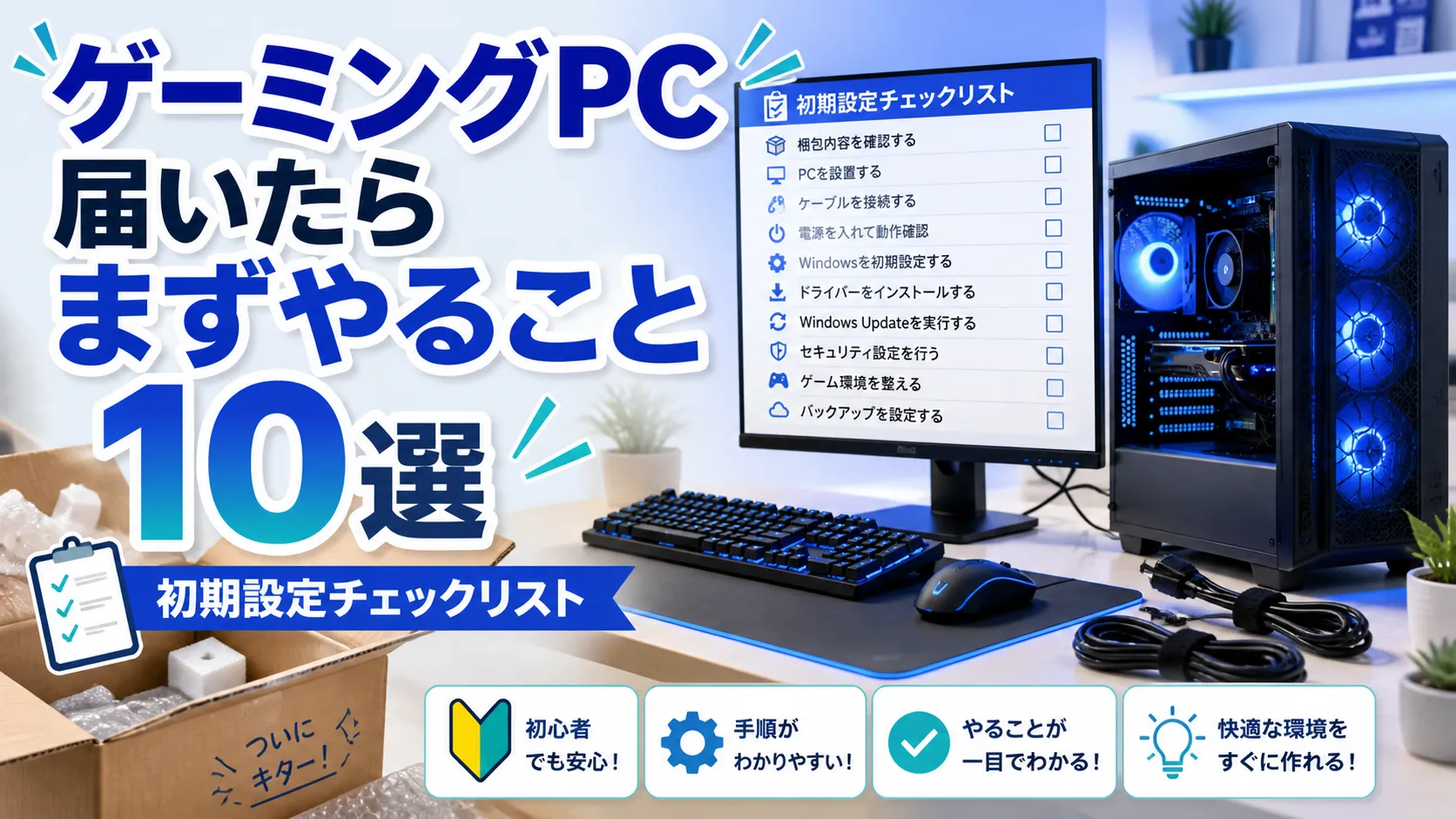
新しいゲーミングPCが届くと、早くゲームを始めたくなる一方で、「どこから確認すればいいのだろう」と迷うこともあります。
最初からすべての設定を終わらせる必要はありません。まずは箱と本体を確認する、起動する、Windowsの基本を整える。その後に、必要なゲームやデータを少しずつ移していけば十分です。
この記事では、購入後にやること全体を順番に整理します。詳しい操作はそれぞれの専門記事へ分けているので、今の状況に合うところから確認してください。
このページは購入後の記事を順番に案内する入口です。外観や基本動作に気になる点がある場合は初期不良チェック、問題なく起動できた場合はWindows初期設定へ進みます。
届いた日は箱・外観・付属品から確認する
電源を入れる前に、まず外側から確認します。
- 外箱に大きなへこみ・破れ・水濡れがないか
- PC本体やガラスパネルに目立つ破損がないか
- 電源ケーブル・説明書・保証書・納品書などが揃っているか
- 購入元の案内に記載された初期不良の申告期間や連絡先
箱や本体に気になる跡があれば、開封時の状態を写真に残しておくと、購入元へ相談するときに説明しやすくなります。内部パーツを触ったり、ケースを分解したりする必要はありません。
詳しい確認順と連絡時に準備する情報は、ゲーミングPCの初期不良チェックリストで整理しています。
設置して最初の起動を確認する
外観に問題がなければ、説明書や購入元の案内を見ながら、電源・モニター・キーボード・マウスを接続します。
専用のグラフィックボードを搭載したPCでは、モニターケーブルをグラフィックボード側の映像端子につなぐ構成が一般的です。ただし、端子の位置や構成は機種によって異なります。背面の表示や説明書を確認し、分からない場合は購入元・メーカーの案内を確認してください。
最初の起動では、次の項目が確認できれば十分です。
- 電源が入り、画面が表示される
- キーボードとマウスが反応する
- 異常な音や焦げたようなにおいがない
- Windowsの初期セットアップを進められる
電源は入るのに映像が出ない場合は、すぐに内部を触らず、画面が映らないときの確認順を参考に外側から確認してください。
Windowsの基本設定を順番に整える
起動できたら、Windows Update、アカウント、セキュリティなどの基本を確認します。更新に時間がかかることもあるため、届いた日に全部終わらなくても問題ありません。
最初から電源設定を変更したり、見慣れないアプリを削除したり、ドライバーを手動で入れ直したりする必要はありません。機種によって必要なメーカー製ツールもあるため、役割が分からないものはそのままにして、公式案内を確認してから判断します。
具体的な順番は、ゲーミングPCが届いた後のWindows初期設定で確認できます。
モニター・音・ネット接続を確認する
Windowsの基本設定ができたら、普段使う環境をひとつずつ確認します。
- モニターの解像度やリフレッシュレートが用途に合っているか
- スピーカーやヘッドセットから音が出るか
- 有線LANまたはWi-Fiでインターネットにつながるか
- キーボード・マウス・USB機器が認識されるか
144Hzなどの高リフレッシュレート対応モニターは、接続しただけでは設定値が合っていない場合があります。モニターのリフレッシュレート確認方法を参考に、Windowsとモニターの表示を確認してください。
キーボードやマウスが反応しない場合は、入力機器が反応しないときの確認ガイドで、有線USB・無線・Windowsを順番に確認できます。
音が出ない場合は音が出ないときの確認ガイド、接続方法で迷う場合はゲーミングPCのネット接続ガイドで、外側から確認できる順番を整理しています。
ゲームや必要なアプリは使うものから入れる
基本動作を確認できたら、遊ぶゲームに必要なランチャーや、普段使うアプリを入れていきます。SteamやEpic Gamesなどをすべて先に入れる必要はなく、遊ぶゲームに必要なものだけで大丈夫です。
どのストアやランチャーを使うか分からない場合は、ゲーミングPCでゲームを始める方法で、公式の配信先、アカウント、インストール先、初回起動を順番に確認できます。
インストール先を選べる場合は、SSDの空き容量とゲームの容量を確認します。Cドライブに余裕がないときは、先にゲーミングPCの容量不足対策ガイドで保存先の考え方を整理すると安心です。
古いPCのファイルやアカウントを移す場合も、一度にすべて移そうとせず、必要なデータから進めます。準備と確認順は古いPCから新しいゲーミングPCへのデータ移行で整理しています。
最初の数日は普段の使い方で動作を見る
初期設定が済んだら、数日ほど普段の使い方をしながら動作を確認します。
- 遊びたいゲームが起動し、途中で繰り返し落ちないか
- 音声やインターネット接続が安定しているか
- USB機器が認識されるか
- 異常な音、におい、突然の電源断がないか
すべてを初日に試す必要はありません。購入元の初期不良対応期間を確認したうえで、期間内に少しずつ見ていけば十分です。
困ったときは記録してから相談する
気になる症状があったら、何度も設定を変える前に、写真・動画・メモを残します。
- いつ、何をしていたときに起きたか
- 画面に表示されたメッセージ
- 毎回起きるか、ときどき起きるか
- 自分で確認したケーブルや設定
記録があると、購入元やメーカーのサポートへ状況を伝えやすくなります。内部パーツの抜き差しや分解を求める情報を見つけても、よく分からない場合は先に購入元・メーカーへ相談してください。
焦げたようなにおい、煙、火花、異常な発熱がある場合は、使用を続けず、購入元・メーカーの案内に従ってください。
購入後の流れをチェックリストで確認する
届いた日
- 箱・本体・付属品を外側から確認する
- 保証書・納品書・購入メールを保管する
- 購入元の初期不良対応期間と連絡先を確認する
- 電源・画面・入力機器の基本動作を確認する
起動できた後
- Windows Updateとアカウントを確認する
- Windows セキュリティが動作しているか確認する
- モニター・音・ネット接続を確認する
使い始めてから
- 必要なゲームやアプリだけ入れる
- SSDの空き容量を確認する
- 必要なデータから移行する
- 数日間、普段の使い方で動作を見る
たゆたブログとしての考え方
ゲーミングPCが届いた直後は、「性能を出すために設定を変えなければ」と考えなくて大丈夫です。まずは届いた状態で基本動作を確認し、必要な設定とアプリだけを少しずつ整える方が、何を変えたか分かりやすくなります。
届いた日に全部終わらせることよりも、確認する、記録する、分からなければ公式案内を確認するという順番を大切にしてください。
まとめ
ゲーミングPCが届いた後は、次の順番で進めると整理しやすくなります。
- 箱・外観・付属品と初期不良対応期間を確認する
- 電源・画面・入力機器の基本動作を確認する
- Windowsの基本設定を整える
- モニター・音・ネット接続を確認する
- 必要なゲーム・アプリ・データを少しずつ追加する
- 気になる症状は記録し、購入元やメーカーへ相談する
最初から完璧な状態を作る必要はありません。今使うものから順番に確認すれば、新しいPCを落ち着いて使い始められます。
今の段階に合うページへ進む
まだ終わっていない段階があれば、そこだけ詳しく確認してください。届いた日にすべてを済ませる必要はありません。