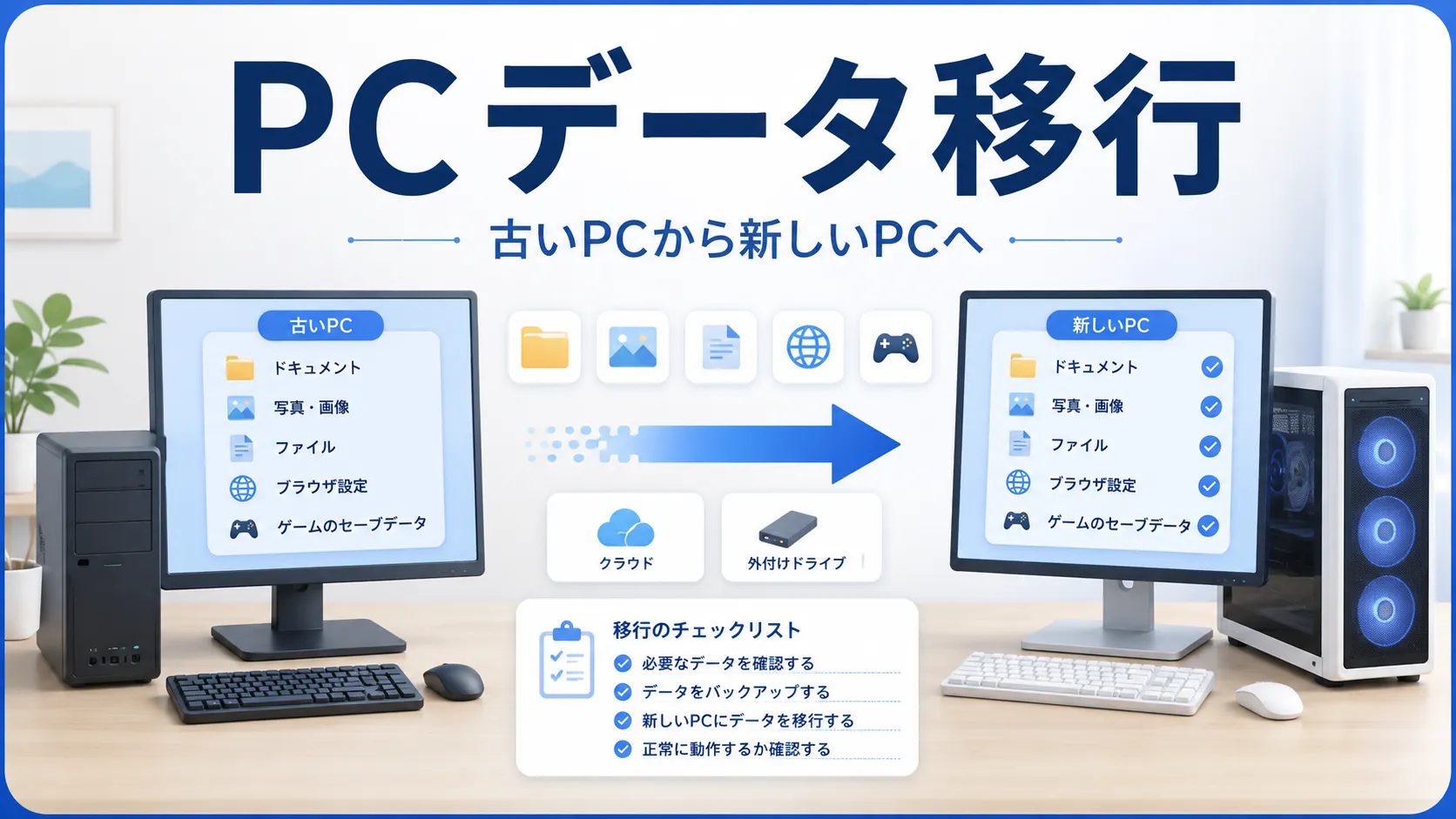
新しいゲーミングPCが届いたら、古いPCから写真や書類、ブラウザのブックマーク、ゲームのセーブデータなどを移します。ただし、すべてを同じ方法で移せるとは限りません。
この記事では、古いPCから新しいゲーミングPCへデータを移す方法を、次の順番で整理します。
- 移したいデータを決める
- 外付けSSD・USBメモリ・クラウドなどから方法を選ぶ
- 新しいPCでファイルやセーブデータを確認する
むずかしい専用ソフトを必ず使う必要はありません。大切なのは、全部を急いで移すのではなく、必要なものを確認しながら移すことです。
このサイトとしては、古いPCはすぐに初期化せず、新しいPCで必要なデータがちゃんと使えると確認してから、初期化や処分を考えることをおすすめしています。
なお、移行の方法はデータの種類やサービスによって異なります。不安なときは、各サービスの公式情報を確認しながら進めると安心です。
PCが届いた後にやること全体はゲーミングPCが届いたらやること、Windows側の初期設定はゲーミングPCが届いた後のWindows初期設定で整理しています。
データを新しいPCへ移すことではなく、今使っているデータを別の場所にも残したい場合は、ゲーミングPCのバックアップ入門をご覧ください。
データ移行は古いPCを消す前に確認したい
新しいPCが届くと、古いPCを早く片付けたくなります。ですが、必要なデータが新しいPCで使えると確認できるまでは、古いPCを初期化しない方が安心です。
一度初期化してしまうと、後から「あのファイルも必要だった」と気づいても戻せないことがあります。古いPCは、しばらく手元に残しておけるなら残しておくと、確認しながら進められます。
急ぐ必要はありません。落ち着いて、ひとつずつ確認していきましょう。
まず移したいデータを整理する
最初に、何を移したいのかを整理します。よくあるのは次のようなデータです。
- 写真・動画
- 書類や作業ファイル
- デスクトップに置いてあるもの
- ダウンロードフォルダの中身
- お気に入りのフォルダにまとめたデータ
全部をまとめて雑に移そうとすると、抜け漏れや重複が起きやすくなります。「これは必要」「これはもう要らない」と、ある程度整理してから移すと、新しいPCもすっきり使い始められます。
特に、デスクトップとダウンロードフォルダは見落としやすい場所です。最後にもう一度のぞいておくと安心です。
外付けSSD・USBメモリ・クラウドの違い
データを移す手段には、いくつか種類があります。それぞれに向き・不向きがあります。
- 外付けSSD:写真・動画など容量が大きいデータをまとめて移したいときに使いやすい
- USBメモリ:書類など容量が比較的小さいデータを移したいときに扱いやすい
- クラウドストレージ:手元の媒体を使わず移せるが、空き容量・同期状態・ログイン情報の確認が必要
どれか一つが全員に最適というわけではありません。移したいデータ量、手元にある機器、インターネット環境を見て、分かりやすい方法を選べば十分です。外付けSSDやUSBメモリを新しく用意する場合は、必要な容量と端子が新旧両方のPCで使えるかを確認します。
クラウドは便利ですが、「上げたつもりで同期できていなかった」「容量が足りずに一部だけ」「ログインできず取り出せない」といったことも起こり得ます。クラウドだけに頼らず、状態を確認しながら使うと安心です。
LAN経由での移行や専用の移行ソフトもありますが、初心者のうちは無理に使わなくても大丈夫です。まずは分かりやすい方法から始めましょう。
ブラウザのブックマークやパスワードを確認する
毎日使うブラウザのデータも、移行で見落としやすい部分です。
Chrome や Edge などは、アカウントにログインして同期すると、ブックマークなどを新しいPCでも使えることがあります。ただし、同期が有効になっているか、正しいアカウントでログインしているかは確認しておきましょう。
パスワード情報は特に慎重に扱いたいものです。ブラウザに保存したパスワードに頼りきりだと、新しいPCでログインできずに困ることがあります。重要なアカウントのIDとパスワードは、自分で分かる方法で控えておくと安心です。専門用語が分からないときはPC用語集もあわせて確認できます。
ゲームは本体データよりアカウントを確認する
ゲームの移行で大切なのは、ゲーム本体のフォルダを丸ごとコピーすることよりも、アカウントを確認することです。
多くのPCゲームは、アカウントにログインすれば、新しいPCで改めてインストールできる仕組みになっています。まずは、自分が使っているゲームのアカウント・購入したゲームの一覧(ライブラリ)・購入履歴を確認しておきましょう。
本体フォルダを無理にコピーするより、アカウントから入れ直す方が確実なことも多いです。特定のサービスに限った話ではなく、まずは「ログインできるか」「購入したゲームが残っているか」を確認する、という流れが安心です。
セーブデータと設定ファイルはゲームごとに違う
ゲームのセーブデータや設定は、ゲームごとに保存場所や仕組みが違います。「全部が自動で移る」とは思わない方が安心です。
- クラウドセーブに対応しているかを、まず確認する
- 対応していれば、新しいPCでログインするとセーブが反映されることがある
- 対応していない場合は、セーブデータがそのPCの中だけに保存されていることがある
- MOD・設定ファイル・スクリーンショットなどは、別途確認が必要なことがある
クラウドセーブに対応しているかどうかは、ゲームごとに確認しておくのがおすすめです。対応していないゲームは、どこにセーブがあるかを調べてから移すと、後で困りにくくなります。
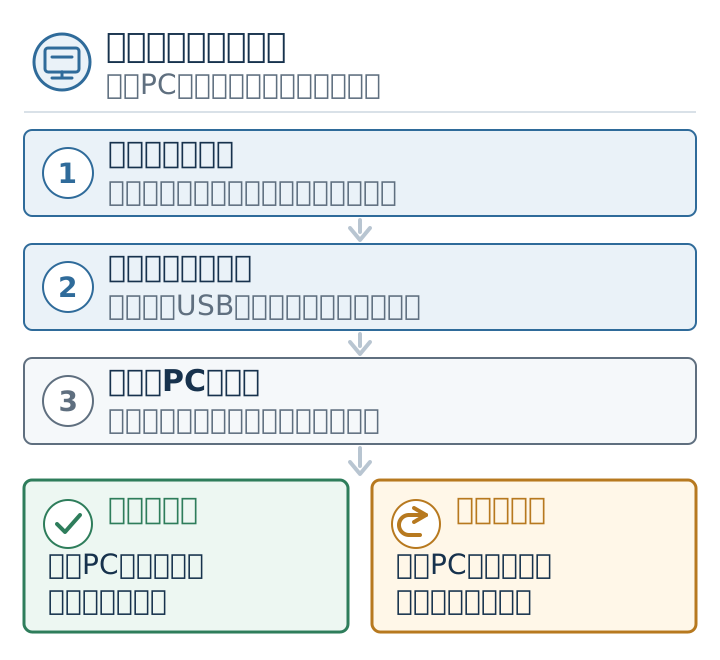
新しいPCで開けるか確認してから古いPCを初期化する
データを移したら、すぐに古いPCを初期化せず、新しいPCでちゃんと使えるか確認します。
- 移したファイルが、新しいPCで開けるか
- ゲームにログインできて、購入したゲームが表示されるか
- セーブデータが反映されているか
- ブラウザのブックマークやログインが引き継げているか
これらを確認できてから、古いPCの初期化や処分を考えれば十分です。確認が済むまでは、古いPCをしばらく残しておけると、もしものときも安心です。急いで片付けず、確認を先にする、という順番を大切にしましょう。
確認が済んだあとの初期化の手順や、売却・譲渡・回収といった手放し方の選択肢は、古いゲーミングPCの処分・売却はどうする?で整理しています。
データ移行でやりがちな失敗
最後に、初心者がやりがちな見落としを整理しておきます。当てはまるものがあれば、もう一度確認してみてください。
- デスクトップだけ移して満足してしまう
- ダウンロードフォルダを見落とす
- ブラウザの同期を確認していない
- ゲームのセーブデータを確認していない
- 「クラウドに上がっているはず」と思い込む
- 古いPCを先に初期化してしまう
- パスワードや二段階認証の確認をしていない
これらは「失敗するとこわい」と身構えるためのものではなく、移す前にひと呼吸おいて確認するための目安です。確認しながら進めれば、落ち着いて移行できます。
たゆたブログとしての考え方
データ移行で大事なのは、全部を急いで移すことではなく、必要なものが新しいPCでちゃんと使えるかを確認することです。
特にゲームは、本体データを移すことよりも、アカウント・セーブデータ・設定を確認する方が確実なことが多いです。クラウドセーブに対応しているかも、ゲームごとに確認しておきましょう。
そして、古いPCはすぐに消さず、確認してから初期化や処分を考える。これだけで、移行の不安はかなり減らせます。
よくある質問
古いPCから新しいPCへデータを移す一番簡単な方法は?
移す量が少なければUSBメモリ、写真や動画などが多ければ外付けSSD、すでにクラウドへ保存しているなら同期を利用する方法が分かりやすい場合があります。データ量や手元の機器によって合う方法は変わるため、まず移したいものを整理してから選びましょう。
ゲーム本体のフォルダをコピーすれば移行できますか?
ゲームや利用しているサービスによって異なります。アカウントへログインし、新しいPCへ再インストールする方が分かりやすい場合もあります。ゲーム本体、セーブデータ、MOD、設定ファイルは別々に扱われることがあるため、各ゲームやサービスの公式案内を確認してください。
クラウドセーブなら何もしなくても引き継がれますか?
自動で反映される場合もありますが、すべてのゲームが対応しているとは限りません。古いPCで同期が完了しているか、新しいPCで同じアカウントへログインしているかを確認し、セーブデータを実際に開けるまでは古いPCを初期化しない方が安心です。
古いPCはいつ初期化してもよいですか?
必要なファイルが新しいPCで開け、ブラウザやゲームへログインでき、セーブデータも確認できてから判断します。すぐに手放す必要がなければ、数日使って見落としがないか確認してからでも遅くありません。
まとめ
古いPCから新しいゲーミングPCへのデータ移行は、次の流れで進めると整理しやすくなります。
- 古いPCはすぐ初期化しない
- 移したいデータを整理する
- 外付けSSD・USBメモリ・クラウドの違いを理解して選ぶ
- ブラウザの同期やパスワードを確認する
- ゲームはアカウント・セーブデータ・設定を確認する
- 新しいPCで使えると確認してから、古いPCを片付ける
急がず、確認しながら進めるのが、安心してデータ移行を終えるいちばんのコツです。
新しいPCの準備をもう少し整理したいときは
データ移行のほかにも、届いた後にやることや初期設定など、関連するテーマもあわせて確認すると、新しいPCの使い始めがスムーズになります。