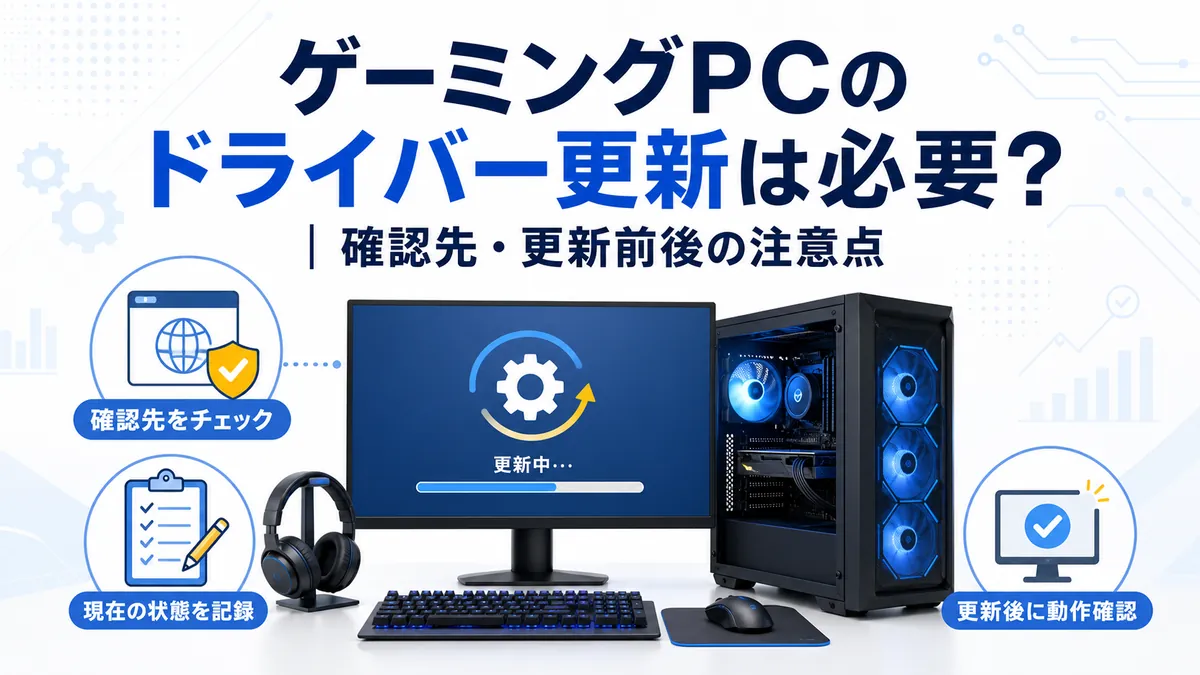
ゲーミングPCを使っていると、「ドライバーは常に最新版へ更新したほうがよい」と聞くことがあります。
ドライバーはWindowsと機器をつなぐ大切なソフトですが、表示された更新をすべて手動で入れればよいわけではありません。PCが問題なく動いているときは、Windows UpdateやPCメーカーの案内に任せられるものもあります。
この記事では、何を更新するのか、どこで確認するのか、更新前後に何を残すのかを初心者向けに整理します。
すでにゲームが落ちる、画面が映らない、音が出ないなどの症状がある場合は、先に症状別の記事で確認先を分けてください。
ドライバーはWindowsと機器をつなぐソフト
ドライバーは、WindowsがPCの部品や周辺機器とやり取りするためのソフトです。
ゲーミングPCでは、たとえば次の機器に関係します。
- GPU・グラフィック機能
- ネットワーク・Wi-Fi・Bluetooth
- 音声機器
- マザーボードやチップセット
- マウス、キーボード、ゲームパッドなどの周辺機器
すべてのドライバーを利用者が個別に探す必要はありません。Windows Updateで提供されるもの、PCメーカーが機種向けに用意するもの、部品メーカーが提供するものがあります。
正常なら手動更新を急がなくてよい
新しいバージョンがあることだけを理由に、毎回すぐ更新する必要はありません。
更新を確認するきっかけとして考えやすいのは、次のような場合です。
- 新しく遊ぶゲームの公式案内で対応ドライバーが示されている
- 現在のゲームや機器で、更新により修正される既知の問題がある
- PCメーカーや部品メーカーから重要な更新案内がある
- Windows Updateに利用中の機器向け更新が表示されている
- サポート担当者から、製品を確認したうえで案内された
一方、PCが正常に動いていて、利用しているゲームやメーカーから案内もない場合は、現在の状態を保ちながら通常のWindows Updateを確認する方法があります。
「最新」という言葉だけで決めず、自分のPCと症状に関係する更新かを見ます。
確認先を順番に分ける
ドライバーの確認先は、一つではありません。初心者は次の順番で見ると整理しやすくなります。
| 確認先 | 主に確認する場面 | 注意点 |
|---|---|---|
| Windows Update | 通常のWindows更新と推奨ドライバー | オプション更新を一括で選ばない |
| PCメーカー・購入元 | BTOやノートPCなど機種固有の案内 | 型番と利用中のWindowsを合わせる |
| 部品メーカー | GPUなど特定部品の公式更新 | 部品名とOS、対応製品を確認する |
| ゲーム公式サポート | 特定ゲームで必要版や既知の問題がある場合 | そのゲームと症状に関係するかを見る |
BTOパソコンやノートPCでは、一般向けのドライバーとは別に、メーカーが機種に合わせた案内を出している場合があります。購入元のサポートページや付属アプリに更新案内があるかを先に確認します。
出所の分からないドライバー配布サイトや、「すべてを自動更新する」とうたう非公式ツールは使いません。
何のドライバーか確認する
更新前に、自分が何を更新しようとしているのかを確認します。
- GPUドライバーなのか
- ネットワークや音声のドライバーなのか
- PCメーカー向けの機種固有ドライバーなのか
- Windowsの更新なのか
- BIOS・UEFIなど、ドライバーとは別の更新なのか
BIOSやUEFIの更新は、通常のドライバー更新と同じ作業ではありません。電源や起動に関わるため、必要性を判断できない状態で一緒に進めず、PCメーカーやマザーボードメーカーの案内を確認してください。
GPU名やWindowsの情報が分からない場合は、自分のPCスペックの確認方法で外側から確認できます。
更新前に現在の状態を記録する
更新する理由と配布元が確認できたら、作業前の状態を残します。
機器名とバージョンの確認入口: スタートを右クリック →「デバイスマネージャー」を開きます。GPUなら「ディスプレイ アダプター」を展開し、対象機器を右クリック →「プロパティ」→「ドライバー」で、機器名とドライバーのバージョンを記録します。
ここは表示確認だけです。「ドライバーの更新」「デバイスを無効にする」「デバイスのアンインストール」を押す必要はありません。複数GPUが表示される、対象が不明、画面が違う場合は推測で選ばず、PC型番・Windowsのバージョンに合うメーカー案内を確認します。表示される番号とメーカーの配布番号が同じとは限らないため、数字だけで一致や更新の必要性を断定しません。
確認資料(2026-10-10):IntelのWindowsでのグラフィックスドライバーバージョン確認手順は、デバイスマネージャーで対象のプロパティを開き、ドライバーのバージョンを記録する方法を示しています。Intel以外の製品や機種固有の表示は、そのメーカーの案内で確認します。
- PCの製品名・型番
- 更新する機器の名前
- 現在のドライバーバージョン
- ダウンロードした公式ページや利用した更新機能
- 更新前に起きている症状
- 更新を始めた日時
- ゲームやアプリを終了したこと
画面の写真やスクリーンショットで構いません。元の状態が分かると、更新後に変化があった場合、購入元やメーカーへ説明しやすくなります。
作業中に再起動する場合があるため、編集中のファイルを保存し、重要なデータは普段の方法でバックアップできているか確認します。バックアップの考え方はゲーミングPCのバックアップ入門で整理しています。
GPUドライバーは製品と用途を合わせる
ゲーム関連で話題になりやすいのがGPUドライバーです。
まず、搭載されているGPUとPCの種類を確認します。デスクトップBTO、メーカー製PC、ノートPCでは、案内される更新経路が異なることがあります。
確認する順番は次のとおりです。
- PCメーカーや購入元に機種向けの案内があるか
- 遊ぶゲームの公式案内に必要な更新が書かれているか
- GPUメーカーの公式サポートで、自分の製品とWindowsに対応しているか
- 更新内容に、自分の用途や症状に関係する説明があるか
ゲーム用途向けと制作用途向けなど、複数のドライバー系統が表示される製品もあります。名前だけで優劣を決めず、自分の用途とメーカーの説明を確認します。
通常の更新で問題がない場合、最初から設定を消す方法や完全削除ツールを使う必要はありません。高度な手順は、公式サポートから案内された場合に限って検討します。
Windows Updateのオプション更新は内容を見る
Windows Updateでは、通常の更新とは別にドライバーのオプション更新が表示されることがあります。
オプションと表示されている項目を、理由を確認せずすべて選ぶ必要はありません。機器名、提供元、現在の症状との関係を確認し、迷う場合はPCメーカーの案内を優先します。
通常のWindows初期設定と更新順は、ゲーミングPCが届いた後のWindows初期設定で確認できます。
更新後は普段の動作を確認する
更新と再起動が終わったら、設定を追加で変える前に普段の動作を確認します。
- Windowsが通常どおり起動する
- 画面の解像度や表示が大きく変わっていない
- ネットへ接続できる
- 音が出る
- 更新理由になったゲームや機器が動く
- 新しいエラーや再起動が起きていない
一度に複数のドライバーや設定を変更すると、何が影響したか分かりにくくなります。一つ更新したら動作を確認してから次へ進みます。
ゲームの画質や操作設定まで同時に変更せず、まず更新前と近い条件で比べます。
更新後に問題が出た場合
更新後に画面、音、ネット接続、ゲームの動作へ問題が出た場合は、さらに別の更新を重ねる前に記録します。
- 更新した機器とバージョン
- 問題が始まった時刻
- 表示されたエラー
- Windowsを通常どおり起動できるか
- 更新前には起きていなかった症状か
Windowsやメーカーの公式案内には、以前のドライバーへ戻す手順が用意されている場合があります。ただし、戻すボタンが使えない場合や、機種固有の手順が必要な場合もあります。検索で見つけた削除手順を先に試さず、PCメーカー、部品メーカー、購入元の案内を確認します。
ゲームだけが落ちる場合はゲームが落ちる・フリーズするときの確認ガイド、画面が映らない場合は画面が映らないときの確認ガイドで、症状を分けてください。
Windowsを通常どおり起動できない、再起動を繰り返す、異常な熱・におい・音がある場合は、更新作業を続けず購入元やメーカーへ相談します。
たゆたブログとしての考え方
ドライバー更新で大切なのは、すべてを最新にそろえることではありません。
更新する理由、対象の機器、公式の確認先、更新前後の変化を分けて確認することができれば十分です。
問題なく動いている状態をむやみに崩さず、必要な更新だけを一つずつ行うと、初心者でも変化を追いやすくなります。
まとめ
ゲーミングPCのドライバー更新は、次の順番で考えます。
- 正常に動いているなら、手動更新を急がない
- ゲーム、PCメーカー、Windows Updateの案内を確認する
- 何の機器を更新するのか分ける
- PCの型番、現在のバージョン、症状を記録する
- 公式の配布元と対応製品・Windowsを確認する
- 一度に複数の更新や設定変更を行わない
- 更新後は画面、音、ネット、ゲームを普段の条件で確認する
- 問題が出たら別の変更を重ねず、記録して公式案内やサポートへ進む
「最新版か」だけでなく、「今のPCに必要な更新か」を確認してから進めましょう。