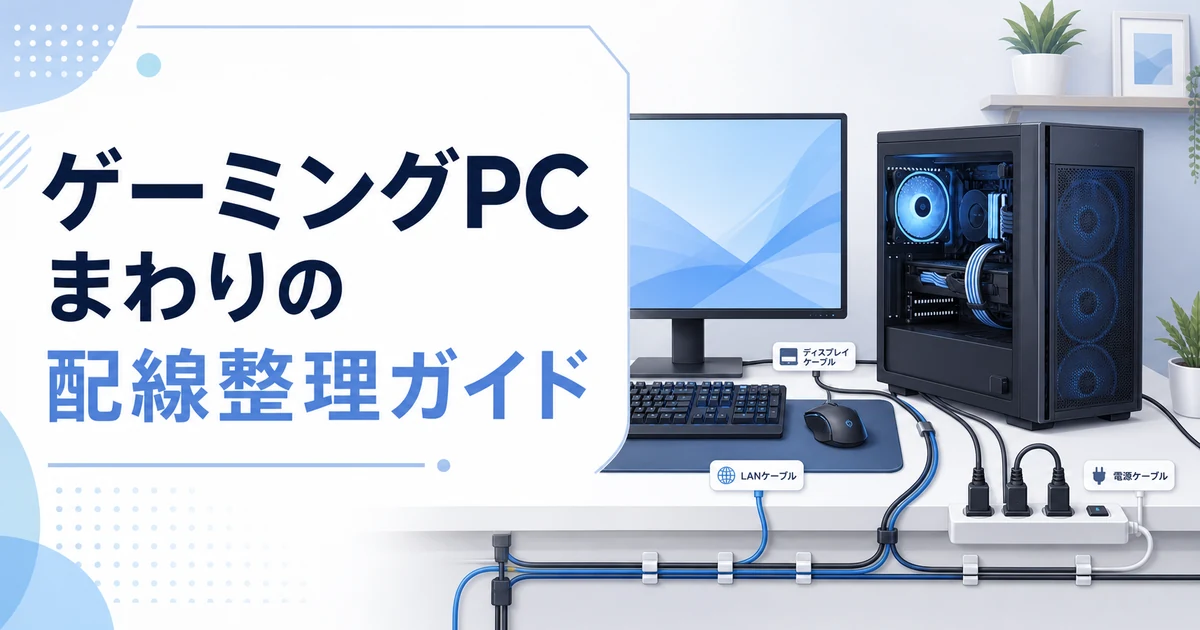
ゲーミングPCを設置したあと、意外と困りやすいのがケーブルまわりです。
本体、モニター、キーボード、マウス、LANケーブル、電源タップなどが集まるため、最初は動いていても、あとから「どれを抜けばいいか分からない」「掃除しにくい」「足を引っかけそう」と感じることがあります。
この記事では、初心者が無理なくできる範囲で、ゲーミングPCまわりの配線を整理する考え方をまとめます。内部配線を触ったり、パーツを外したりする内容ではありません。外側から確認できる範囲で、安全と分かりやすさを優先します。
危険兆候があるとき: 焦げ臭・煙・火花・液体の侵入・異常発熱があるときは、通常の配線作業や確認を中止し、使用中止と安全確保を優先してください。データ保存・写真撮影・再テストは行いません。電源を切る・プラグを抜くのは、安全に操作できる場合だけです。熱い・濡れている・安全か不明な場合は、無理に触らず離れてください。煙や火など緊急時は、安全な場所から119へ通報してください。安全を確保した後、購入元やメーカーへ相談してください。
配線整理は見た目よりも安全と確認しやすさが大事
配線整理というと、ケーブルをきれいに隠すことを想像しがちです。
ただ、ゲーミングPCまわりでは、見た目だけを優先しすぎると、かえって確認しにくくなることがあります。
たとえば、すべてのケーブルを強く束ねてしまうと、あとからモニターケーブルだけを抜きたいときに分かりにくくなります。電源ケーブルや電源タップの周辺にホコリがたまりやすい状態も避けたいところです。
まず目指したいのは、次のような状態です。
- 足を引っかけにくい
- ケーブルが強く引っ張られていない
- 掃除しやすい
- どの機器につながっているか分かる
- トラブル時に抜き差ししやすい
「完全に見えない配線」にする必要はありません。初心者のうちは、少し見えていても確認しやすい状態のほうが扱いやすいです。
まず何がつながっているか写真に残す
以下は、異常のない通常作業です。配線を動かす前に、作業中のデータを保存し、Windowsをシャットダウンします。PCと周辺機器の電源が切れたことを確認し、乾いた手で安全に電源プラグを抜くところまで済ませてから、説明書に従って接続を整理します。危険兆候があるときは写真撮影をせず、上の安全案内を優先してください。
通常作業では、いまの接続状態を写真に残しておくと、戻す際の手がかりになります。
特に、PC背面、モニター背面、電源タップまわりは、あとから見返せるようにしておくと迷いにくくなります。
写真に残しておきたい場所は、次のあたりです。
- PC本体の背面
- モニターの入力端子まわり
- 電源タップに挿さっている機器
- LANケーブルやUSB機器の接続先
- ケーブルが机の裏や床を通っている場所
慣れていない状態で一気に抜いてしまうと、戻すときに不安になりやすいです。まず記録してから、1本ずつ確認しながら整えるのが落ち着いた進め方です。
電源ケーブルと信号ケーブルを分けて考える
ゲーミングPCまわりのケーブルは、大きく分けると「電源を運ぶケーブル」と「映像や通信などの信号を運ぶケーブル」があります。
電源ケーブルには、PC本体の電源ケーブル、モニターの電源ケーブル、電源タップのケーブルなどがあります。
信号ケーブルには、HDMI、DisplayPort、LANケーブル、USBケーブル、オーディオケーブルなどがあります。
初心者のうちは、すべてをまとめて考えるより、まず電源まわりを先に確認し、そのあとモニターや周辺機器のケーブルを見ると整理しやすいです。
スピーカーやヘッドセットの音が出ないときも、ケーブルの挿し先やUSB機器の認識を確認する場面があります。音声まわりの確認順は、ゲーミングPCで音が出ないときの確認ガイドで整理しています。
電源ケーブルは無理に折り曲げたり、家具の下に強く挟んだりしないようにします。信号ケーブルも、端子部分に力がかかる状態は避けたいところです。
ケーブルをきれいに束ねることよりも、強く引っ張られていないこと、端子に負担がかかっていないことを優先しましょう。
電源コードは束ねたり巻いたまま通電しないでください。 余った長さを巻いて固定する方法は、信号ケーブルの整理とは分けて考えます。電源コードは熱がこもらず、踏まれたり挟まれたりしないように配置してください。信号ケーブルも強く締め付けず、機器の説明書に従います。根拠はNITEの電源コード・配線器具の注意事項です。
電源タップは置き場所と容量を確認する
PC本体、モニター、スピーカー、充電器などをまとめると、電源タップに多くの機器が集まりやすくなります。
電源タップを使う場合は、表示された定格と、接続機器の合計消費電力・電流を同じ単位で照合します。機器の台数だけで判断せず、不明なまま追加しません。製品の説明やメーカーの案内で、必要な値と接続条件を確認してください。
置き場所も大切です。
- ホコリがたまりっぱなしにならない場所に置く
- 足で蹴りやすい位置を避ける
- 椅子のキャスターで踏みやすい場所を避ける
- ケーブルが強く引っ張られない余裕を残す
- 水気のある場所や不安定な場所を避ける
異常発熱・変色・破損・緩みのある電源タップは、使用を中止してください。 差し直して使い続けるのではなく、製品の案内やメーカーへ確認します。触って温度を確かめる必要はありません。熱い・濡れている・安全か不明なら無理に触らず離れ、安全に操作できる場合だけ電源を切り、プラグを抜きます。NITEの点検案内も照合しています。
停電や電源まわりの不安がある場合は、ゲーミングPCの停電対策ガイドもあわせて確認しておくと、考える順番を整理しやすくなります。
モニター・LAN・USBケーブルは抜き差ししやすくしておく
モニターケーブルやUSBケーブルは、トラブル時に確認する機会があります。
たとえば、画面が映らないときは、モニター側とPC側の接続を見直すことがあります。LANが不安定なときは、LANケーブルの抜き差しやルーター側の確認が必要になることもあります。
そのため、よく確認するケーブルまで完全に奥へ隠してしまうと、あとで困る場合があります。
特に残しておきたいのは、次のような余裕です。
- モニターケーブルの端子に強い力がかからない余裕
- LANケーブルを確認できる見通し
- USB機器を抜き差しできる手元の余裕
- PC本体を少し動かしてもケーブルが突っ張らない余裕
画面が映らないときの確認順は、ゲーミングPCの画面が映らないときの確認ガイドで整理しています。配線を隠しすぎないほうが、こうした確認もしやすくなります。
通路を横切る配線と足元のケーブルに注意する
配線整理で優先したいのは、足を引っかけにくくすることです。
PCデスクの近くでは、椅子を引く、足を伸ばす、掃除機をかける、といった動きがよくあります。床を横切るケーブルがあると、つまずいたり、ケーブルを引っ張って端子に負担をかけたりする可能性があります。
特に注意したい場所は、次のあたりです。
- デスクの手前
- 椅子のキャスターが通る場所
- 部屋の出入り口に近い場所
- 掃除機や荷物が通る場所
- モニターアームやデスク脚の近く
床を横切る配線が避けにくい場合でも、通る位置を寄せる、踏みやすい場所から外す、引っ張られにくい余裕を残すなど、できる範囲で安全側に寄せることが大切です。
まとめすぎず、熱や掃除のしやすさも残す
ケーブルをきれいにまとめると見た目はすっきりしますが、まとめすぎると掃除や確認がしにくくなることがあります。
PC本体の排気口や吸気口の近くにケーブルが集まりすぎると、ホコリがたまりやすくなったり、風の通りを邪魔したりする場合があります。
配線を整えるときは、次の点を確認しておくと安心です。
- PC本体の吸気口や排気口をふさいでいない
- 電源タップまわりにホコリがたまりにくい
- ケーブルを強く曲げすぎていない
- 必要なときに1本ずつたどれる
- 掃除のときにPC本体を大きく動かさなくて済む
メンテナンスの考え方は、ゲーミングPCのメンテナンス初心者ガイドでも扱っています。配線は、掃除しやすさにも関わる部分として見ておくとよいです。
引っ越し・停電・映らない時に確認しやすい配線にする
配線整理は、普段の見た目だけでなく、何かあったときの確認しやすさにも関係します。
引っ越しや部屋移動のときは、どのケーブルを外せばよいか分かると準備がしやすくなります。停電後に起動を確認するときも、電源タップやモニターケーブルが見やすいほうが落ち着いて確認できます。
小さなラベルやメモを使って、次のように分かる状態にしておくのも有効です。
- PC本体用の電源ケーブル
- メインモニター用のケーブル
- サブモニター用のケーブル
- LANケーブル
- よく抜き差しするUSB機器
特別な道具をそろえなくても、どの機器につながっているか分かるだけで、作業の不安はかなり減ります。
引っ越しや輸送を予定している場合は、ゲーミングPCの引っ越し・輸送ガイドも確認しておくと、外す前後の流れを整理しやすくなります。
たゆたブログとしての考え方
たゆたブログでは、配線整理を「きれいに隠す作業」だけではなく、PCを安全に使い続けるための準備として考えます。
初心者のうちは、写真を撮る、1本ずつ確認する、通路から外す、掃除しやすくする、といった地味な作業のほうが大切です。
見た目を整えるのは、そのあとでも間に合います。まずは、足を引っかけにくく、抜き差しを間違えにくく、トラブル時に慌てにくい状態を作ることを目標にしましょう。
まとめ
ゲーミングPCまわりの配線整理では、見た目だけを整えるよりも、安全と確認しやすさを優先するのがおすすめです。
動かす前に写真を残し、電源ケーブルと信号ケーブルを分けて考え、電源タップの置き場所や足元の配線を確認します。
信号ケーブルはきつくまとめすぎず、掃除しやすさや端子への負担も見ておきましょう。電源コードは束ねたり巻いたまま通電せず、定格を確認します。通常の整理は停止と安全な抜線を先に済ませ、タップに異常があれば使用を中止してください。
「どのケーブルがどこにつながっているか分かる状態」にしておくだけでも、引っ越し、停電、画面トラブルのときに落ち着いて対応しやすくなります。
設置と電源まわりをもう少し整理したいときは
あわせて読みたい記事をまとめます。