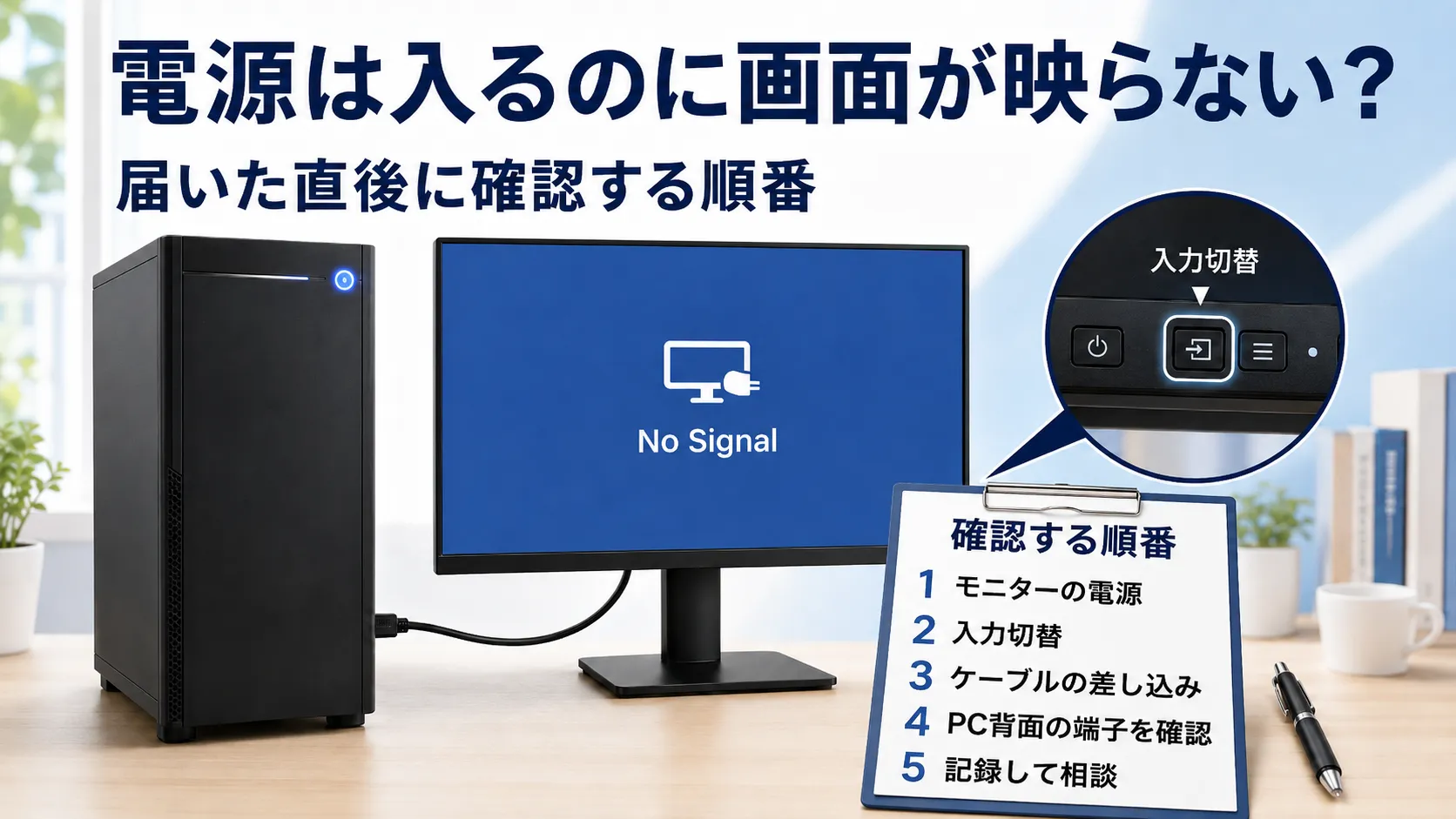
新しいゲーミングPCを届いた日につないで電源を入れたら、本体のランプやファンは動いているのに、モニターには何も映らない——これは、けっこう気持ちが焦る場面です。
でも、こういうときこそ落ち着いて、外側から確認できることを順番に見ていけば大丈夫です。この記事では、ケースを開けたり内部を触ったりせずに、安全にできる確認だけを順番に整理します。
先にお伝えすると、これは必ずしも故障とは限りません。モニターの入力切替やケーブルの接続が原因の場合もあります。むずかしい作業は必要ないので、ひとつずつ確認していきましょう。
ただし、焦げたにおい・煙・異常な熱・液体などがある場合は、ケーブルの差し直しや起動を試さず、下の「使用を中止して相談したいケース」を先に確認してください。熱い・濡れている機器には触らず離れ、煙や火など緊急時は安全な場所から119へ連絡します。
電源が入っていても、画面が映らないことはある
電源ランプやファンが動いていても原因はこの状態だけでは断定できません。まずはモニターの電源・入力切替・ケーブル・接続先を外側から確認します。
この記事で扱うのは、次のケースに限定しています。
- PC本体の電源ランプやファンは動いている
- でも、モニターに何も映らない(届いた直後の状態)
一方で、次のようなケースは原因や対処が変わるため、この記事の対象外です。
- PC自体の電源が入らない(ランプもファンも動かない)
- メーカーのロゴやWindowsの起動画面が一度出た後に黒くなる
- ゲーム中だけ画面が消える
- 自作PCや、自分で内部パーツを増設・交換した後のトラブル
ゲーム中に画面が固まる、ゲームだけ閉じる、PCごと再起動する場合は、ゲームが落ちる・フリーズするときの確認ガイドで症状を分けてください。
当てはまるのが「電源は入るが映らない」であれば、このまま読み進めてください。届いた直後の確認全体はゲーミングPCの初期不良チェックリストでも整理しています。
最初に確認したい「映らない」の状態
確認を始める前に、今の「映らない」がどんな状態かを見ておくと、後で相談するときにも役立ちます。
- モニターに「信号がありません」「No Signal」などの文字が出ているか、それとも完全な真っ暗か
- モニターの電源ランプは点いているか(色が変わる機種もあります)
- PC本体のランプやファンは動いているか
「信号がありません」と出ている場合は、モニター自体は動いていて、PCからの映像が届いていない状態です。入力切替やケーブルの接続など、以下の項目を順番に確認してください。
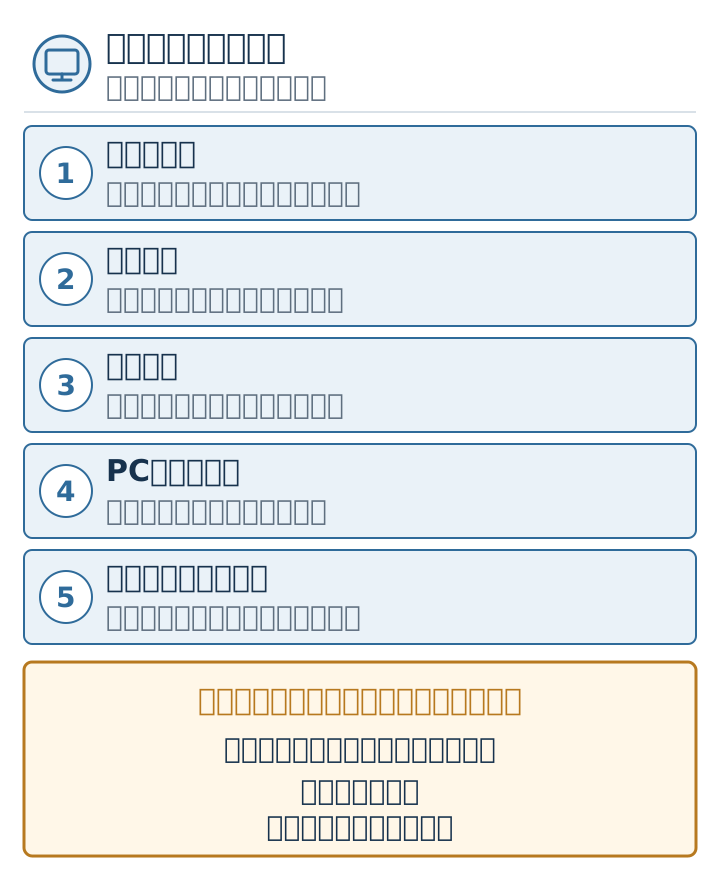
モニター本体の電源と入力切替を確認する
まずはモニター単体を確認します。
- モニターの電源が入っているか(本体のボタン、電源ケーブル、コンセント)
- 入力切替(入力ソース)が、PCをつないでいる端子に合っているか
モニターには複数の入力端子があることが多く、「HDMI 1」「HDMI 2」「DisplayPort」などを手動で切り替える必要がある場合があります。モニター本体のボタンやメニューで、実際にケーブルを挿している端子が選ばれているか確認してください。切替の方法はモニターの説明書に載っています。
ケーブルと端子を外側から確認する
次に、PCとモニターをつなぐケーブルを、外側から確認します。ケースを開ける必要はありません。
- ケーブルの両端(PC側・モニター側)が、しっかり奥まで挿さっているか
- いったん抜いて、挿し直してみる(ゆるみや半挿しが原因のこともあります)
- ケーブルに折れ・強い曲がり・破損がないか
- できれば、モニターに付属していたケーブルを使う(対応した規格のものが同梱されていることが多いため)
端子やケーブルの種類による考え方は、DisplayPortとHDMIの違いでも整理しています。
PC背面の映像出力を購入時の案内と照らし合わせる
ここが、初心者がつまずきやすいポイントです。ゲーミングPCの背面には、映像を出す端子が複数あることがあります。
たとえば、グラフィックボード側とマザーボード側の両方に映像端子があり、どちらに挿すかで映るか映らないかが変わる構成があります。ただし、どの端子を使うべきかはPCの構成によって異なり、一律に「この端子なら必ず映る」とは言えません。
そのため、次のように進めるのが安全です。
- 付属の説明書や購入時の案内に、映像ケーブルをつなぐ端子の指定がないか確認する
- BTOで購入した場合、メーカーのサポートページやセットアップ案内に記載があることがある
- 案内が見当たらない場合は、無理に判断せず、購入先に確認する
背面のパネルを開けたり、内部を触ったりする必要はありません。あくまで、外から挿す端子の位置を案内と照らし合わせるだけです。
別の端子・モニターで確認するときの注意
まだ映らない場合、切り分けとして別の組み合わせを試すこともできます。いずれも外側でできる範囲にとどめてください。
- モニター側・PC側に別の映像端子があれば、そちらにつなぎ替えてみる(モニターの入力切替も合わせる)
- 別のモニターやテレビが手元にあれば、つないで映るか確認する
- 手元に規格の合う別のケーブルがあれば、交換して試す
これらは「どこに原因がありそうか」を絞るための確認です。別のモニターで映れば最初のモニター側、映らなければPCやケーブル側、といった当たりをつけられます。ただし、必ず原因が特定できるとは限らないので、無理のない範囲で試してください。
ここまでで映らないときは、記録を残して相談する
外側の確認をひととおり試しても映らない場合は、そこで無理に先へ進まず、記録を残して相談に切り替えるのが安全です。ケースを開けての作業は、保証の対象外になる可能性もあるため、初心者のうちは行わないのがおすすめです。
相談の前に、次をそろえておくとスムーズです。
- 製品名・型番、購入日と購入先(納品書や購入メールに記載)
- 症状(電源は入るが映らない、モニターの表示は「信号なし」か真っ暗か、など)
- 自分で試したこと(入力切替、ケーブル差し直し、別端子・別モニターの確認など)
記録の残し方や連絡時に伝えることは、ゲーミングPCの初期不良チェックリストにもまとめています。保証の考え方はゲーミングPCの保証・サポートの選び方もどうぞ。分からない用語はPC用語集で確認できます。
点検や修理を案内された後のデータ、付属品、梱包の確認は、ゲーミングPCを修理・サポートへ相談する前の準備で整理しています。
使用を中止して相談したいケース
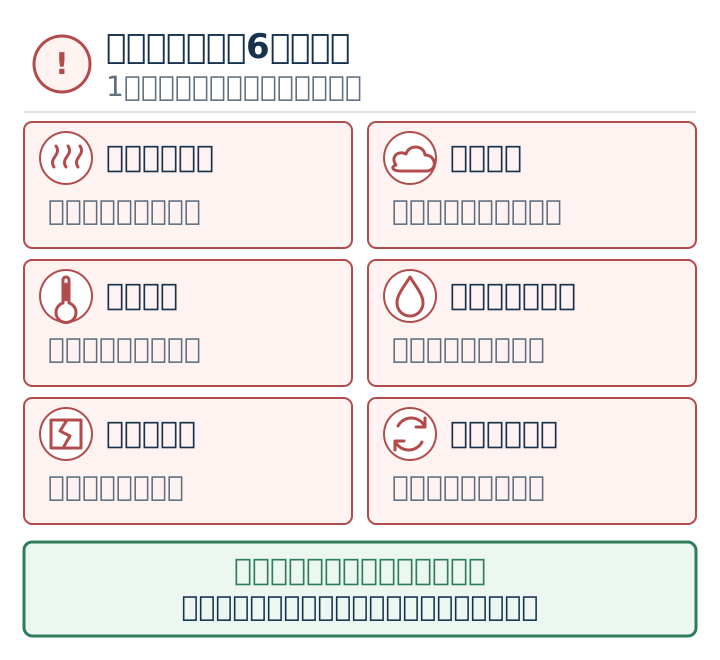
次のような場合は、確認を続けず、使用を中止します。電源を切る・プラグを抜く操作は、安全に操作できる場合だけにしてください。
- 焦げたようなにおいがする
- 煙や火花が見えた
- 端子やケーブルが異常に熱い
- 本体に液体をこぼした
- 大きな破損がある
- 電源が何度も入り直す(勝手に再起動を繰り返す)
本体・端子・プラグが熱い・濡れている、破損している、安全か判断できない場合は、無理に操作せず触らず離れてください。煙や火など緊急時は、記録や販売元への相談よりも避難・消防への連絡を優先し、安全な場所から119へ連絡します。安全を確保した後に購入元・メーカーへ相談し、電源を入れ直したり試行を繰り返したりしないでください。
たゆたブログとしての考え方
「電源は入るのに映らない」は、焦りやすい場面ですが、故障と決まったわけではありません。まずは入力切替やケーブル、端子の位置といった、外から確認できるところを順番に見ていきます。
大事なのは、ケースを開けず、外側からできることを順番に確認すること。それでも映らなければ、無理をせず、記録を残して購入先に相談する。この流れなら、初心者でも落ち着いて対応できます。
自分で内部を触って直そうとする必要はありません。安全な範囲の確認とサポートへの相談で、じゅうぶんです。
まとめ
ゲーミングPCの電源は入るのに画面が映らないときは、次の順番で確認しましょう。
- まず、映らない状態を確認する(「信号なし」か真っ暗か、各ランプの状態)
- モニターの電源と入力切替を確認する
- ケーブルを両端とも挿し直す(付属ケーブルを使う)
- PC背面の映像端子は、説明書・購入時の案内と照らし合わせる(構成で異なる)
- 別の端子・モニターで切り分ける(外側でできる範囲)
- 映らなければ、ケースは開けず、記録を残して購入先に相談する
- 焦げ臭い・煙・異常な熱などは確認を中止。安全が不明なら触らず離れ、煙や火など緊急時は安全な場所から119へ。安全確保後にサポートへ相談する
慌てず、外側から順番に。それが、いちばん安全で確実な進め方です。
確認している途中で別の症状だと分かった場合は、困ったときの確認ガイドから近い症状を選び直せます。
届いた日の確認をもう少し整理したいときは
画面表示のほかにも、届いた日の確認や保証の考え方など、関連するテーマもあわせて見ておくと安心です。