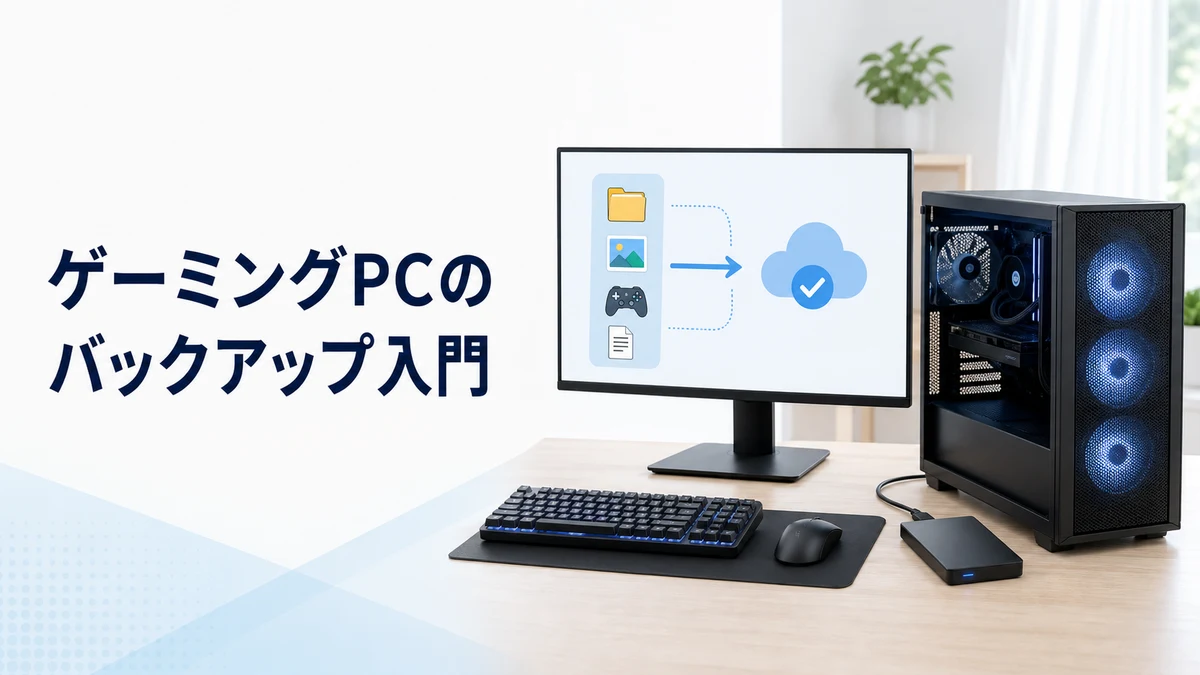
ゲーミングPCを使い始めると、ゲームのセーブデータ、スクリーンショット、録画、写真、書類など、残しておきたいデータが少しずつ増えていきます。
「バックアップした方がよい」と聞いても、何をどこへ保存すればよいのか、クラウド同期だけでよいのか、初心者には分かりにくい部分があります。
この記事では、難しい設定や特定の製品を前提にせず、自分にとって大切なデータを確認し、元の保存場所とは別の場所にも残すための考え方を整理します。
全部を一度に完璧に管理する必要はありません。まずは、なくなると困るものから確認していきましょう。
バックアップはデータ移行とは目的が違う
バックアップとデータ移行は、似ているようで目的が異なります。
- バックアップ:現在使っているデータを、トラブルに備えて別の場所にも残す
- データ移行:古いPCから新しいPCへ、必要なデータを移す
新しいPCへデータを移しただけでは、元のPCを初期化したあとに保存先が一つになることがあります。反対に、外付けストレージへ一度コピーしただけでも、その後の更新が反映されているとは限りません。
この記事の役割は、PCを買い替える手順ではなく、今あるデータをどのように残しておくか判断することです。古いPCから新しいPCへ移す場合は、古いPCから新しいゲーミングPCへのデータ移行ガイドで確認できます。
まずバックアップしたいものを決める
最初からPC内のすべてを保存しようとすると、容量も確認項目も増えてしまいます。まずは「なくなると困るもの」を分けて考えると整理しやすくなります。
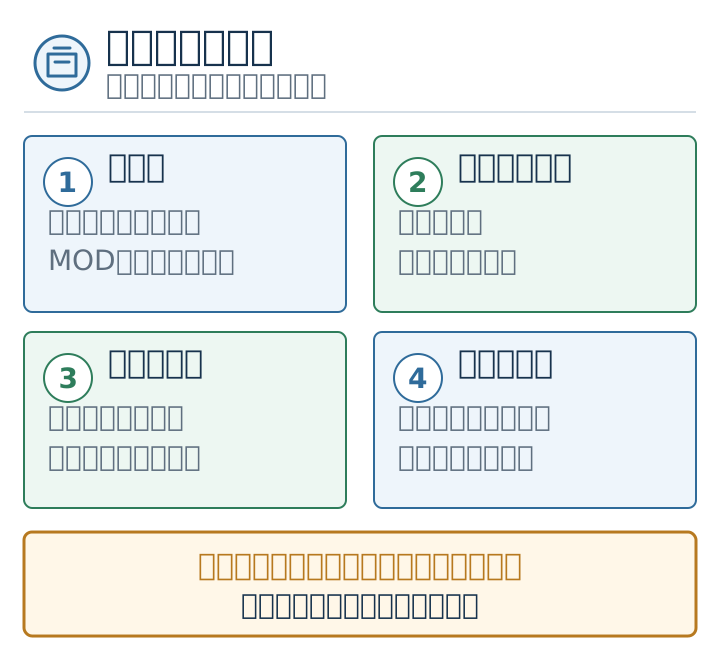
| データの種類 | 最初に確認すること | 見落としやすいもの |
|---|---|---|
| ゲーム | クラウドセーブの対応と同期状態 | ローカルセーブ、MOD、設定ファイル |
| 写真・書類 | 実際の保存フォルダー | デスクトップ、ダウンロード |
| 録画・画像 | 保存先と必要な期間 | スクリーンショット、編集素材 |
| 設定・アカウント | 再ログインや再設定ができるか | ブックマーク、回復情報 |
ゲーム本体は、利用しているアカウントから再インストールできる場合があります。一方で、自分で作ったデータやローカル保存のセーブは、同じように戻せるとは限りません。
「容量が大きいもの」ではなく、「自分で作り直せないもの」から確認するのがポイントです。
ゲームのセーブデータとクラウド同期を確認する
ゲームのセーブデータは、ゲームやランチャーによって保存方法が異なります。
- クラウドセーブに対応している
- PC内だけに保存されている
- ゲーム内のアカウントに保存されている
- MODや設定ファイルは別の場所にある
クラウドセーブに対応していても、ログインしているアカウント、同期の状態、最後に更新された日時などを確認しておくと判断しやすくなります。
「クラウド対応だから何もしなくてよい」と決めつけず、利用しているゲームやランチャーの表示を確認してください。保存場所が分からない場合は、フォルダーを推測して動かさず、ゲームやランチャーの公式案内を確認する流れが安全です。
Steamで同期エラーが出たら、そのままゲームを起動しないでください。競合が表示されたら、日時と実際の進行の対応が分からないまま残すセーブを選ばず、元PCと元のセーブデータを保持して公式案内を確認します。 Steam公式のクラウド案内で対応を確認してください(2026年10月10日確認)。同期が完了し、必要な進行を確認できるまでは元データを削除・初期化しません。
ゲーム本体を丸ごとコピーするより、アカウントへ再ログインして再インストールする方が分かりやすい場合もあります。大切なのは、ゲーム本体とセーブデータを同じものとして扱わないことです。
写真・書類・録画は保存場所から確認する
写真や書類、録画データは、自分で作ったものが多く、同じ内容を作り直せないことがあります。
確認したい場所の例は次のとおりです。
- デスクトップ
- ドキュメント
- ピクチャ
- ビデオ
- ダウンロード
- ゲームのスクリーンショット保存先
- 録画ソフトや編集ソフトの保存先
複数のSSDやドライブを使っている場合は、Cドライブ以外にも保存されていないか確認します。容量と保存先を整理したい場合は、ゲーミングPCの容量不足対策ガイドも参考になります。
録画や動画素材は容量が大きくなりやすいため、全部を残すのではなく、残したい期間や必要性を決めてもよいでしょう。削除する場合は、別の場所に必要なデータがあると確認してから判断します。
クラウドと外付けストレージの違いを知る
バックアップ先には、クラウドストレージや外付けストレージなどがあります。どちらか一方が全員に適しているわけではありません。
| 保存方法 | 向いている場面 | 確認したいこと |
|---|---|---|
| クラウド | 書類や写真を複数の機器から確認したい | 容量、同期状態、ログイン、削除時の扱い |
| 外付けストレージ | 録画など容量の大きいデータを手元に残したい | 容量、接続、保管場所、コピー完了 |
| 別のPC | 一時的にデータを退避したい | そのPCの空き容量、後から見つけられるか |
クラウドの「同期」は便利ですが、元のファイルを削除したときに、同期先にも削除が反映される場合があります。ごみ箱や履歴などの扱いはサービスによって異なるため、利用中の案内を確認してください。
OneDriveでは、通知領域の雲アイコンから見る同期状態と、ファイル横の青い雲アイコンを区別します。通知領域で同期中・一時停止・赤い×が出ているときは、同期完了と扱いません。ファイル横の青い雲はオンラインのみの意味で、ローカル保存済みを示すものではありません。Microsoft公式のOneDriveアイコン案内で表示の意味を確認してください(2026年10月10日確認)。同期された一つのデータと、元とは独立して残したバックアップは同じではありません。
外付けストレージも、接続したままならPCと同時に影響を受ける場面があります。使い方に合わせて、コピー後の保管場所や接続状態も考えておくと安心です。
特定のサービスや製品を急いで選ぶ必要はありません。まず、保存したいデータ量と、自分が確認しやすい方法を整理しましょう。
初心者は4段階で確認すると分かりやすい
バックアップは、次の4段階で進めると整理しやすくなります。
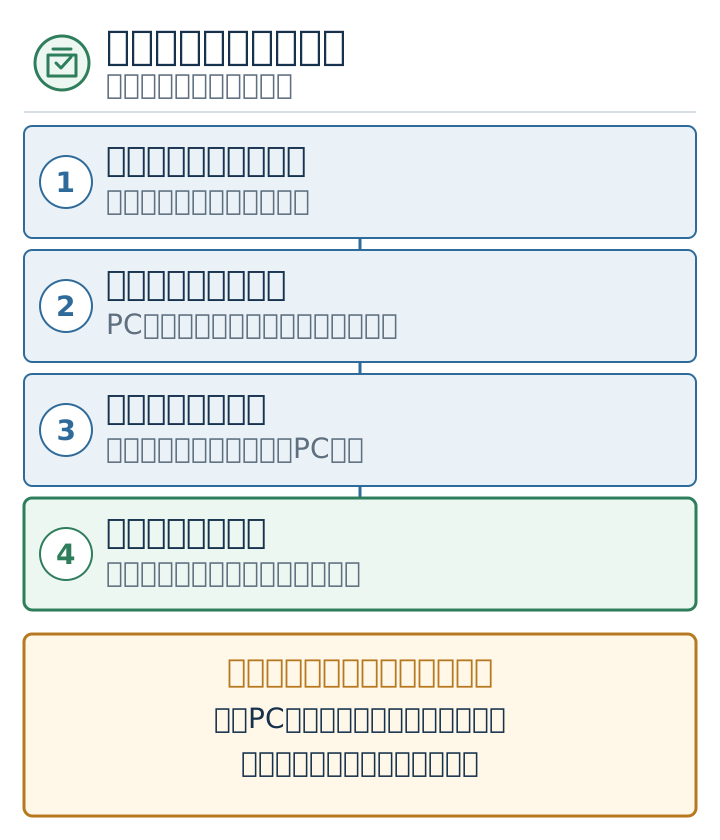
- なくなると困るデータを決める
- 現在どこに保存されているか確認する
- 元の場所とは別の保存先へ残す(同期だけで独立したバックアップとは判断しない)
- 保存先で確認できるか確かめる
同じPC内の別フォルダーへ移しただけでは、PC自体の故障や初期化に備える場所が分かれていません。別のドライブであっても同じPC内なら、どこまで備えられるかを考える必要があります。
最初は写真や書類など、確認しやすい少量のデータで流れを試してから、録画などの大きなデータへ進んでも構いません。
保存した後に開けるか確認する
バックアップは「コピーを始めた」だけではなく、保存先で確認できるところまで見ておきます。
- 保存先にファイルが表示されている
- コピー元ではなく、保存先の実ファイルを開いて必要な内容が合っている
- 必要なフォルダーがそろっている
- クラウドの同期が完了している
- 正しいアカウントで確認できる
- 更新したデータが保存先にも反映されている
外付けストレージへコピーした場合は、コピー中の表示が終わる前に取り外さないようにします。クラウドの場合は、ファイル名が見えていても同期途中のことがあるため、状態表示を確認します。
復元が必要な形式は、利用しているバックアップ機能の公式手順で、元データを上書きしない方法を確認してから試します。開けない、内容が違う、同期未完了の場合は、元データの削除・PCの初期化を保留してください。保存先の実ファイルの内容まで確認できるまでは、元データを保持します。
引っ越し・修理・初期化の前に見直す
バックアップを特に確認したいのは、PCの状態や置き場所が変わる前です。
- PCを別の部屋や住居へ運ぶ前
- 修理や点検へ出す前
- Windowsを初期化する前
- 古いPCを売却・譲渡・回収へ出す前
- SSDの整理や大きな設定変更をする前
引っ越し時の外側からできる準備はゲーミングPCの引っ越し・輸送ガイド、PCを手放す前の確認は古いゲーミングPCの処分・売却ガイドで整理しています。
点検や修理へ預ける場合は、ゲーミングPCを修理・サポートへ相談する前の準備で、データ以外の確認項目も整理できます。
停電や雷への備えでは、PCの電源だけでなく作業中データも関係します。ゲーミングPCの停電・雷対策もあわせて確認できます。
バックアップで避けたい思い込み
初心者が迷いやすいポイントをまとめます。
- クラウド対応なら、すべて自動で保存されると思う
- ゲーム本体を保存すれば、セーブデータも含まれると思う
- 同じPC内の別フォルダーだけで備えたつもりになる
- コピー後にファイルを開かず、元データを消す
- どのアカウントで同期しているか確認しない
- 一度保存したまま、その後の更新を確認しない
これらは不安を増やすための注意ではありません。保存した場所と、戻せる状態を自分で確認するためのチェックポイントです。
よくある質問
ゲーム本体もバックアップした方がよい?
ゲーム本体は、アカウントから再インストールできる場合があります。セーブデータ、MOD、設定、スクリーンショットなど、自分で作ったものや再取得しにくいものを先に確認すると整理しやすくなります。
クラウドセーブだけで大丈夫?
ゲームごとに対応状況や保存対象が異なるため、一律には言えません。正しいアカウント、同期状態、ローカルだけのデータを公式案内で確認します。Steamで同期エラーが出たら、そのままゲームを起動しないでください。競合が表示されたら、日時と実際の進行の対応が分からないまま残すセーブを選ばず、元PCと元のセーブデータを保持して公式案内を確認します。 同期完了と必要な進行を確認できるまで元データの削除・初期化を保留します。
外付けSSDは必ず必要?
必須ではありません。保存したいデータの量や種類、利用中のクラウド容量、確認しやすさによって変わります。少量の書類と大容量の録画では、向いている方法も異なります。
どのくらいの頻度で確認すればよい?
データの増え方によって異なります。大切な作業を終えた後、録画や写真が増えたとき、引っ越し・修理・初期化の前など、自分にとって区切りのよいタイミングで確認すると続けやすくなります。
たゆたブログとしての考え方
バックアップは、怖いトラブルを想像して複雑な仕組みを作ることが目的ではありません。
大切なのは、何を残したいか、今どこにあるか、別の場所で確認できるかを自分で説明できることです。
最初から全部を自動化したり、大容量の製品を買ったりする必要はありません。まずは、写真、書類、セーブデータなど、自分にとって作り直せないものから始めれば十分です。
分からない保存場所や同期設定は推測で動かさず、利用しているゲーム、ランチャー、クラウドサービス、PCメーカーの案内を確認しましょう。
まとめ
ゲーミングPCのバックアップは、次の順番で考えると整理しやすくなります。
- なくなると困るデータを決める
- ゲームのセーブやクラウド同期を確認する
- 写真・書類・録画の保存場所を確認する
- クラウドや外付けなど、元とは別の保存先を選ぶ
- コピー元ではなく保存先の実ファイル内容と同期状態を確認し、未確認なら元データを残す
- 引っ越し・修理・初期化の前に見直す
全部を完璧にそろえるより、大切なデータを一つずつ別の場所でも確認できる状態を目指しましょう。