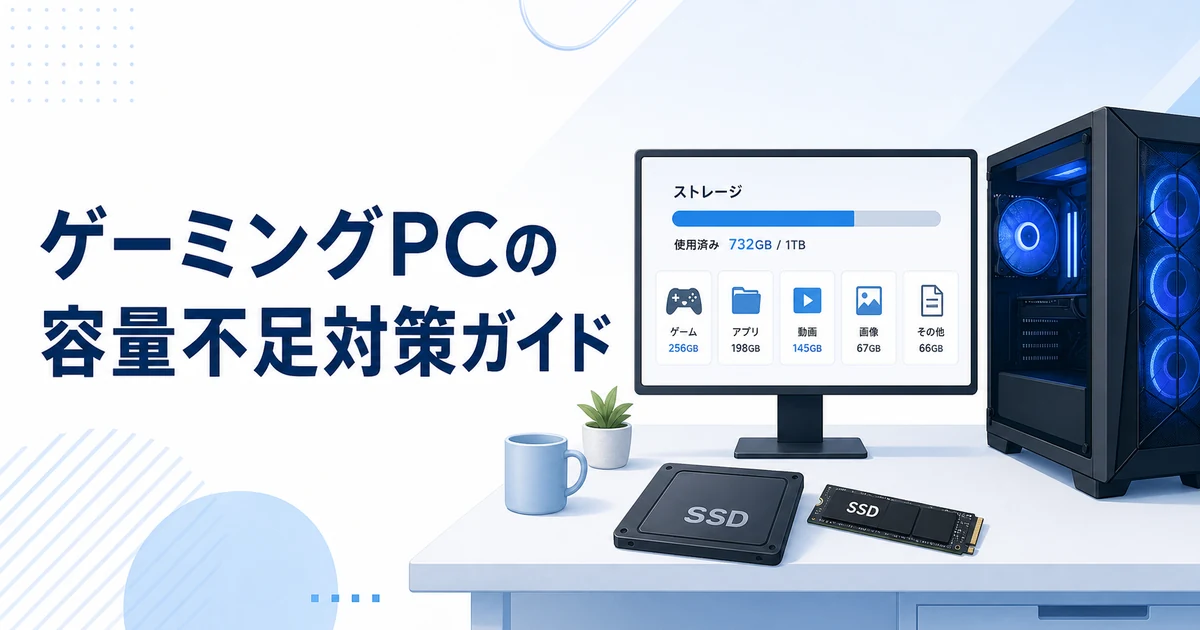
ゲーミングPCを使い始めると、思ったより早く容量不足になることがあります。
最近のゲームは1本あたりの容量が大きく、複数本入れるだけでSSDの空き容量が減りやすいです。録画データ、スクリーンショット、動画編集素材、ダウンロードしたファイルなども重なると、いつの間にか空きが少なくなります。
この記事では、初心者がゲーミングPCの容量不足に気づいたとき、まず外側から確認できる範囲を整理します。本体内部の作業を前提にせず、空き容量、保存先、不要データの見直しから考えていきます。
容量不足はゲームを入れ始めると起きやすい
ゲーミングPCの容量不足は、使い方が悪いから起きるものではありません。
ゲーム本体、アップデート、追加データ、録画、配信素材などが重なると、SSDの空き容量は自然に減っていきます。特に、最初から複数のゲームをまとめて入れると、購入直後でも空き容量が気になりやすくなります。
容量不足になると、次のような困りごとが出る場合があります。
- ゲームを新しくインストールできない
- 大型アップデートで空き容量を求められる
- 録画やスクリーンショットを保存できない
- Windows Updateやアプリ更新が進みにくい
- 何を消してよいか分からず不安になる
まずは焦って製品を買い足す前に、現在の空き容量と、何が容量を使っているかを確認しましょう。
まずSSDと空き容量を確認する
最初に確認したいのは、いま使っているストレージの容量と空き容量です。
- エクスプローラーを開き、「PC」で対象ドライブの空き容量を確認します。
- 「設定」→「システム」→「ストレージ」で、アプリや一時ファイルなど容量の内訳を見ます。
この段階は確認だけで、削除はまだしません。画面が異なる場合は、利用中のWindowsのバージョンに合うMicrosoftのストレージ設定案内を確認してください(2026-10-10確認)。
見るときは、次の点を分けて考えると分かりやすいです。
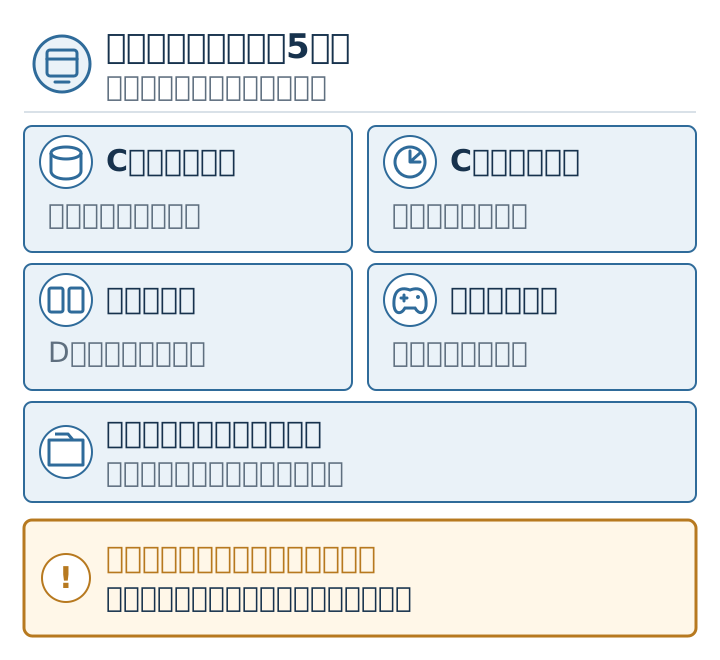
- Cドライブの容量
- Cドライブの空き容量
- Dドライブなど別のドライブがあるか
- ゲームがどのドライブに入っているか
- 写真、動画、ダウンロードがどこに保存されているか
「SSDが1TB」と書かれていても、実際に自由に使える容量は表示上の数字と少し違って見えることがあります。また、Windowsや最初から入っているアプリも容量を使います。
自分のPCにどんなSSDやドライブが入っているかを確認したい場合は、自分のPCスペックの確認方法も参考になります。
何が容量を使っているか大まかに見る
容量不足の原因を探すときは、細かいファイル名を1つずつ追うより、まず大きな分類で見たほうが落ち着いて判断できます。
確認しやすい分類は、次のあたりです。
- インストール済みのゲーム
- 動画や録画データ
- ダウンロードフォルダー
- 画像やスクリーンショット
- 使っていないアプリ
- 一時ファイル
特にゲームは、1本あたりの容量が大きいことがあります。しばらく遊んでいないゲームが複数ある場合、それだけでかなり空き容量を作れることもあります。
一方で、見慣れないフォルダーやシステム関連のファイルを無理に消すのは避けたいところです。何か分からないものは、削除する前に名前を調べるか、そのまま残す判断も大切です。
使っていないゲームや一時ファイルを整理する
容量を空けるときは、まず「自分で入れたもの」から見直すのが安全です。
たとえば、しばらく遊んでいないゲーム、不要になった録画データ、古いインストーラー、ダウンロード済みの圧縮ファイルなどは、比較的判断しやすい候補です。
整理するときの考え方は、次のようにすると進めやすいです。
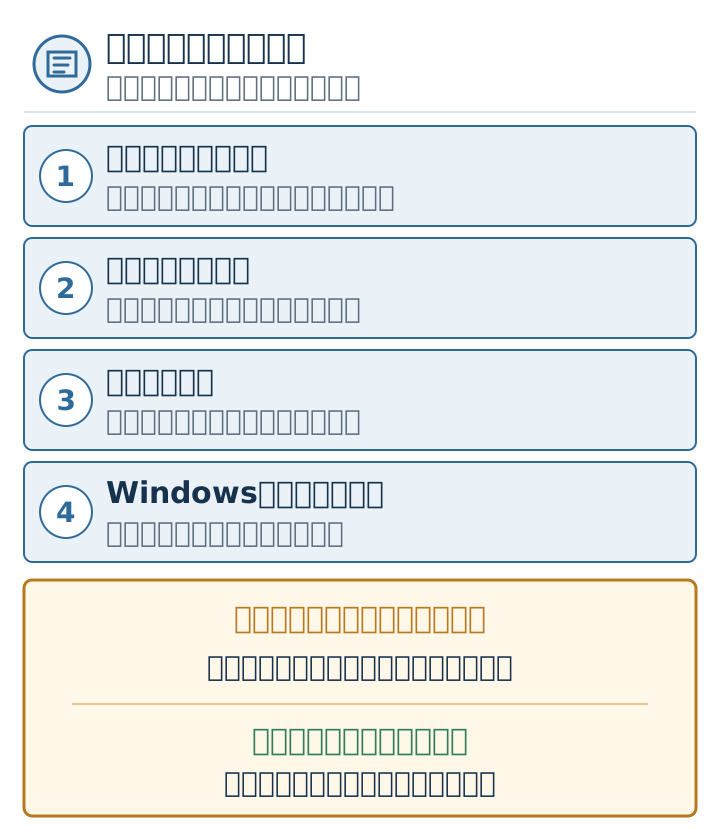
- いま遊んでいないゲームを確認する
- 消してよい録画データを別の場所へ移す
- ダウンロードフォルダーを確認する
- 不要なインストーラーを整理する
- Windowsの設定から一時ファイルを確認する
一時ファイルの確認入口: 「設定」→「システム」→「ストレージ」→「一時ファイル」を開きます。まだ削除せず、既に選択されている項目も含め、項目名・説明・内容を一つずつ確認します。表示されているから全部不要とは考えず、一括選択・一括削除をしません。
- 「ダウンロード」や「ごみ箱」が表示された場合、必要なファイルがある、または内容が不明なら、その項目は対象外として選択を外します。
- 「以前のWindowsのインストール」など前のバージョンの項目は、削除すると以前のバージョンへ戻すためのファイルが失われ、取り消せません。戻す可能性がある、保管物が不明、削除してよいか分からない場合は削除せず、選択を外して確認待ちにします。
- 分からない項目は選択を外して残します。画面が異なる場合は、利用中のWindowsに合う公式案内を確認し、推測で進めません。
不要と確認した項目だけを削除し、ドライブの空き容量を再確認します。必要な空き容量ができたら整理を終了し、追加の削除を続けません。Windows.oldフォルダーの直接削除、自動削除の有効化、初期化をこの手順で行う必要はありません。
確認資料(2026-10-10):Microsoftの空き領域を増やす案内と以前のWindowsを削除する際の注意で、削除対象の確認と、前のバージョンを削除すると戻せなくなる点を確認できます。
ゲームをアンインストールする場合は、セーブデータやクラウド保存の扱いを先に確認しておくと安心です。ゲームやランチャーによって保存場所や扱いが違うため、迷う場合は公式の案内やランチャー側の表示を確認してください。
PCを長く使うための掃除や整理の考え方は、ゲーミングPCのメンテナンス初心者ガイドでも扱っています。
ゲームの保存先を確認する
複数のドライブがあるPCでは、ゲームの保存先を確認しておくと容量管理がしやすくなります。
たとえば、Cドライブの空きが少ない一方で、Dドライブに余裕がある場合、ゲームランチャーの設定でインストール先を選べることがあります。
ただし、保存先の変更方法はランチャーやゲームによって違います。無理にフォルダーを手動で動かすと、ゲームが起動しなくなることもあるため、ランチャー側の移動機能や案内を確認してから進めましょう。
見ておきたいのは、次の点です。
- 新しく入れるゲームの保存先
- すでに入っているゲームの保存先
- Cドライブだけが極端に減っていないか
- Dドライブなどに十分な空きがあるか
- 録画やスクリーンショットの保存先
初期設定の段階で保存先を少し意識しておくと、あとから慌てにくくなります。到着後の設定全体は、ゲーミングPCが届いた後のWindows初期設定も参考になります。
外付けストレージや増設を考える前に見ること
容量が足りないと感じると、すぐに外付けストレージやSSD増設を考えたくなるかもしれません。
ただ、初心者のうちは、先に現在の使い方を確認したほうが判断しやすいです。
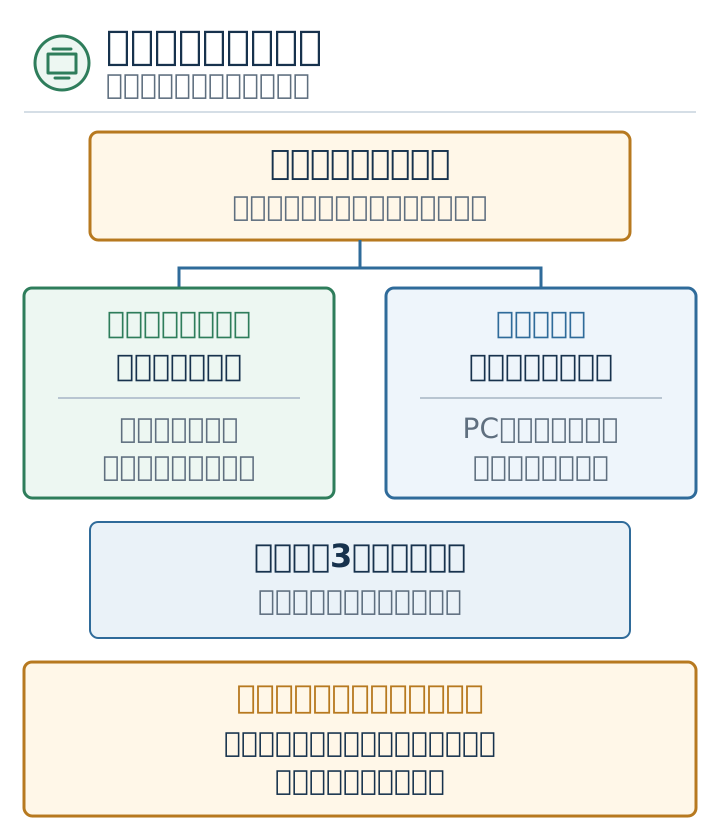
まず見ておきたいのは、次のような点です。
- 使っていないゲームが残っていないか
- 録画データや素材が増えすぎていないか
- Cドライブだけに保存が偏っていないか
- これから入れたいゲームの本数
- 動画編集や配信素材も保存する予定があるか
外付けストレージは、写真や動画、バックアップの保管には便利な場合があります。一方で、ゲームの保存先として使う場合は、接続方式や速度、置き場所、抜き差しの扱いも関係します。
SSDの増設は選択肢のひとつですが、PCの仕様や保証、作業の難しさによって向き不向きがあります。判断に迷う場合は、購入元やメーカーの案内を確認してください。
整理や保存先の変更だけでは容量が足りない場合は、ゲーミングPCのSSD増設ガイドで内蔵・外付けの違いと購入前の確認項目へ進めます。
増設か買い替えかの考え方は、ゲーミングPCは増設と買い替えどっちがいい?でも整理しています。
空き容量を残しておく考え方
ストレージは、空き容量が少なくなってから考えるより、少し余裕を残して使うほうが安心です。
ゲームの大型アップデートやWindows Updateでは、一時的にまとまった空き容量が必要になることがあります。常にギリギリの状態で使っていると、更新のたびに何を消すか迷いやすくなります。
目安はPCの使い方によって変わりますが、次のような状態は早めに見直したいサインです。
- 空き容量の表示が赤くなっている
- 大型アップデートのたびに容量不足になる
- 録画やスクリーンショットが保存できない
- 新しいゲームを入れるたびに何かを消している
- どのファイルが大きいか分からない
余裕を残すためには、遊ばないゲームを入れっぱなしにしない、録画データをため込みすぎない、保存先を分ける、といった小さな管理が効きます。
古いPCからデータを移す予定がある場合は、古いPCから新しいゲーミングPCへデータ移行する方法もあわせて確認しておくと、容量を使いすぎにくくなります。
たゆたブログとしての考え方
たゆたブログでは、容量不足を「すぐ増設すべき問題」とは考えません。
まずは、いま何に容量を使っているか、どのドライブに保存しているか、これからどんな用途で使うかを分けて見ることが大切です。
初心者のうちは、削除してよいものと分からないものを混ぜて扱わないほうが安心です。自分で入れたゲームや動画から確認し、システム関連のファイルは慎重に扱いましょう。
容量管理は、PCを長く使うための整理整頓です。焦って大きな変更をする前に、見える範囲から順番に確認していきましょう。
まとめ
ゲーミングPCの容量不足は、ゲームや録画データが増えると起きやすい問題です。
まずはSSDやドライブの空き容量を確認し、何が容量を使っているかを大まかに見ます。使っていないゲーム、不要な録画データ、ダウンロードフォルダーなど、自分で判断しやすいものから整理しましょう。
保存先を確認し、Cドライブだけに偏っていないかを見ることも大切です。
外付けストレージや増設は選択肢ですが、すぐに決める前に、現在の使い方とPCの仕様を確認してから考えると失敗しにくくなります。
容量と初期設定をもう少し整理したいときは
あわせて読みたい記事をまとめます。