ゲーミングPCを使い始めたとき、「映像は出ているのに音が出ない」という場面があります。
ゲーム音が聞こえない、動画の音が出ない、ヘッドセットを挿しているのに反応しない、モニターから音を出したいのに鳴らない。こうした症状は焦りやすいですが、すぐに故障と決めつける必要はありません。
この記事では、初心者が外側から確認しやすい順番で、ゲーミングPCの音が出ないときの見直しポイントを整理します。内部パーツを触ったり、高度な設定を変更したりする前に、接続、出力先、音量、ゲーム側の設定を落ち着いて確認していきましょう。
音が出ないときは機器故障と決めつけない
音が出ない原因は、スピーカーやヘッドセットの故障だけとは限りません。
Windowsの出力先が別の機器になっていたり、ゲーム側の音量だけが下がっていたり、モニターにスピーカーが付いていなかったりすることがあります。
まずは、次のように分けて考えると整理しやすいです。
- どの機器から音を出したいのか
- Windows全体で音が出ないのか
- 特定のゲームやアプリだけ音が出ないのか
- スピーカー、ヘッドセット、モニターのどれを使っているのか
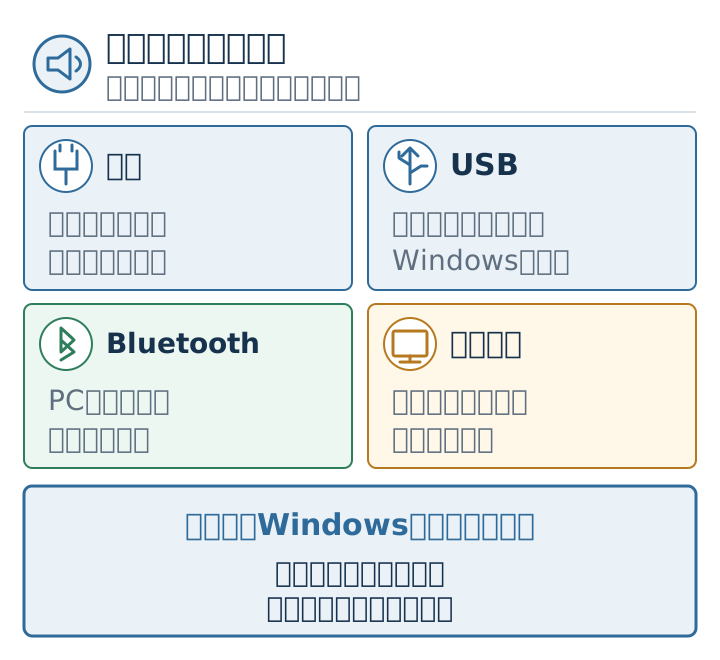
- 有線接続か、USB接続か、Bluetooth接続か
「全部だめ」と感じても、実際には出力先が違っているだけのこともあります。最初は原因を一つに決めつけず、順番に切り分けていきましょう。
まずスピーカー・ヘッドセットの接続を確認する
最初に見るのは、音を出したい機器そのものです。
スピーカーやヘッドセットを使う場合は、電源、ケーブル、音量つまみ、ミュートスイッチを確認します。有線ヘッドセットでは、PC側の端子とヘッドセット側の端子がしっかり挿さっているかも見ておきましょう。
確認したいポイントは次のとおりです。
- スピーカーやヘッドセットの電源が入っている
- 本体側の音量がゼロになっていない
- ミュートスイッチがオンになっていない
- ケーブルが奥まで挿さっている
- USB機器の場合は別のUSBポートでも反応するか見る
- イヤホン端子の場合は、挿す場所を間違えていないか見る
デスクトップPCでは、前面端子と背面端子がある場合があります。前面で反応しないときに背面では反応する、またはその逆もあり得ます。
配線が分かりにくい場合は、ゲーミングPCまわりの配線整理ガイドもあわせて確認しておくと、音声ケーブルやUSB機器をたどりやすくなります。
Windowsの出力先と音量を確認する
接続に問題がなさそうなら、Windows側の出力先を確認します。
Windowsでは、スピーカー、ヘッドセット、モニター、Bluetooth機器など、複数の音声出力先が表示されることがあります。思っている機器とは別の出力先が選ばれていると、音が鳴っていないように見えます。
確認するときは、タスクバーの音量アイコンや、設定アプリの「サウンド」から出力先を見ます。
見ておきたいのは、次の点です。
- 出力デバイスが使いたい機器になっている
- Windows全体の音量がゼロになっていない
- ミュートになっていない
- 音量ミキサーでアプリごとの音量が下がっていない
- 接続した機器が一覧に表示されている
ヘッドセットを挿したつもりでも、Windows側ではモニター音声や別のスピーカーが選ばれていることがあります。機器名が分かりにくい場合は、1つずつ選んでテスト音が出るか確認すると判断しやすいです。
Windows初期設定の流れを整理したい場合は、ゲーミングPCが届いた後のWindows初期設定も参考になります。
ゲームやアプリ側の音量設定を見る
Windowsでは音が出るのに、特定のゲームやアプリだけ音が出ない場合は、アプリ側の設定を確認します。
ゲームには、マスター音量、BGM、効果音、ボイスチャットなど、複数の音量項目があることがあります。配信アプリや通話アプリでも、出力先を個別に選べる場合があります。
確認したいのは、次のような項目です。
- ゲーム内のマスター音量
- BGMや効果音の音量
- ボイスチャットの出力先
- 通話アプリの出力デバイス
- Windowsの音量ミキサーで、そのアプリだけ小さくなっていないか
ゲームを起動したままヘッドセットを抜き差しすると、出力先がうまく切り替わらないこともあります。設定を変えたあとにゲームやアプリを再起動すると、反映される場合があります。
音が出ないだけでなく、ゲーム全体が重い、動きが不安定という場合は、ゲームが重い原因の切り分け方で別の原因も確認できます。
BluetoothやUSB機器は接続先を分けて考える
BluetoothヘッドセットやUSBオーディオ機器を使う場合は、ケーブル接続とは別の見方が必要です。
Bluetoothでは、ペアリング済みでも実際には接続されていないことがあります。別のスマホやタブレットにつながったままになっている場合もあります。
USB機器では、USBポート、機器の電源、Windows側の認識を確認します。うまく認識しない場合は、抜き差しや再起動で改善することもありますが、むやみに高度なドライバ操作へ進む必要はありません。
確認したいポイントは次のとおりです。
- Bluetooth機器がPCに接続済みになっている
- 別の機器に接続されたままになっていない
- 充電が切れていない
- USB機器がWindowsに認識されている
- USBハブ経由ではなく、PC本体に直接挿しても同じか見る
BluetoothやUSB機器は便利ですが、原因の切り分けでは少し複雑になりやすい部分です。分からないときは、まず有線イヤホンや別のスピーカーなど、確認しやすい機器で音が出るかを見てもよいでしょう。
モニターから音を出したいときの注意
モニターから音を出したい場合は、モニター自体にスピーカーがあるかを確認します。
HDMIやDisplayPortで映像をつないでいても、モニターにスピーカーが付いていなければ音は出ません。また、スピーカー付きモニターでも、モニター側の音量や入力設定が必要な場合があります。
確認したいのは、次の点です。
- モニターにスピーカーが内蔵されているか
- Windowsの出力先がモニターになっているか
- モニター本体の音量がゼロやミュートになっていないか
- HDMIやDisplayPortで接続しているか
- 別のスピーカーやヘッドセットからは音が出るか
モニターの端子や表示設定もあわせて確認したい場合は、144Hzモニターなのに60Hzのまま?も参考になります。映像ケーブルの確認と音声出力は、近い場所で迷いやすいポイントです。
それでも直らないときは記録を残して相談する
接続、Windowsの出力先、ゲーム側の設定を確認しても音が出ない場合は、無理に高度な操作へ進まず、記録を残して相談するのが安全です。
特に、届いたばかりのPCや周辺機器で音が出ない場合は、購入元やメーカーのサポートに確認したほうがよいことがあります。
相談前に残しておきたい情報は、次のようなものです。
- 使っているスピーカーやヘッドセットの名前
- 有線、USB、Bluetoothのどれで接続しているか
- Windowsではどの出力先を選んでいるか
- どのゲームやアプリで音が出ないか
- 別の機器では音が出るか
- いつから症状が出ているか
届いた直後の確認全体は、ゲーミングPCの初期不良チェックリストでも整理しています。症状をメモしておくと、相談時に状況を伝えやすくなります。
たゆたブログとしての考え方
たゆたブログでは、音が出ないトラブルを「すぐ故障」「すぐ買い替え」とは考えません。
まずは、音を出したい機器、Windowsの出力先、ゲームやアプリの設定を分けて見ることが大切です。
初心者のうちは、ドライバの削除や高度な設定変更に進むより、外側から見える範囲と通常の設定画面で確認するほうが安全です。
どこで音が止まっているのかを少しずつ切り分けられれば、必要な相談もしやすくなります。焦らず、接続から順番に見ていきましょう。
まとめ
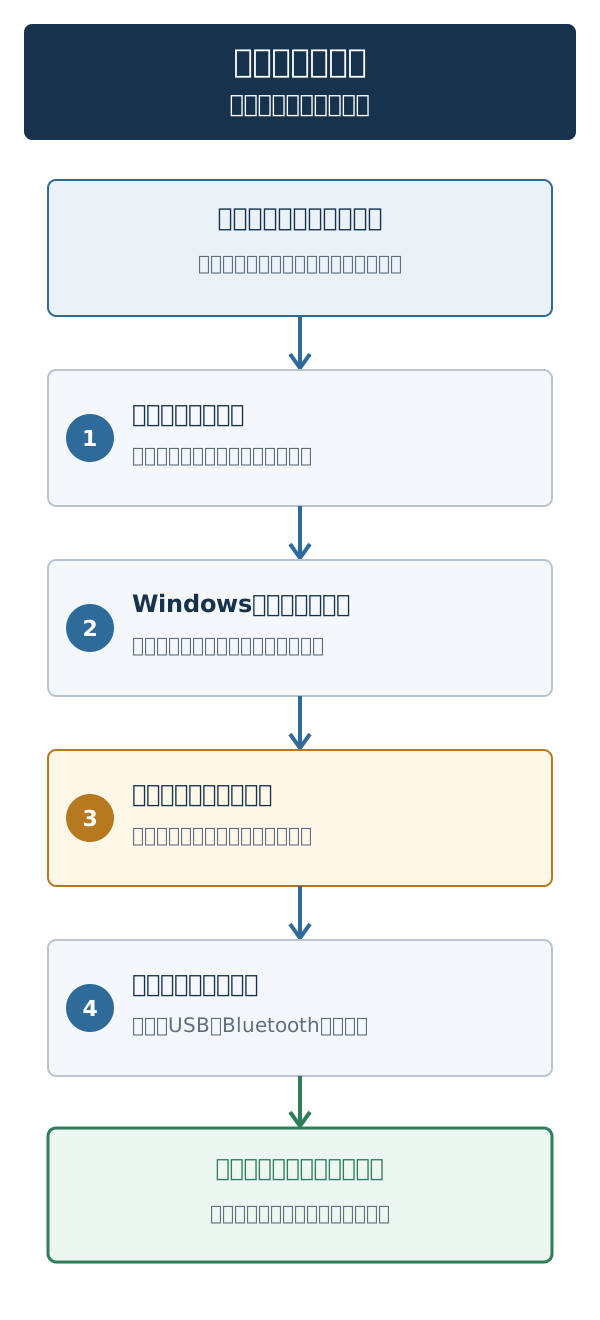
ゲーミングPCで音が出ないときは、故障と決めつける前に、次の順番で確認すると整理しやすくなります。
- スピーカーやヘッドセットの電源、音量、ミュート、接続を確認する
- Windowsの出力先と音量を確認する
- ゲームやアプリ側の音量設定を見る
- BluetoothやUSB機器は、接続状態と認識を分けて確認する
- モニターから音を出したい場合は、スピーカー内蔵か確認する
- 直らない場合は、記録を残して購入元やメーカーへ相談する
音声トラブルは、出力先の選択や音量設定だけで起きることもあります。落ち着いて一つずつ確認していけば、原因を絞り込みやすくなります。
相手の声は聞こえるのに自分の声が届かない場合は、出力ではなく入力側を分けて考えます。マイクが使えないときの確認ガイドで、Windowsとアプリの入力先を順番に確認してください。
確認している途中で別の症状だと分かった場合は、困ったときの確認ガイドから近い症状を選び直せます。
届いた後の音声まわりをもう少し整理したいときは
あわせて読みたい記事をまとめます。