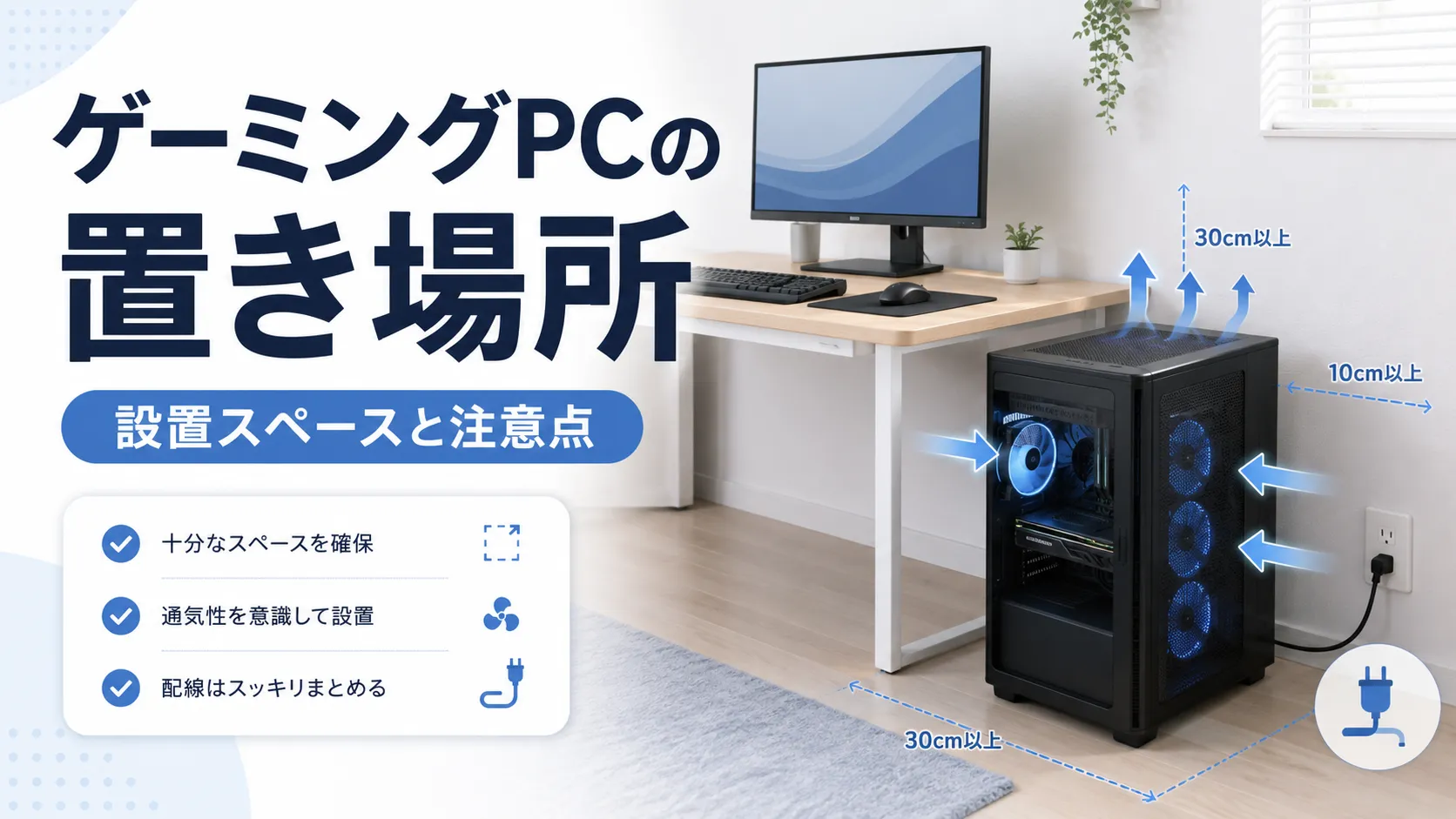
ゲーミングPCを買うとき、スペックは一生懸命調べても、「どこに置くか」は後回しになりがちです。でも、いざ届いてから「思ったより置き場所がない」「ケーブルが届かない」と気づくこともあります。
この記事では、ゲーミングPCの置き場所と設置スペースの考え方を初心者向けに整理します。 むずかしい工具や、高価な机・スタンドは必要ありません。まずは熱がこもらないこと・掃除しやすいこと・配線が無理なく届くことを軸に、買う前・届く前に確認しておけば十分です。
このページを使うのは、PCを置く場所を決め、届く前に寸法・吸排気・電源・配線を確認するときです。購入時のケース比較はBTOゲーミングPCのケース選び、夏に温度やファン音が変わったときは夏の熱対策へ進めます。
机の上が必ず正解というわけでも、床置きが必ず悪いというわけでもありません。大切なのは、自分の部屋の状況に合わせて選べるように、条件を整理しておくことです。
なお、機種ごとにケースの大きさや吸排気の向きは異なります。不安なときは、注文した機種のサイズや仕様を確認してから設置場所を決めると安心です。
ゲーミングPCの置き場所は意外と大事
ゲーミングPCというと、CPUやGPUといった性能に目が向きがちです。ですが、置き場所も、長く快適に使ううえで意外と大事な要素です。
置き方しだいで、熱の逃げやすさ・ファン音の感じ方・ホコリの吸いやすさ・配線のしやすさ・掃除のしやすさが変わってきます。性能ほど目立たない部分ですが、毎日の使い心地に関わってきます。
といっても、「置き場所を間違えるとすぐ壊れる」と心配しすぎる必要はありません。買う前・届く前に少し確認しておくだけで、後から慌てずにすみます。気負わず、できる範囲で整えていきましょう。
まず確認したいのは熱がこもらないこと
置き場所でまず見たいのは、熱がこもらないかどうかです。
ゲーミングPCは、負荷がかかると内部のパーツが熱を出し、その熱をファンで外へ逃がしています。このとき、吸気口(空気を吸う場所)や排気口(熱を出す場所)の周りに空間がないと、熱がうまく逃げません。
ポイントはシンプルです。
- 壁や家具にぴったり付けすぎない
- 吸気口・排気口をふさがない
- 機種の説明書やメーカー案内にある設置間隔を確保する
必要な間隔は機種や吸排気口の位置で変わります。説明書やメーカー案内を確認し、少なくとも吸気口・排気口を壁や家具でふさがないようにします。夏場の室温まで含めた熱対策は夏のゲーミングPC熱対策、冷却の基本はゲーミングPCの冷却の考え方もあわせて参考になります。
机の上に置く場合のメリットと注意点
机の上に置く方法には、扱いやすさのメリットがあります。
メリット
- 床よりホコリを吸い込みにくい
- 電源ボタンやUSBポートに手が届きやすい
- 掃除や配線の確認がしやすい
注意したいこと
- 机の広さに余裕があるか(モニターやキーボードと干渉しないか)
- 机の耐荷重は足りるか(ゲーミングPCはそれなりに重さがあります)
- 圧迫感や、作業スペースが狭くならないか
- キーボード操作などの振動が気にならないか
机上は扱いやすい置き方ですが、「机上が必ず正解」というわけではありません。机の広さや重さの条件が合うかを見て判断しましょう。
床に置く場合のメリットと注意点
床に置く方法にも、ちゃんとメリットがあります。
メリット
- 大きめのケースでも置きやすい
- 机の上を広く使える
- 重いPCを机に載せる不安がない
注意したいこと
- ホコリを吸い込みやすい(床はホコリがたまりやすい場所です)
- 足で蹴ってしまうことがある
- 掃除のときに動かしにくい
- カーペットや布の上に直置きすると、底面の吸気口をふさぎやすい
- 吸気口が下や横にある機種は、床の状態の影響を受けやすい
床置きが一律に悪いわけではありません。ホコリ・蹴る位置・掃除のしやすさに気をつければ、十分に選べる方法です。気になる場合は、安定した台やPCスタンドを使って床から少し浮かせるという選択肢もあります。ただし、これは必須ではないので、無理に買いそろえる必要はありません。
避けたい置き方
一方で、置き方によっては熱やホコリの面で不利になりやすいものもあります。次のような置き方は避けたいところです。
- 壁や家具にぴったり付けて、排気の逃げ場がない
- 排気口をふさぐように物を置く
- 布団・カーペット・布の上に直置きする
- 密閉された棚やラックの中に入れて、空気がこもる
- 水まわりや飲み物のすぐ近くに置く
- 足が当たりやすい通路上に置く
- 電源ケーブルが引っ張られる位置に置く
これらは過度に身構えるためのものではなく、熱やホコリ、思わぬトラブルを避けるための目安です。当てはまるものがあれば、置き場所を少し見直すだけで安心につながります。
配線と電源まわりも先に確認する
置き場所と一緒に確認しておきたいのが、配線と電源まわりです。
ゲーミングPCは、本体の電源に加えて、モニター・LANケーブル・USB機器など、いくつものケーブルがつながります。置き場所を決めてから「コンセントが届かない」とならないよう、先に確認しておくと安心です。
- コンセントや電源タップが、置き場所の近くにあるか
- 延長コードを無理に引き回す必要がないか
- ケーブルが通路を横切って、足を引っかけないか
- LANケーブルやモニターケーブルの長さが足りるか
電源タップを使う場合は、容量(つないでよい合計の電力)に余裕があるかも確認しておくとより安心です。無理にたくさんの機器を一つのタップに集めない、くらいの気持ちで十分です。
周辺機器まで含めてスペースを見る
置き場所は、PC本体だけで考えると後で窮屈になりがちです。周辺機器まで含めてスペースを見ておきましょう。
- モニター(サイズと設置の奥行き)
- キーボード・マウスを動かすスペース
- ヘッドセットやスピーカー、マイクの置き場所
- ゲームをするときの姿勢や、手を動かす余裕
本体・モニター・操作スペースをセットで考えると、実際に使うときの快適さが変わってきます。周辺機器をどこまでそろえるかについては、ゲーミングPCの周辺機器はセットで買うべき?で優先順位を整理しています。
届く前に確認したい設置スペースチェックリスト
ゲーミングPCが届く前に、次の項目を確認しておくと、当日に慌てずにすみます。注文後から少しずつ準備しておくのがおすすめです。
- PC本体の幅・奥行き・高さを確認した
- 左右・背面に空間を取れる場所がある
- 吸気口・排気口をふさがない置き方ができる
- コンセントと電源タップの位置を確認した
- モニター・キーボード・マウスのスペースがある
- 床置きの場合は、ホコリ・蹴る位置・掃除のしやすさを確認した
- 飲み物や水まわりから離して置ける
- 配線が通路を横切らない
- 届いた箱を開けて、設置する作業スペースがある
届くまでの準備全体はBTOゲーミングPCを注文した後にやることでも整理しています。
たゆたブログとしての考え方
置き場所は、性能のように派手な要素ではありません。ですが、熱・音・ホコリ・配線・使いやすさといった、毎日の快適さに関わる部分です。
迷ったときは、次の3つを優先して考えると整理しやすくなります。
- 熱が逃げること(吸排気の空間がある)
- 掃除しやすいこと(ホコリをためにくく、動かしやすい)
- 配線が無理なく届くこと(電源・ケーブルにゆとりがある)
机上か床置きかは、この3つを満たせるかで判断すれば大丈夫です。どちらか一方が正解というわけではありません。高い買い物だからこそ、性能だけでなく、置く環境まで合わせて考えておくと安心です。
まとめ
ゲーミングPCの置き場所は、熱がこもらないこと・吸排気・ホコリ・電源/配線・周辺機器の順に確認していくと整理しやすくなります。
机上置きと床置きは、どちらかを一方的に否定するものではありません。布やカーペット直置き・密閉棚・排気口をふさぐ置き方だけは避けつつ、自分の部屋の状況に合わせて選んでいきましょう。
そして、置き場所と設置スペースは、届く前に確認しておくのがいちばん安心です。買ってから慌てないよう、注文後の準備のうちに、置き場所も一緒に決めておきましょう。
設置場所を決めた後は、Windows側の初期設定も順番に確認しておくと安心です。ゲーミングPCが届いた後のWindows初期設定で、更新・アカウント・セキュリティの確認を整理しています。
古いPCから新しいPCへ切り替える場合は、設置場所だけでなくデータ移行の準備もしておくと安心です。古いPCから新しいゲーミングPCへデータ移行する方法で、移す前に確認したいことを整理しています。
設置や購入準備をもう少し整理したいときは
置き場所・冷却・掃除・周辺機器・届くまでの準備など、関連するテーマもあわせて確認すると、設置のイメージがつかみやすくなります。