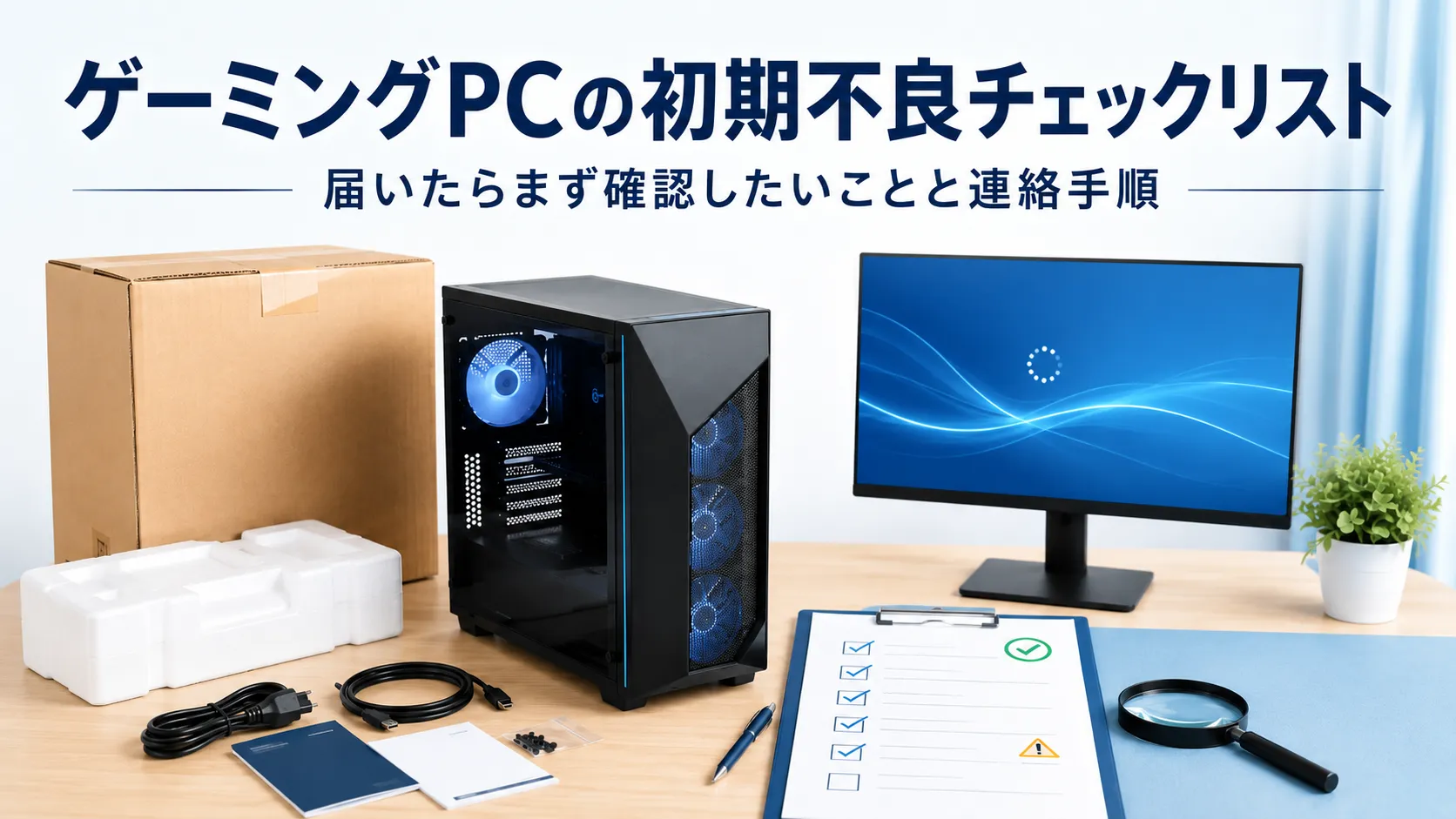
新しいゲーミングPCが届いた日は、うれしい反面、「ちゃんと動くかな」「初期不良だったらどうしよう」と少し不安になるものです。
この記事では、届いたゲーミングPCを慌てず順番に確認するためのチェックリストと、気になる症状があったときの記録・連絡の手順を、初心者向けに整理します。
先にお伝えしたいのは、故障の原因を自分で調べるために、分解やパーツの抜き差しをする必要はないということです。ただし、機種によっては、最初に内部の輸送用固定材・緩衝材を取り外す指定があります。まず同梱の案内や説明書を読み、電源をつなぐ前の準備を確認しましょう。
購入後にやること全体はゲーミングPCが届いたらやることで整理しています。この記事はその中の「届いた日の確認」を詳しくしたものです。
このページを使うのは、PCが届いてからWindows設定を進める前後に、外観・付属品・基本動作を確認し、気になる症状を記録する段階です。基本動作に問題がなければWindows初期設定へ進みます。
初期不良かも、と思っても慌てなくて大丈夫
最初に確認しておきたいのは、「何かおかしい」と感じても、すぐに初期不良と決めつけなくていいということです。ケーブルの差し込みが浅かった、モニターの入力切替が違った、といった単純な原因のことも多くあります。
そのうえで、届いた日に一通り確認しておくと安心な理由がひとつあります。多くの購入先には、初期不良として対応してもらえる申告期間があるためです。期間や条件は購入先・メーカーによって異なるので、具体的な日数はここには書きません。納品書・保証書・購入時のメールを保管して、購入先の案内で申告期間を確認する——これを届いた日の最初のステップにしましょう。
期間に余裕があると分かれば、なおさら慌てる必要はありません。落ち着いて、次の項目を順番に見ていきましょう。
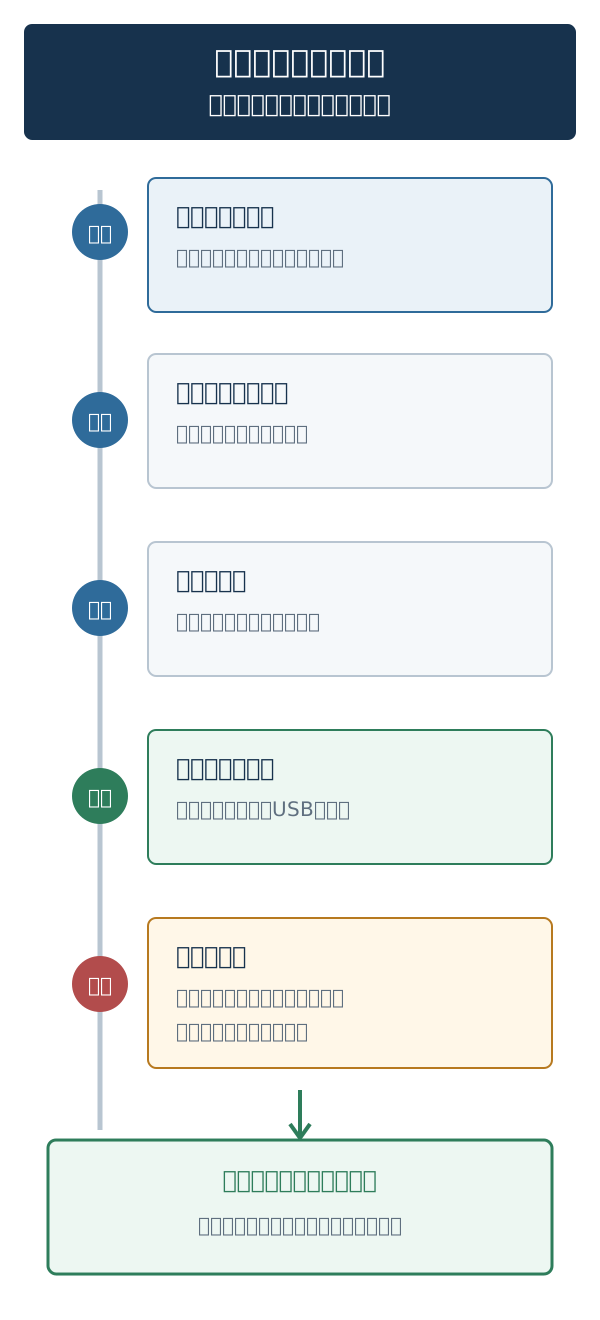
開封直後に見るところ(箱・外観・付属品)
まずは電源ケーブルをつなぐ前に、同梱の案内を読み、目で見て確認します。
- 外箱:大きなへこみ・破れ・水濡れの跡がないか(あれば箱も写真に残しておく)
- 本体の外観:ケースのへこみ・ガラスパネルのひび・目立つ傷がないか
- 内部の目視(外から見える範囲で):パーツが外れて転がっていないか、明らかに傾いているものがないか。故障を調べるためにパネルを開けたり、パーツに触ったりしない
- 輸送用の固定材・緩衝材:内部の梱包材を取り外す指定があるか、同梱の案内・説明書で確認する。すべてのPCに内部梱包材があるわけではない
- 付属品:電源ケーブル・説明書・保証書・納品書などが揃っているか(同梱リストがあれば照合)
内部梱包材の取り外しを指定されている場合だけ、電源ケーブルをつながず、その機種の手順に従います。 別の機種の動画を参考に一律にパネルを開けたり、固定用か判断できない部品を外したりしないでください。案内がない・外し方が分からない・取り外せない場合は、電源を入れずに購入先へ確認しましょう。
輸送中の扱いが気になる場合の受け取りの流れは、BTOゲーミングPCの納期と届くまでの流れも参考になります。
最初の起動で確認するところ
外観に異常がなく、メーカー指定の梱包材の確認・必要な取り外しが済んでから、説明書に従って接続し、電源を入れて基本の動作を確認します。破損や内部パーツの脱落、梱包材の不明点があれば、起動せず購入先へ相談してください。
- 電源:ボタンを押して起動するか。異音(ガリガリ・カラカラといった音)がないか
- 画面:モニターに映像が出るか(映らないときは、ケーブルの差し込み先がグラフィックボード側か、モニターの入力切替が合っているかをまず確認)
- 音:スピーカーやヘッドセットから音が出るか
- キーボード・マウス:入力が反応するか
それでも映らない場合は、外側から確認できる順番をゲーミングPCの電源は入るのに画面が映らない?で整理しています。
ここまで問題なければ、初期セットアップに進んで大丈夫です。起動後の設定はゲーミングPCが届いた後のWindows初期設定で順番に整理しています。
数日以内に確認したいこと
起動できたら、数日のあいだ普段の使い方をしながら、次の点も確認しておくと安心です。
- 遊びたいゲームが起動して、プレイ中に急に落ちないか(繰り返す場合はゲームが落ちる・フリーズするときの確認ガイドへ)
- インターネット接続が安定しているか(有線・Wi-Fi)
- USBポートに機器をつなぐと認識されるか
- マイクやヘッドセットなど音声まわりが動くか
- 高負荷時に極端な異音や、すぐに電源が落ちる症状がないか
すべてを1日で試す必要はありません。申告期間の範囲内で、普段使いのなかで少しずつ確認していけば十分です。
気になる症状があったときは記録を残す
「あれ?」と思う症状があったら、まず記録を残しましょう。あとで販売元に相談するとき、記録があると話がスムーズに進みます。
- 画面の異常やエラーメッセージは写真・動画で残す
- いつ・何をしていたら・どうなったかをメモする(例:ゲーム起動から10分ほどで画面が消えた)
- 毎回起きるのか、ときどきなのかも書いておく
症状が一度きりで再現しない場合もあります。記録を続けながら様子を見る、という判断も立派な対処です。分からない用語が出てきたらPC用語集もあわせて確認できます。
自分で無理に直そうとしない
気になる症状があっても、自分で直そうとしないのがいちばん安全です。
- 内部のパーツを抜き差ししない
- 故障を直すために本体を分解しない(電源ユニットの内部には特に触れない)
- ネットで見つけた高度な対処を、よく分からないまま試さない
こうした操作は、状態を悪化させたり、保証の対象外になったりする可能性があります。初期不良の疑いがある段階では、「触らずに、記録して、相談する」が基本です。
使用を中止して相談したいケース
次のような場合は、様子見をせず、使用を中止して販売元・メーカーの公式サポートに相談してください。
- 焦げたようなにおいがする
- 煙や火花が見えた
- 電源ケーブルやコンセント・端子が異常に熱い
- 本体に液体をこぼした
- 輸送中についたと思われる大きな破損がある
これらは使用を中止し、電源を入れ直さないでください。電源を切る・プラグを抜く操作も、安全に行える場合に限ります。煙・火花・異常な熱・濡れなどで危険があるときは、本体やコード、コンセントに無理に触れず、身の安全を優先してください。 煙や火が出ている場合は、記録や販売元への連絡より避難・消防への連絡を優先します。
販売元・メーカーに連絡するときに伝えること
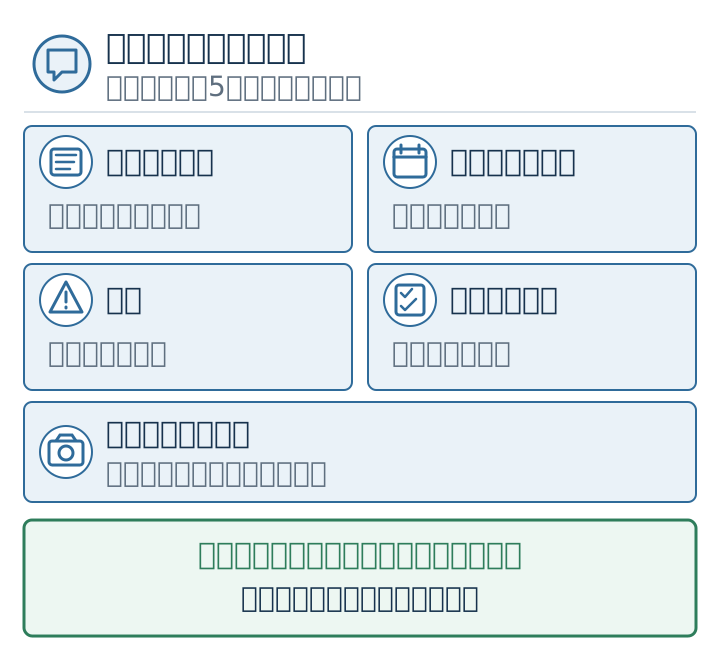
相談すると決めたら、次の情報を手元にそろえてから連絡すると、やり取りが少なくすみます。
- 製品名・型番(納品書や購入メールに記載)
- 購入日と購入先
- 症状(いつから・どんなときに・どうなるか)
- 自分で確認したこと(ケーブルの差し直し、モニターの入力切替など)
- 残しておいた写真・動画・メモ
原因を特定できていなくても大丈夫です。症状は見たままの状態を伝えれば、相談の手がかりになります。
連絡先は、購入先のサポート窓口が基本です。保証の考え方や、標準保証と延長保証の違いはゲーミングPCの保証・サポートの選び方で整理しています。
相談後に点検や修理へ進む場合のデータ、付属品、梱包、返却後の確認は、ゲーミングPCを修理・サポートへ相談する前の準備で確認できます。
たゆたブログとしての考え方
初期不良は「よくあるから怖いもの」ではありません。多くのPCは問題なく届きますし、万が一のときも、申告期間内に確認して記録があれば、落ち着いて対応できます。
大事なのは3つだけです。届いた日に申告期間を確認する。順番にチェックする。気になったら触らずに記録して相談する。
「自分で直さなきゃ」と抱え込む必要はありません。確認と記録さえできていれば、あとは販売元やメーカーが対応してくれます。
まとめ
ゲーミングPCが届いたら、次の順番で確認していきましょう。
- 納品書・保証書を保管し、購入先の案内で申告期間を確認する
- 電源ケーブルをつなぐ前に、箱・外観・付属品と、メーカー指定の梱包材を確認する。指定の取り外しが分からなければ通電せず相談する
- 最初の起動で、電源・画面・音・入力機器を確認する
- 数日以内に、ゲーム・ネット・USB・音声を普段使いで確認する
- 気になる症状は写真・動画・メモで記録する
- 故障を直すための分解や抜き差しはしない。焦げ臭い・煙などがあれば使用を中止し、危険なときは機器に触れず身の安全を優先する
- 連絡時は型番・購入日・症状・記録をそろえて伝える
慌てず、順番に。それだけで、届いた日の不安はぐっと小さくできます。
届いた後の流れをもう少し整理したいときは
届いた日の確認が済んだら、初期設定や保証の考え方など、関連するテーマもあわせて確認すると安心です。