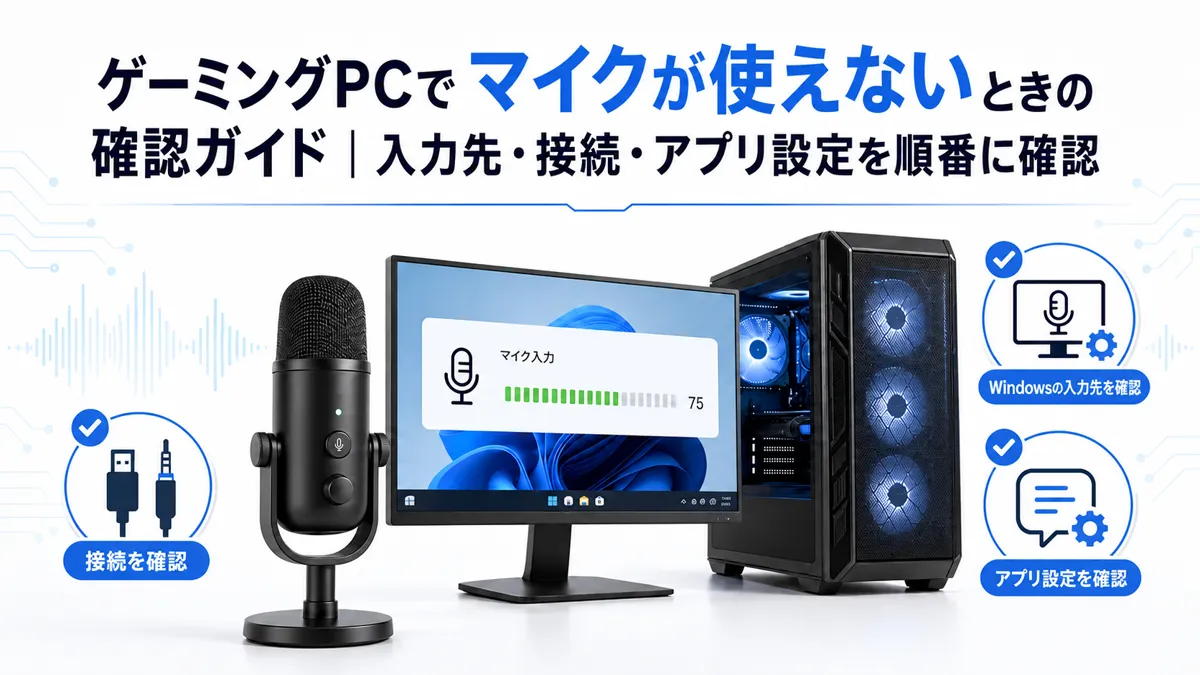
ゲーミングPCでボイスチャットを始めたとき、「相手の声は聞こえるのに、自分の声が届かない」ということがあります。
マイクが使えないと故障を疑いやすいですが、ミュート、Windowsの入力先、アプリの設定など、外側から確認できる場所で止まっている場合もあります。設定を次々変える前に、どこまで声が届いているかを分けて見ることが大切です。
この記事では、初心者が内部パーツを触らずに確認できる順番を整理します。使っている機器と表示された内容を記録しながら、一つずつ進めてください。
最初にマイクが使えない範囲を確認する
最初に、「マイクが使えない」がどの範囲で起きているかを確認します。
- Windowsのテストでも反応しない
- Windowsでは反応するが、特定のゲームで使えない
- 通話アプリだけ声が届かない
- 声は届くが、小さい、途切れる、雑音が多い
- 相手の声も自分の声も聞こえない
Windowsのテストで反応するなら、マイク本体や接続だけでなく、ゲームや通話アプリ側の入力先・ミュート・アプリのマイク利用許可を確認します。Web通話ならブラウザーの利用許可とサイト別の許可も確認します。Windowsで反応するだけでは、そのアプリやサイトの許可まで確認済みとはいえません。どのアプリでも反応しない場合は、接続、Windowsの入力先、アクセス許可から見直します。
相手の声も聞こえない場合は入力と出力が同時に混ざっている可能性があります。先に音が出ないときの確認ガイドで出力側を分けてください。
ミュート・電源・ケーブルを確認する
設定画面を開く前に、マイクやヘッドセットの状態を確認します。
- 本体やケーブル途中のミュートが有効になっていないか
- USBマイクや無線機器の電源が入っているか
- ケーブルやUSBレシーバーが奥まで接続されているか
- ヘッドセットの端子とPC側の端子が対応しているか
- Bluetooth機器が別のスマートフォンなどへ接続されていないか
マイク端子とヘッドホン端子が分かれているPCでは、4極端子のヘッドセットを使うために分岐ケーブルが必要な場合があります。端子の形だけで判断せず、PCと機器の説明書や製品案内で対応を確認します。
USBハブを使っている場合は、確認のためにPC本体のUSBポートへ直接接続すると、接続経路を分けやすくなります。強く押し込んだり、合わない端子を無理に挿したりしないでください。
Windowsの入力デバイスと入力音量を見る
接続を確認したら、Windows 11の「設定」から「システム」「サウンド」を開き、入力欄を確認します。
ここでは次の点を見ます。
- 使いたいマイクが入力デバイスとして表示されているか
- 別のマイクやWebカメラが選ばれていないか
- 入力音量が低すぎないか
- 話したときに入力の反応があるか
複数のマイクが表示される場合は、製品名だけでなく、USB、ヘッドセット、Webカメラなど実際の接続機器と照らし合わせます。使いたいマイクを選び、Windowsのマイクテストで短く話して反応を確認してください。
入力音量を上げれば必ず聞きやすくなるわけではありません。上げすぎると周囲の音や雑音も入りやすいため、普段話す距離と声量で確認します。
マイクへのアクセス許可を確認する
Windowsでマイクが反応しても、アプリやサイトの利用許可が足りないと声が届かない場合があります。Windows 11では「設定」→「プライバシーとセキュリティ」→「マイク」を開き、まず現在の状態を確認します。Windowsの版で表示名が異なる場合があります。変更前の状態を控え、利用中のアプリの種類と必要な許可範囲を分けてください。
個別の切り替えがあるアプリ: 端末の「マイクへのアクセス」と「アプリにマイクへのアクセスを許可する」、使うアプリだけの許可を確認します。関係ないアプリを全部許可しません。Microsoft Storeにもデスクトップアプリがあるため、Storeから入れたという理由だけで個別制御できるとは判断しません。個別の切り替えがない場合も故障と即断せず、アプリの種類を公式ヘルプで確認します。
デスクトップアプリ: 「デスクトップ アプリにマイクへのアクセスを許可する」は共通の切り替えで、1本のアプリだけを許可する設定ではありません。複数のデスクトップアプリに影響するため、各アプリ内の設定も確認します。一覧に表示されないアプリや、OSの切り替えだけでは制御しきれない場合もあります。オフにすればすべて完全に遮断できるとは考えません。影響範囲やアプリの種類が不明なら変更せず公式ヘルプで確認します。
Web通話: OSでのブラウザーのマイク利用と、サイト別のマイク許可は別です。使うサイトだけの許可を確認し、関係ないサイトをまとめて許可しません。Edgeでは「設定など」→「設定」→「プライバシー、検索、サービス」→「サイトのアクセス許可」→「すべてのサイト」から使うサイトを選び、マイクの状態を確認します。ほかのブラウザーは、そのブラウザーの公式ヘルプで入口を確認してください。OS側を許可しただけで、サイトも許可済みとは判断しません。
必要な変更が分かった場合だけ、控えた元の状態と影響範囲を確認し、必要な範囲だけ変更します。変更したあとは、ゲームや通話アプリを一度終了して開き直し、個人情報を含まない短いテストで反応を確認します。分からないまま許可を広げず、公式の案内を確認してください。
確認資料(2026-10-10):Microsoftのマイクとプライバシーとアプリのプライバシー設定で、個別・デスクトップ共通・サイト別の扱いと例外を確認できます。
ゲーム・通話アプリ側の入力先を見る
Windowsのテストでは反応するのに特定のアプリだけ使えない場合は、そのアプリ側の音声設定とマイク利用許可を確認します。Web通話ではブラウザーとサイト別の許可も分けて確認します。
- 入力デバイスが使いたいマイクになっているか
- アプリ内のマイク音量がゼロになっていないか
- ミュートボタンが有効になっていないか
- プッシュ・トゥ・トークのキーが設定されていないか
- ボイスチャットに参加しているか
- ゲーム内と通話アプリを同時に使い、違うマイクを選んでいないか
「既定のデバイス」になっていても、アプリを起動したあとにマイクをつなぐと切り替わらない場合があります。入力先を製品名で選び直すか、アプリを再起動して確認します。
設定項目の名称はゲームやアプリによって異なります。分からない場合は、そのサービスの公式ヘルプでマイク、音声入力、ボイスチャットの案内を確認してください。
USB・Bluetooth・ヘッドセットを分けて確認する
接続方式によって確認する場所が変わります。
| 接続方式 | 最初に確認すること | 注意したい点 |
|---|---|---|
| 3.5mm端子 | マイク端子、ヘッドホン端子、4極端子への対応 | PCによって端子が一体型と分離型に分かれる |
| USB | Windowsでの機器名、USBポート、機器のミュート | USBハブや変換を挟むと確認箇所が増える |
| USB無線 | 専用レシーバー、充電、接続モード | Bluetooth接続とは別方式の場合がある |
| Bluetooth | ペアリング先、接続状態、充電 | 接続先や利用モードによりマイク対応が異なる |
端子やUSB規格を確認したい場合は、USBの違いと確認ポイントも参考になります。ヘッドセットをこれから選ぶ段階なら、ゲーミングヘッドセットの選び方で接続先と端子を先に整理してください。
別のアプリやテスト機能で入力を確認する
原因を分けるには、同じマイクを別の確認方法で試します。
Windowsのマイクテストで反応するか、録音できるアプリで短い音声を確認するか、通話アプリのテスト機能があれば利用します。録音内容には個人情報を含めず、確認後に不要なファイルを残さないようにします。
確認結果は次のように整理できます。
| 確認結果 | 次に見る場所 |
|---|---|
| Windowsでも反応しない | 接続、入力デバイス、アクセス許可、機器の案内 |
| Windowsでは反応する | ゲームや通話アプリの入力先・ミュート・アプリのマイク利用許可。Web通話はブラウザーとサイト別の許可も確認 |
| 声が小さい・雑音が多い | 距離、向き、入力音量、周囲の音 |
| 別のPCや機器でも反応しない | マイク購入元やメーカーへの相談 |
新しい機器を買う前に、現在のマイクがどの段階まで動いているかを確認できれば、必要な対応を絞れます。
解決しない場合は記録して相談する
基本の確認で解決しない場合は、ドライバーの削除や非公式ツールの導入を急がず、状況を記録します。
- マイクやヘッドセットの製品名
- 接続方式と接続している場所
- Windowsの入力デバイス一覧に表示される名前
- Windowsのテストで反応するか
- 使えないゲームやアプリの名前
- 表示されたエラーや設定画面
- いつから、何をしたあとに起きたか
更新が必要か判断するときは、ゲーミングPCのドライバー更新ガイドで確認先を整理できます。届いたばかりの機器や保証期間内の製品は、購入元やメーカーの案内を確認してください。
相談内容のまとめ方は修理・サポートへ相談する前の準備でも確認できます。
よくある質問
相手の声は聞こえるのに、自分の声だけ届きません
出力側は動いているため、マイクのミュート、Windowsの入力デバイス、アプリ側の入力先と利用許可を順番に確認します。Web通話はブラウザーとサイト別の許可も確認します。ヘッドセットでは音声出力とマイク入力が別々に選ばれている場合があります。
Windowsでは反応しますが、ゲーム内では使えません
ゲーム内の入力デバイス、マイク音量、ミュート、プッシュ・トゥ・トークに加え、アプリのマイク利用許可を確認します。Web通話はブラウザーとサイト別の許可も確認します。Windowsで反応するだけでは、アプリやサイトの許可まで確認済みとはいえません。ゲームを起動したあとにマイクを接続した場合は、入力先を選び直すかゲームを再起動します。
マイクを使うにはドライバーを入れ直す必要がありますか
最初から削除や再インストールを行う必要はありません。接続、入力先、アクセス許可、アプリ設定を確認し、更新が必要な場合もPCや機器メーカーの案内を優先します。
マイクを買い替えれば解決しますか
買い替えで解決するとは限りません。Windowsやアプリの入力先が原因なら、新しいマイクでも同じ状態になる可能性があります。別の機器でも反応しないなど、故障の可能性を分けてから判断してください。
まとめ
ゲーミングPCでマイクが使えないときは、次の順番で確認します。
- Windows全体か特定のアプリだけかを分ける
- ミュート、電源、ケーブル、接続先を確認する
- Windowsの入力デバイスと入力音量を見る
- アプリの個別許可・デスクトップ共通許可を分けて確認し、Web通話はブラウザーとサイト別の許可も見る
- ゲームや通話アプリの入力先を見る
- 別のテスト方法で反応を確認する
- 解決しない場合は記録して購入元やメーカーへ相談する
Windowsで反応してもアプリやサイトの許可不足はあり得ます。元の状態を控え、必要な範囲だけ確認・変更し、アプリを開き直して短くテストします。デスクトップ共通の切り替えは1本だけの許可ではなく、OSの切り替えだけですべてを完全に遮断できるとも考えません。
マイクのトラブルは、機器、Windows、アプリのどこで止まっているかを分けると確認しやすくなります。高度な変更や買い替えを急がず、外側から確認できる順番で進めてください。
確認している途中で別の症状だと分かった場合は、困ったときの確認ガイドから近い症状を選び直せます。