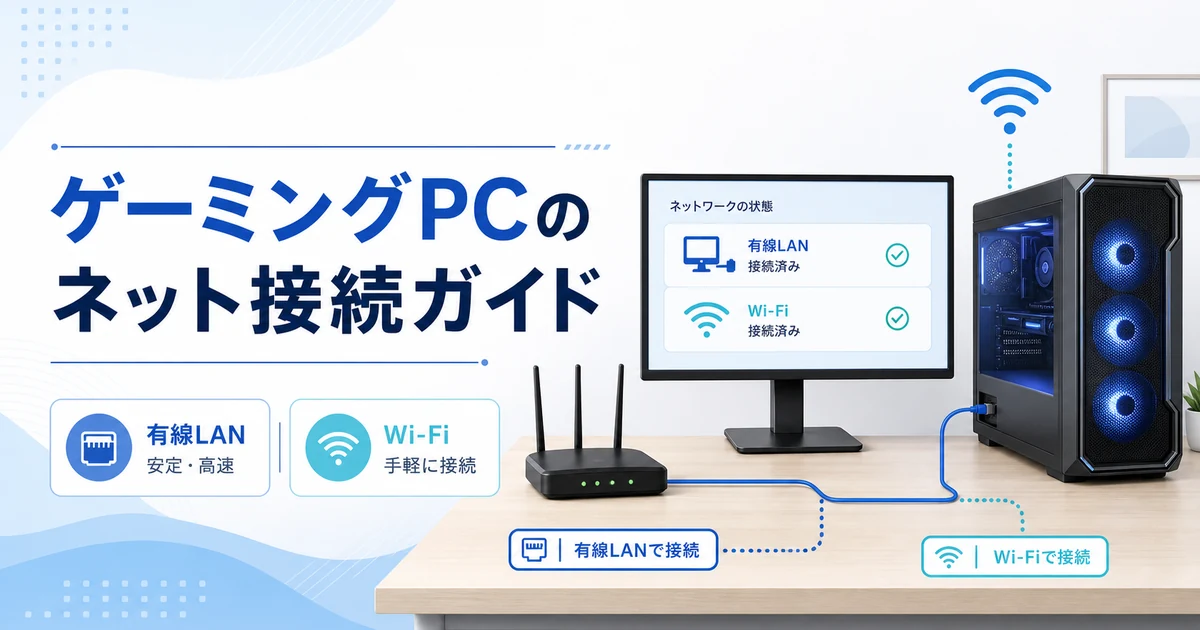
ゲーミングPCをネットにつなぐときは、今の画面と使う接続方法に合う手順から進めましょう。この記事では、自宅のルーターにPCを接続し、実際にインターネットを使えるか確認するまでを案内します。
- デスクトップが表示されていて、LANケーブルを使う場合は有線でつなぐへ
- デスクトップが表示されていて、無線で接続する場合はWi-Fiでつなぐへ
- まだデスクトップが出ず、ネット接続の画面で止まっている場合はWindowsの初期設定中に困ったへ
どちらの方式を使うか迷っている場合は、ゲームは有線LANとWi-Fiどっち?で部屋の配線や距離を踏まえて選べます。このページでは、実際につなぐ操作を順番に確認します。
有線でつなぐ
1. PCとルーターをLANケーブルでつなぐ
以下はWindows 11でデスクトップが表示された後の手順です。PCと、インターネットを利用できる状態の自宅ルーターをLANケーブルでつなぎます。PCだけでなく、ルーターやLANケーブル側も確認します。
家庭用ルーターでは、PCをつなぐのは通常「LAN」端子です。「WAN」「INTERNET」は、ONU(回線終端装置)など回線側をつなぐ端子です。色だけで判定せず、本体の表示と機種別説明書を確認してください。兼用端子や動作モードによる違いもあるため、回線側のケーブルをむやみに抜いてPCへ差し替えないようにします。不明なら接続を変える前に、機種名と今の接続先をメーカーへ確認します。
端子の通常の役割はAtermの各部名称が一例です。モードで役割が変わる例は旧Aterm W500Pの説明書にあり、手元の機種の手順として流用せず、例外があることを確認する資料として扱います。
最初に見たいのは、次のポイントです。
- LANケーブルがPCとルーターにしっかり挿さっているか
- ケーブルが強く折れ曲がっていないか
- ルーターや回線終端装置の電源が入っているか
- ルーター側は通常LAN端子か、本体表示と機種別説明書で確認したか(色だけで判断しない)
- PC側のLAN端子付近に無理な力がかかっていないか
LANケーブルにも種類がありますが、初心者のうちは細かい規格から入るより、まず手元のケーブルと接続状態を確認するほうが進めやすいです。速度が極端に遅い、接続が切れる、といった場合は、ケーブルの劣化や接続先の見直しも候補になります。
接続がうまくいかない場合でも、むやみに設定を変える前に、物理的な接続、ルーターの状態、他の機器の接続状況を順番に見ていきましょう。
2. Windowsで接続状態を確認する
「スタート」→「設定」→「ネットワークとインターネット」を開き、イーサネットの接続状態を確認します。「接続済み」などの表示が目安です。表示名はWindowsの版で異なる場合があります。接続されていない表示なら、まずケーブルの両端と接続先を確認します。
確認場所はMicrosoftのイーサネット接続の確認手順を参照できます。
3. ブラウザーでインターネットにつながるか確認する
ブラウザーを開き、普段利用するWebサイトのページを開けるか確認します。1つだけ開けない場合は別のサイトも試し、特定サイトの問題と分けます。接続済みの表示だけで、すべてのサイトやゲームが使えるとは判断しません。
複数のサイトが開けない場合は、同じルーターにつないだスマホなどでも確認します。他の機器もつながらなければ回線やルーターの状態を、PCだけならPCメーカーの接続案内を確認しましょう。
Wi-Fiでつなぐ
1. Wi-Fi搭載と使う画面を確認する
Wi-Fiを使う前に、注文仕様や機種別説明書で無線LANの搭載を確認します。「LAN」「Ethernet」の記載だけでは、Wi-Fiが使えるかは分かりません。搭載を確認できたら、PC本体とルーターの位置関係を見ていきます。
以下はWindows 11でデスクトップが表示された後の接続手順です。初期設定中(OOBE)の画面には当てはめず、まだデスクトップが出ていない場合は冒頭の初期設定記事へ進んでください。
2. 自宅のWi-Fiを選んで接続する
- タスクバー右下のネットワーク・音量のアイコンを選び、クイック設定を開く
- Wi-Fiの横の矢印など「Wi-Fi接続の管理」を開く(OSの版によって表示名が異なる場合があります)
- 自宅のSSID(ネットワーク名)を選び、「接続」を選ぶ
- 自宅Wi-Fiの現在のパスワードを入力し、「次へ」を選ぶ
接続後は「設定」→「ネットワークとインターネット」で状態を確認し、ブラウザーでWebサイトを開けるか試します。開けない場合は有線の手順と共通のインターネット確認へ進んでください。
入口はMicrosoftのWindows Wi-Fi接続手順で確認できます。
3. 接続先が見つからない場合と置き場所を確認する
- Wi-Fiの項目自体がない:搭載なしと即断せず、注文仕様・機種別説明書、無線機能の状態、必要な公式ドライバーの案内を確認します。不明ならPCメーカーへ相談します。
- Wi-Fiはあるが自宅SSIDだけが見つからない:自宅のネットワーク名、ルーターの無線の状態、距離やほかの機器で見えるかを確認します。PCのWi-Fi非搭載とは判断しません。
接続できないことだけを理由に、セキュリティを無効化したり、ルーターを初期化したり、PPPoE・IP・DNSを一律に変更したりしません。分からなければメーカーや回線事業者の機種別案内へ進みます。
同じ回線でも、ルーターとの距離が遠い、壁や家具を挟む、床付近にPCを置いている、といった条件で安定性が変わることがあります。
確認したいのは、次のような点です。
- ルーターからPCまでの距離が遠すぎないか
- 厚い壁や金属製の家具を挟んでいないか
- PC本体を机の下や奥まった場所に置いていないか
- Wi-Fiアンテナがある機種では、アンテナが正しく取り付けられているか
- 家の中で同時に大きな通信をしていないか
Wi-Fiが不安定な場合は、まずPCやルーターの置き場所を見直します。設定変更や機器の買い替えを急ぐ前に、距離と障害物を確認するだけでも、原因の見当をつけやすくなります。
PC本体の置き場所を見直す場合は、ゲーミングPCの置き場所・設置スペースガイドも参考になります。
Windowsの初期設定中に困った
まだデスクトップが表示されていない場合は、上のデスクトップ用手順を当てはめず、初期設定中にネットにつながらないときの確認順へ進んでください。Wi-Fiの搭載仕様、接続先、必要な場合のメーカー公式案内を順番に確認できます。
画面に表示された接続先と自宅のWi-Fiパスワードを確認し、有線を使う場合はPCとルーターの接続先を確認します。MicrosoftのWindowsセットアップ中の接続案内も参照できます。セキュリティやアカウント要件を回避する操作は案内しません。
ゲーミングPCのネット接続は速度より安定性も大事
ネット接続というと、まず「何Mbps出るか」を見たくなります。
もちろん速度も大切ですが、ゲームでは安定性も重要です。瞬間的に速くても、通信が途切れやすかったり、遅延が大きかったりすると、オンラインゲームではラグを感じやすくなります。
見ておきたいのは、次のような点です。
- 接続が途中で切れないか
- ゲーム中だけラグが出ていないか
- ダウンロード中に他の操作が極端に重くならないか
- 家族の利用時間帯で状態が変わらないか
- ルーターからPCまでの距離や障害物が影響していないか
数字だけで判断するより、「自分の使い方で安定しているか」を見るほうが、実際の困りごとに近づきやすいです。
有線LANとWi-Fiの違いをざっくり理解する
ゲーミングPCのネット接続には、大きく分けて有線LANとWi-Fiがあります。
有線LANは、LANケーブルでルーターとPCをつなぐ方法です。ケーブルを通せる環境なら、接続が安定しやすく、オンラインゲームでは扱いやすいことが多いです。
Wi-Fiは、無線でルーターとPCをつなぐ方法です。ケーブルを引き回さなくてよいので設置しやすい一方、距離、壁、家具、周囲の電波状況などの影響を受ける場合があります。
どちらが正解というより、部屋の配置や使い方によって向き不向きがあります。
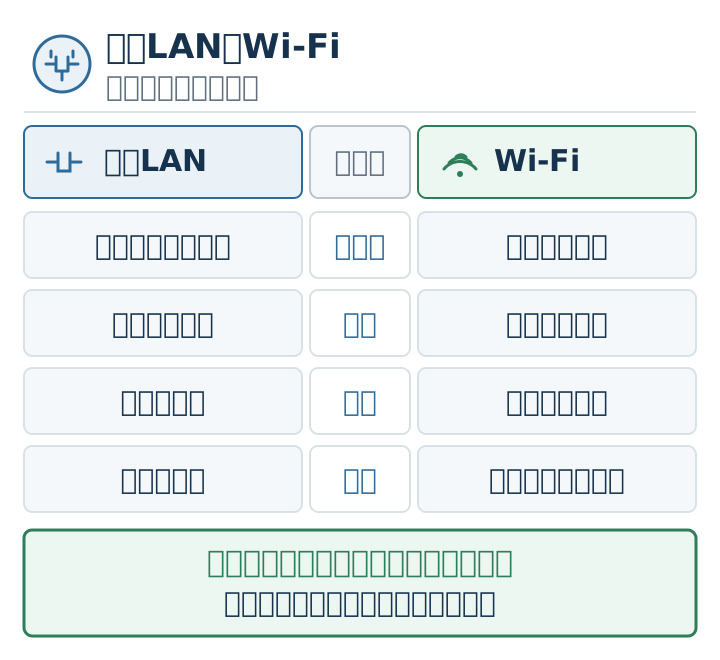
- ルーターが近く、ケーブルを安全に通せるなら有線LANを検討しやすい
- 部屋の構造上ケーブルを通しにくいならWi-Fiも選択肢になる
- Wi-Fiで不安定な場合は、距離や置き場所を見直す
- 有線LANでも、ケーブルや差し込み口の状態は確認する
有線LANとWi-Fiのどちらを選ぶか、安定性だけでなく配線や距離も含めて比べたい場合は、ゲームは有線LANとWi-Fiどっち?で判断基準を確認できます。
無理にケーブルを部屋の通路へ伸ばすと、足を引っかけたり、端子に負担をかけたりすることがあります。配線の安全性は、ゲーミングPCまわりの配線整理ガイドもあわせて見ると整理しやすいです。
ゲーム中に重い・ラグいと感じたときの切り分け
オンラインゲームで重い、ラグいと感じるとき、原因がネット接続だけとは限りません。
PCの性能、ゲーム側の設定、サーバーの混雑、回線、Wi-Fi環境など、いくつかの要素が重なっていることがあります。
まずは、次のように分けて考えると整理しやすいです。
- 画面の動きがカクつくのか
- 操作してから反応が遅れるのか
- 特定の時間帯だけ重いのか
- 特定のゲームだけで起きるのか
- ダウンロードや動画視聴も遅いのか
画面の動きがカクつく場合は、PC性能やゲーム設定が関係していることがあります。操作の反応が遅い、位置が巻き戻る、接続が切れるといった場合は、ネット接続側も確認候補になります。
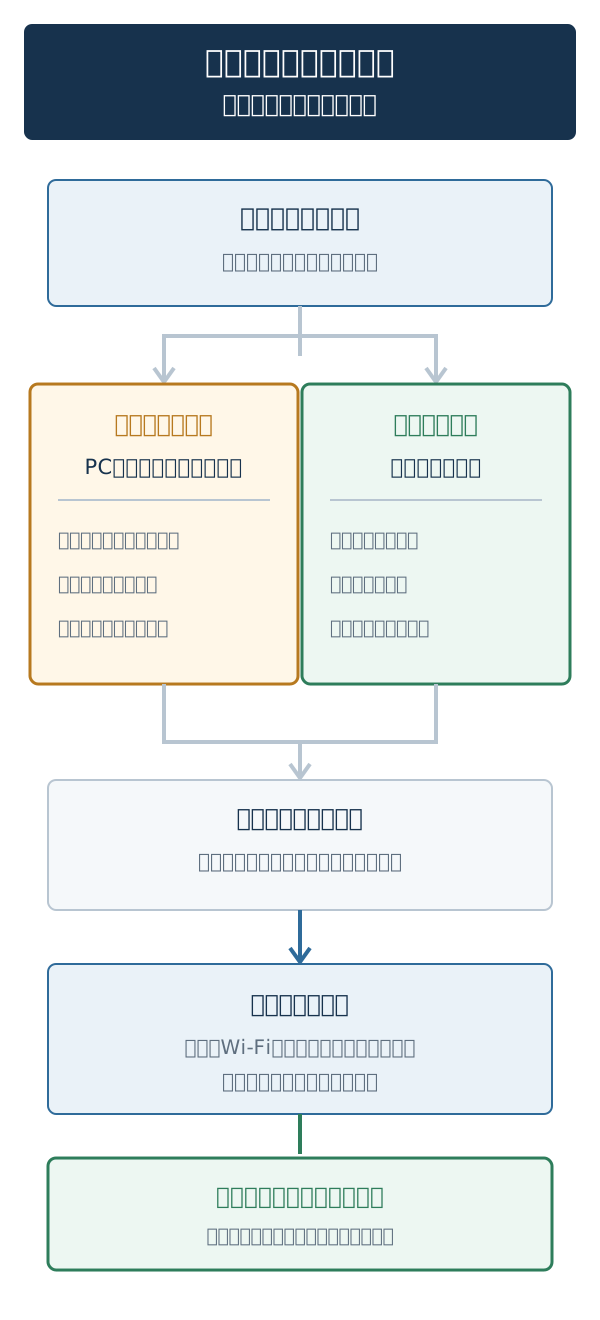
原因の切り分けは、ゲームが重い原因は何?CPU・GPU・メモリ・回線の切り分け方でも詳しく整理しています。
回線速度の数字だけで判断しすぎない
速度測定サイトで大きな数字が出ると安心しやすいですが、それだけでゲーム中の快適さが決まるわけではありません。
オンラインゲームでは、ダウンロード速度だけでなく、遅延、通信の安定性、同時に使っている機器の数なども関係します。
たとえば、ゲーム本体のダウンロードでは速度が重要になりやすいです。一方、対戦中の操作感では、通信が途切れにくいことや遅延の少なさも気になります。
数字を見るときは、次のように使い分けると分かりやすいです。
- 大きなゲームを落とす時間が気になるならダウンロード速度を見る
- オンライン対戦中の違和感ならラグや接続切れの有無を見る
- 時間帯で変わるなら、混みやすい時間とそうでない時間を比べる
- Wi-Fiだけ不安定なら、距離や障害物も見る
速度の数字だけで「良い」「悪い」と決めつけず、実際に困っている場面と合わせて見ていきましょう。
初期設定後に確認しておきたいこと
ゲーミングPCが届いた直後は、Windows初期設定やアカウント設定に気を取られやすいです。
ネット接続まわりでは、次の点を確認しておくと、あとから困りにくくなります。
- Windows Updateが途中で止まっていないか
- ブラウザで普段使うサイトを開けるか
- ゲームランチャーにログインできるか
- 大きなダウンロード中に接続が切れないか
- 有線LANやWi-Fiの接続先を自分で説明できるか
デスクトップ表示後に行うWindows Updateなどの確認順は、ゲーミングPCが届いた後のWindows初期設定で整理しています。初回セットアップ中に接続できない場合は、同記事のネットにつながらないときの確認順へ進んでください。
到着後に何から見ればよいか迷う場合は、ゲーミングPCが届いたらやることもあわせて確認してみてください。
たゆたブログとしての考え方
たゆたブログでは、ネット接続を「速い回線を選べば終わり」とは考えません。
初心者にとって大事なのは、いまの環境で何が起きているかを分けて見られることです。
有線LANかWi-Fiか、PC本体の置き場所、ルーターとの距離、ゲーム中に起きている症状を順番に確認できるだけで、次に相談するときも状況を伝えやすくなります。
設定変更や機器購入を急ぐ前に、まずは外側から見える範囲を落ち着いて確認していきましょう。
まとめ
ゲーミングPCのネット接続では、速度だけでなく安定性も大切です。
有線LANは安定しやすい一方、ケーブルを安全に通せるかを確認する必要があります。Wi-Fiは設置しやすい一方、距離や障害物の影響を受ける場合があります。
ゲーム中に重い、ラグいと感じるときは、ネット接続だけでなく、PC性能やゲーム設定も含めて切り分けて考えましょう。
まずは、ルーター、LANケーブル、Wi-Fiの距離、PCの置き場所、実際に困っている場面を順番に確認することが大切です。
ネット接続と初期設定をもう少し整理したいときは
あわせて読みたい記事をまとめます。