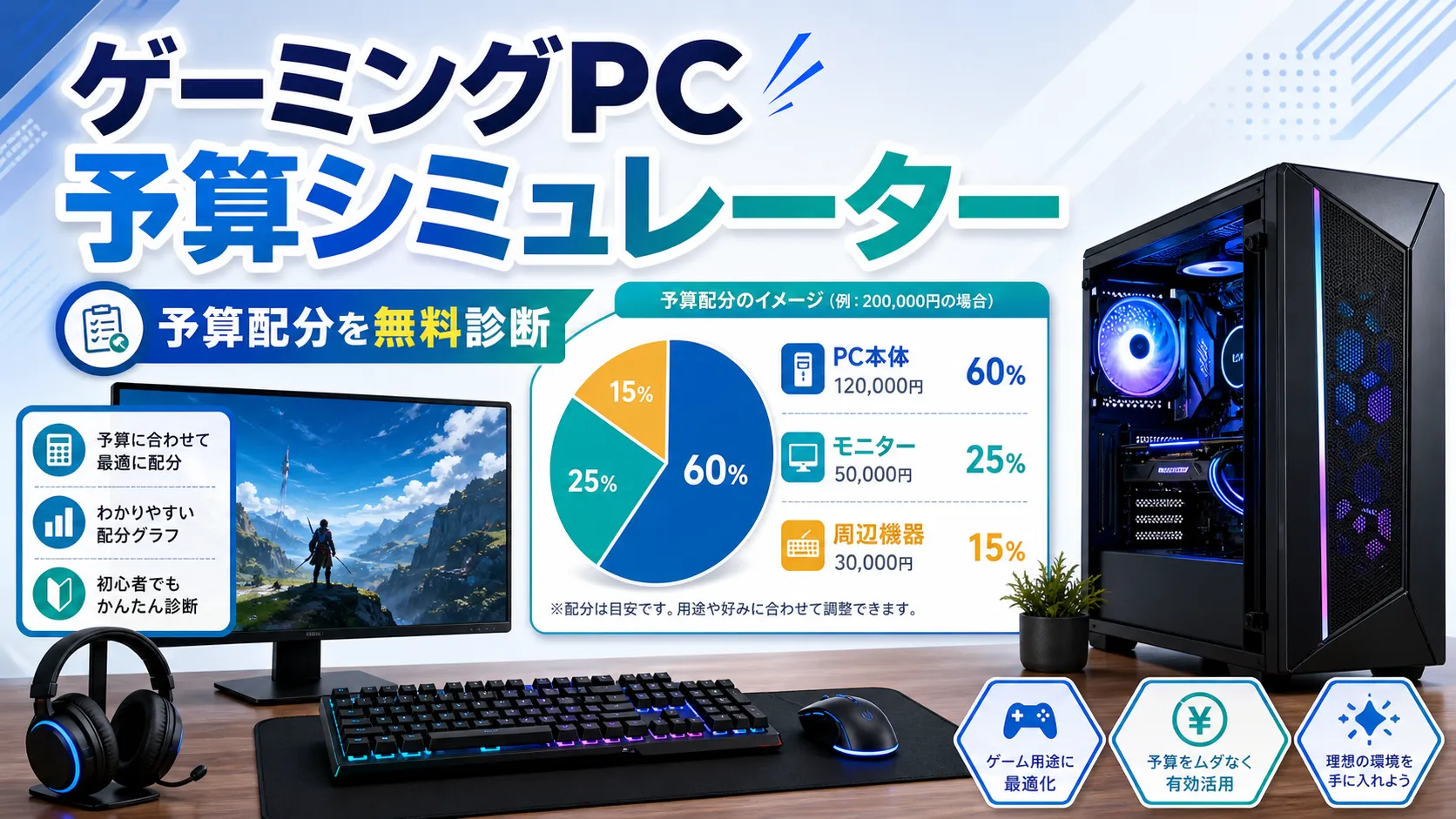
あなたに合うゲーミングPC予算配分を診断します
8つの質問に答えるだけ・登録不要
PC本体・モニター・周辺機器それぞれに「いくらくらい使うか」の目安が分かります
💬 たゆたの一言
予算配分で大事なのは、全部を完璧にそろえることではありません。今の目的に効くところへ優先してお金を回し、足りない部分はあとから整える考え方でも大丈夫です。
ゲーミングPCは本体だけで予算を考えると失敗しやすい
ゲーミングPCを買おうと思ったとき、「PC本体に何万円使えばいい?」と考えるのはごく自然なことです。でも実際には、モニター・マウス・キーボード・ヘッドセットといった周辺機器にも予算が必要になります。
たとえば「総予算15万円」でPC本体を15万円のものを選んでしまうと、モニターを買うお金が残りません。PCだけ良くても、映像を出す画面がなければゲームは始まらないので、本体以外のコストも最初から計算に入れておくことが大切です。
このシミュレーターは、PC本体・モニター・周辺機器それぞれの目安金額をまとめて自動計算できるように設計しています。まずは全体の金額感をつかむために使ってみてください。
予算配分で大事なのは「すでに持っているもの」
周辺機器をすでに持っているかどうかで、PC本体に使える予算は大きく変わります。
たとえばモニターとマウス・キーボードをすでに持っている場合、20万円の予算の多くをPC本体に充てられます。一方、すべてゼロから揃える場合は、同じ20万円でもPC本体に使える金額が下がります。診断結果は購入価格ではなく、何へ先に配分するかを考える例として使ってください。
「自分は何を持っていて、何を新たに買う必要があるか」を整理するだけで、選べるPCのグレードが変わってきます。診断のSTEP 2・STEP 3では、まさにその点を確認しています。
初心者はまずPC本体・モニター・周辺機器のバランスを見る
初心者の方が陥りやすいのが、「PC本体を最高スペックにしたら、モニターが安物になってしまった」というケースです。
ゲームの快適さはPC本体だけでは決まりません。モニターのリフレッシュレート(144Hzと60Hzでは映像のなめらかさが大きく違います)やマウスの操作感など、周辺機器もプレイ体験に影響します。
全体のバランスを意識したうえで「まず何を優先するか」を決めることが、後悔しないPC選びの近道です。予算が限られているときは、まずPC本体とモニターを先に確保して、周辺機器は後から少しずつ買い足していく方法もあります。
予算配分を決めたあとは、ゲーミングPCの支払い方法まとめで無理なく払える範囲も確認しておくと安心です。
予算が足りないときに優先したいもの
診断してみて「思ったより予算が足りない」と感じたときは、全部を一度にそろえようとせず、優先順位をつけて考えると整理しやすくなります。
基本の考え方は、まずPC本体とモニターを確保することです。この2つがないとゲームを始められません。ヘッドセットやマイク、デスク・チェアなどは、手持ちのもので始めて、あとから必要に応じて買い足していけます。
PC本体の中では、ゲーム用途ならGPUの影響が大きくなりやすいですが、配信や動画編集もするならCPU、複数アプリを同時に使うならメモリと、優先したいパーツは用途によって変わります。迷ったときは、関連記事にあるPCパーツ優先度診断も参考になります。
周辺機器をどこまで最初にそろえるかは、ゲーミングPCの周辺機器はセットで買うべき?で優先順位を整理しています。
診断結果はあくまで目安。価格やセールで調整しよう
このシミュレーターが出す金額は、「こう配分すると使いやすいですよ」という目安です。ぴったりこの金額にしなければならない、というわけではありません。
ゲーミングPCやGPU(グラフィックボード)の価格は、性能と世代によって大きく変わります。時期・メーカー・セールによっても同じスペックで数万円の差が出ることはよくあります。BTOメーカーのセールや新モデルの登場タイミングで、想定より良い構成が手に入ることもあります。
診断結果を「方向性の参考」として活用しつつ、実際に購入するときは最新の価格情報と照らし合わせながら調整してみてください。
また、実際の支払い額には、本体価格のほかに送料や延長保証などの費用が加わることがあります。注文画面で最終確認したい項目は、BTOの注文画面で見るべき項目で整理しています。