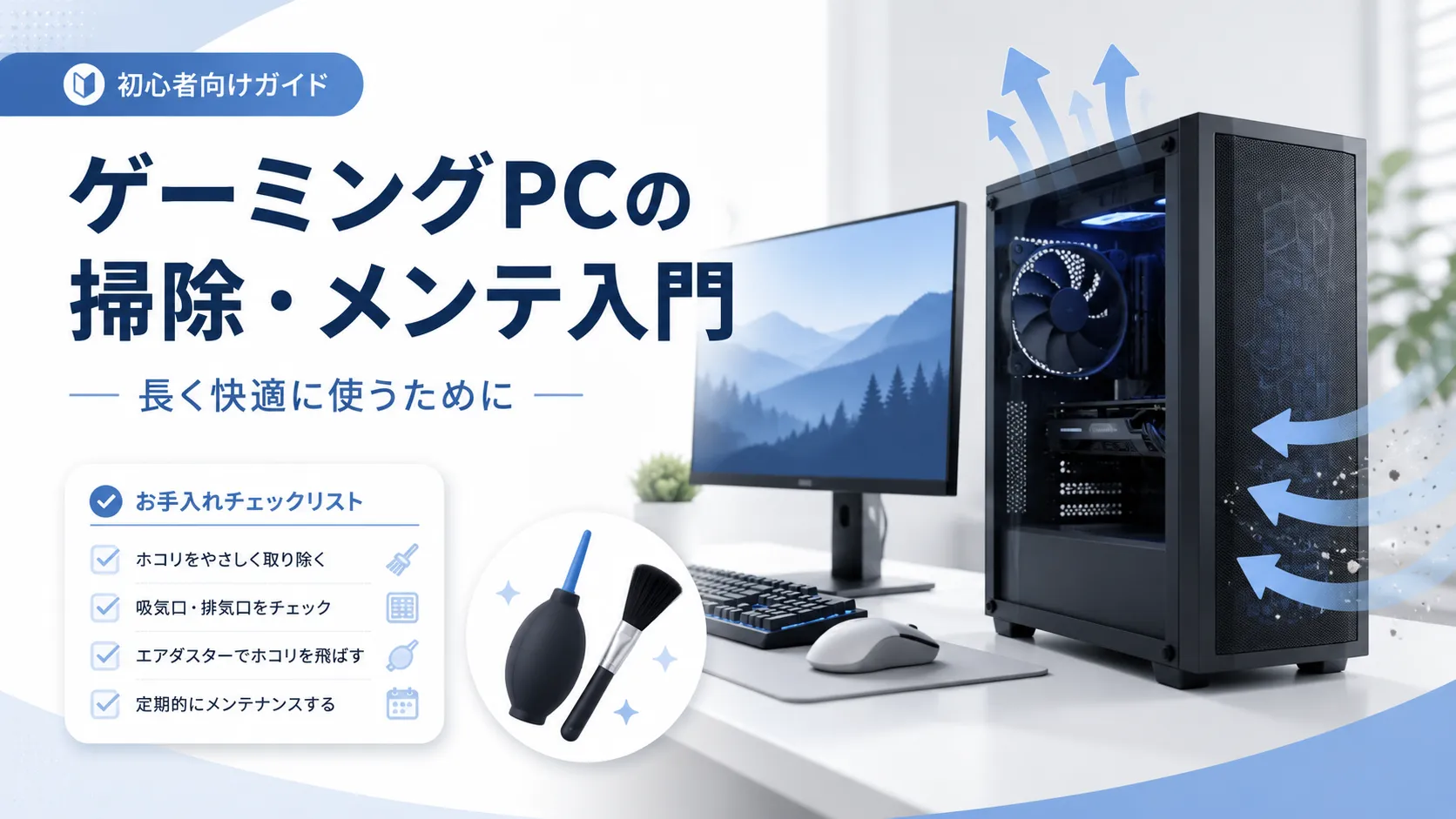
ゲーミングPCを使っていると、「ホコリで壊れないかな」「掃除ってどこまでやればいいの?」と気になることがあります。 高い買い物だからこそ、長く快適に使いたいですよね。
この記事では、初心者でも無理なくできる掃除・メンテナンスの考え方を整理します。 むずかしい分解は必要ありません。まずは吸気口・排気口・外側のホコリの確認から始めれば十分です。
このページを使うのは、日常的にケース外側・吸排気口・メーカーが取り外し方を案内しているフィルターを手入れするときです。置き場所そのものは設置スペースの考え方、夏だけ温度や音が変わる場合は夏の熱対策で確認できます。
このサイトでは、メンテナンスを「壊れるのを防ぐ怖い作業」ではなく、「長く快適に使うための、できる範囲のお手入れ」として扱います。
なお、機種ごとに構造や手入れの方法は異なります。不安なときは、メーカーやショップの案内、保証条件を確認してから進めてください。
ゲーミングPCは定期的な掃除で快適に使いやすくなる
ゲーミングPCは、内部のパーツを冷やすために空気を吸い込み、熱を外へ逃がしています。このとき、一緒にホコリも少しずつ入っていきます。
ホコリがたまると、吸気・排気の流れが弱くなりやすく、結果として温度が上がりやすくなったり、ファンが強く回って音が大きくなったりすることがあります。 熱・ファン音・ホコリは、互いにつながっていると考えると分かりやすいです。
夏場は室温の影響も大きいため、暑い時期の熱対策は夏のゲーミングPC熱対策もあわせて確認しておくと整理しやすいです。
とはいえ、「掃除しないと壊れる」と過度に心配する必要はありません。 ふだんから外側のホコリを軽く確認しておくだけでも、快適さを保ちやすくなります。気負わず、できる範囲で続けることが大切です。
掃除しやすさは置き場所でも変わります。PC本体をどこに置くか迷う場合は、ゲーミングPCの置き場所はどこがいい?も参考になります。
ファン音が気になる場合はゲーミングPCの音はうるさい?、冷却の基本は冷却の考え方もあわせて参考になります。
初心者はまず吸気口・排気口を見る
最初に確認したいのは、空気の通り道である吸気口(空気を吸う場所)と排気口(熱を出す場所)です。むずかしい道具は要りません。
- 吸気口:ホコリがたまっていないか、ふさがれていないか
- 排気口:熱がきちんと外へ出ていく状態か
- フィルター:吸気口に防塵フィルターがある機種なら、その汚れ具合
- ケース周りのスペース:周囲に十分な空間があるか
- 壁や家具でふさいでいないか:排気側が壁にぴったりだと熱がこもりやすい
まずは「空気がきちんと通る状態か」を見るだけでも十分です。 ふさがっている場所があれば、PCを少し動かして空間を確保するだけで改善することもあります。
外側のホコリ取りから始める
掃除は、手の届く外側から始めれば十分です。内部を開ける必要はありません。
- ケースの外側:表面のホコリを乾いた布などで軽く拭く
- 吸気フィルター:取り外せるタイプなら、説明書に沿ってホコリを落とす
- 排気口まわり:ホコリがたまっていないか確認する
- 机まわり:PCの周囲にホコリがたまっていないか
- 床置きの場合:床はホコリが舞いやすいので、特にこまめに確認する
外側を整えるだけでも、吸い込むホコリの量を減らしやすくなります。 「まず外側」という順番を覚えておくと、気軽に始められます。
ファンまわりは外側から確認する
ファンにはホコリがたまりやすいですが、初心者がケースを開けて奥まで触る必要はありません。吸気口・排気口の外側から見える範囲にとどめます。
安全のために、次の点に気をつけてください。
- 作業前にPCの電源を切り、電源ケーブルを抜く
- 水気を避ける
- ケースのすき間へ道具や指を入れない
- フィルターを外す場合は、機種の説明書に取り外し方がある範囲だけにする
- 清掃用品を使う場合は、PCと用品の注意書きに従う
説明書に方法がない、外し方が分からない、内部の汚れが気になる場合は、作業を進めずメーカーや購入元へ相談します。
初心者が無理にやらなくてよい作業
ネットで見かける本格的なメンテナンスの中には、初心者が無理に行わなくてよい作業もあります。次のようなものは、慣れていないうちは避けたほうが安心です。
- パーツの取り外し
- CPUクーラーの取り外し
- グリス(熱を伝えるための塗布剤)の塗り直し
- 電源ユニットの分解
- グラフィックボード(GPU)の分解
これらは、扱いを誤るとパーツを傷めたり、保証の対象外になったりする場合があります。 「やったほうがいい」と書かれていても、自分の手に余ると感じたら無理にやらない判断が大切です。必要そうなときは、メーカーやショップに相談し、保証条件もあわせて確認してください。
掃除の頻度は使い方と環境で変わる
「どのくらいの頻度で掃除すればいい?」という疑問はよくありますが、正解は環境によって変わります。次のような条件でホコリのたまりやすさが変わります。
- 部屋のホコリの多さ
- 床置きか、机の上か(床置きはホコリを吸いやすい)
- ペットや布製品(カーペット・布団など)が近くにあるか
- 1日の使用時間
そのため「何ヶ月に一度」と一律に決めるより、ときどき外側と吸気口を見て、汚れていたら手入れするという考え方のほうが無理がありません。 チェックを習慣にしておくと、ホコリがたまりすぎる前に気づきやすくなります。
メンテと設置場所はセットで考える
掃除と同じくらい大切なのが、置き場所です。設置環境を整えると、ホコリも熱もたまりにくくなります。
- 風通し:PCの周りに空気が流れる空間があるか
- 壁との距離:排気側を壁にぴったり付けない
- 床置きの注意:床はホコリが多いので、可能なら台の上に置くなどの工夫も
- ケーブルで排気をふさがない:背面のケーブルが排気を妨げていないか
- 直射日光や湿気を避ける:温度や湿度が高すぎる場所は避ける
設置環境はBTOゲーミングPCのケース選び、届いた後の準備は注文後にやることや届いたあとにやることでも触れています。
掃除・メンテで期待できること
無理のない範囲のお手入れでも、続けることで次のような効果が期待できます(環境や機種によって差があります)。
- ホコリがたまりにくく、温度が上がりにくくなる場合がある
- 冷却がスムーズになり、ファン音が落ち着く場合がある
- ホコリによるトラブルを減らしやすくなる
- 結果として、長く快適に使いやすくなる
効果の出方は一律ではありませんが、空気の通り道をふさがない状態を保つ助けになります。 消費電力や発熱との関係はゲーミングPCの電気代と消費電力も参考になります。
たゆたブログとしての考え方
ゲーミングPCの掃除・メンテについて、このサイトの考え方を整理すると、次のようになります。
- 掃除やメンテは、怖がるものではない
- 初心者は、分解より吸気口・排気口・外側のホコリ確認から始めればよい
- パーツの取り外しや分解清掃は、無理にしない
- 熱・音・ホコリはつながっているので、まとめて意識すると整理しやすい
- 長く快適に使うために、できる範囲で続けることが大事
メンテナンスは「完璧にやること」が目的ではありません。 気づいたときに、安全に、できる範囲で手入れする——その積み重ねが、PCを長く快適に保つことにつながります。周辺機器を含めた環境づくりはゲーミングPCの周辺機器はセットで買うべき?も参考になります。
まとめ
ゲーミングPCの掃除・メンテについて整理すると:
- ゲーミングPCは定期的なホコリ確認が役立つ
- まず吸気口・排気口を見る
- 掃除は外側から始めれば十分
- 初心者はパーツの取り外しを無理にしない(不安ならメーカー・ショップ・保証条件を確認)
- 長く快適に使うためのメンテとして、安全にできる範囲で続ける
「壊れないように」と身構えるより、「長く気持ちよく使うために」と考えると、メンテナンスはぐっと気楽になります。 できることから、無理なく始めてみてください。
状況に合う管理・メンテナンスを確認する
掃除以外に気になることがある場合は、現在の状況に近いところから確認してください。すべてを一度に行う必要はありません。