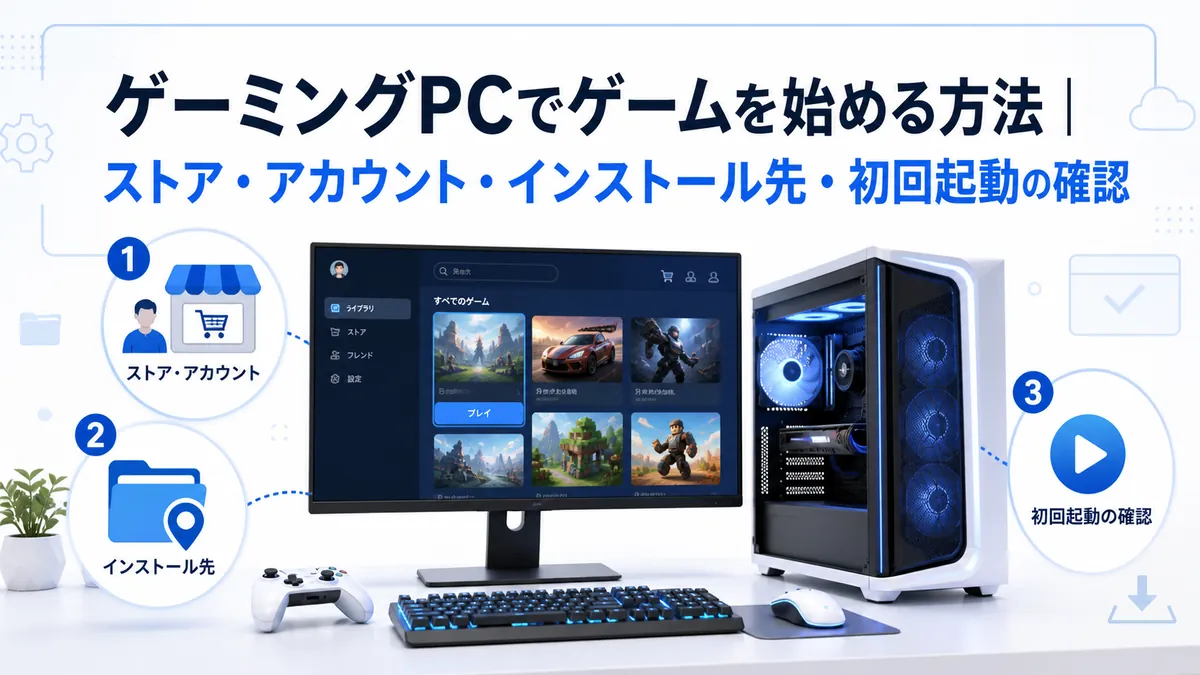
新しいゲーミングPCを用意しても、ゲーム機のように電源を入れればすぐ遊べるとは限りません。
PCゲームでは、ゲームごとに利用するストアやランチャーが異なり、アカウント作成、インストール先の選択、初回更新などが必要になる場合があります。ただし、最初からすべてのサービスを入れる必要はありません。
この記事では、遊びたいゲームを一つ決め、公式の配信先を確認してから初回起動するまでを初心者向けに整理します。
Windows側の準備がまだ終わっていない場合は、先にゲーミングPCが届いた後のWindows初期設定を確認してください。
最初に遊びたいゲームを一つ決める
最初は、遊びたいゲームを一つ決めるところから始めます。複数のストアやランチャーを先に導入すると、どのアカウントで何を購入したか分かりにくくなることがあります。
確認したいのは次の項目です。
- 正式なゲーム名
- PC版が提供されているか
- 公式サイトが案内している配信先
- 必要動作環境と推奨動作環境
- ダウンロードに必要な容量
- キーボード・マウスやコントローラーへの対応
同じ名前のゲームでも、PC版と家庭用ゲーム機版で購入先や対応機能が異なる場合があります。検索結果の広告や第三者の配布ページではなく、ゲームの公式サイトや正規ストアの案内から確認します。
必要な性能の読み方で迷う場合は、ゲーム別の推奨スペック確認ガイドと自分のPCスペックの確認方法を組み合わせると整理しやすくなります。
ストアとランチャーの役割を分ける
PCゲームでは、「ストア」と「ランチャー」という言葉が出てきます。
| 項目 | 主な役割 | 初心者が確認したいこと |
|---|---|---|
| ストア | ゲームを探す、購入する、所有状況を管理する | 公式の販売先か、使うアカウントはどれか |
| ランチャー | ゲームをダウンロード、更新、起動する | そのゲームに必要か、どこから入手するか |
| ライブラリ | 所有しているゲームを一覧で確認する | 購入したゲームが表示されているか |
サービスによっては、ストアとランチャーが一つのアプリにまとまっています。また、あるストアで購入しても、ゲーム会社の別アカウントやランチャーが必要になる場合があります。
名称を暗記するより、遊びたいゲームの公式案内に何が必要と書かれているかを確認できれば十分です。
PS5で遊んでいたゲームをPCでも続けたい場合は、起動・連携操作の前にゲームごとの引き継ぎ確認メモで、購入権・セーブ・友人とのプレイと現在のアカウントを確認してください。
アカウントを作成・確認する
配信先が分かったら、そのサービスで使うアカウントを確認します。すでに家庭用ゲーム機や古いPCで遊んでいた場合は、新しいアカウントを増やす前に、以前使っていたものがないか確認してください。
- 登録するメールアドレス
- パスワードを自分で確認できるか
- 二段階認証の受け取り方法
- 生年月日や地域などの登録内容
- 購入履歴やゲームライブラリ
- 子どもが使う場合の年齢・保護者向け設定
複数のアカウントを作ると、購入履歴やセーブデータが分かれることがあります。どのアカウントを使ったか分かるようにしておきます。
パスワードや認証コードを、記事コメントや他人から見える場所へ書く必要はありません。ログインできない場合は、サービスの公式アカウント復旧手順を使います。
ランチャーは公式の案内から入手する
ランチャーが必要な場合は、ゲームの公式サイトまたは利用するストアの公式案内から入手します。
似た名前のダウンロードボタンや、別のソフトをまとめて導入するページもあるため、次を確認してから進めます。
- ブラウザで開いているページの運営元
- Windows版が用意されているか
- ゲーム公式サイトから案内されているか
- インストーラーの保存場所
- 画面に追加ソフトの選択肢が出ていないか
ランチャーを一度に何種類も入れる必要はありません。最初のゲームに必要なものだけを用意し、別のゲームを遊ぶときに追加すれば十分です。
必要容量とインストール先を確認する
インストールを始める前に、ゲームの必要容量とPCの空き容量を確認します。
表示されているゲーム容量と同じだけ空いていれば必ず足りるとは限りません。ダウンロード、展開、更新の途中で追加の空きが必要になることがあるため、空き容量が少ない場合は先に整理します。
PCにCドライブとDドライブなど複数の保存先がある場合は、ランチャーの画面でインストール先を選べることがあります。名前だけで決めず、それぞれの空き容量を見てください。
すでに入れたゲームのフォルダーをエクスプローラーで手動移動すると、ランチャーがゲームを見つけられなくなる場合があります。移動したいときは、利用しているランチャーの公式機能や案内を確認します。
空き容量と保存先の詳しい確認は、ゲーミングPCの容量不足対策ガイドで整理しています。
ダウンロード中は完了表示を確認する
ゲームのダウンロードには時間がかかる場合があります。途中で進んでいないように見えても、ファイルの展開や確認を行っていることがあります。
まず見るのは次の範囲です。
- ダウンロード、一時停止、確認中などの表示
- 完了までの進行状況
- PCの空き容量
- ネット接続が切れていないか
- Windowsやランチャーが再起動を求めていないか
進行が遅いだけで何度もランチャーを終了したり、ゲームのフォルダーを削除したりしないようにします。エラーが表示された場合は、文面や番号を記録し、利用しているサービスの公式サポートを確認します。
接続自体が不安定な場合は、ゲーミングPCのネット接続ガイドで有線LANとWi-Fiを分けて確認できます。
初回起動後に最低限確認する
ダウンロードが完了したら、ランチャーやライブラリからゲームを起動します。初回は追加データの取得、利用規約の確認、ゲーム内アカウントへのログインなどが表示される場合があります。
最初から画質設定を細かく変えるより、まず次を確認します。
- タイトル画面まで進めるか
- 画面が正しく表示されるか
- 音が出るか
- キーボード、マウス、コントローラーが反応するか
- ゲーム内の文字や言語を読めるか
- 終了後にもう一度起動できるか
144Hz対応モニターの表示確認はリフレッシュレート設定ガイド、音が出ない場合は音が出ないときの確認ガイド、コントローラーが反応しない場合はゲームパッド認識ガイドへ進めます。
起動できないときは止まった場所を分ける
「ゲームができない」ときは、どこまで進んだかで確認先が変わります。
| 止まった場所 | 最初に確認すること |
|---|---|
| アカウントへ入れない | メールアドレス、認証方法、公式の復旧案内 |
| ライブラリにゲームがない | 購入したアカウント、購入履歴、利用中のストア |
| ダウンロードできない | エラー表示、空き容量、ネット接続 |
| インストール後に起動しない | ゲームの公式要件、更新、公式サポート |
| 起動後に落ちる・固まる | 症状、発生場面、表示されたエラー |
設定を次々変える前に、画面の写真やエラー文を残します。ゲームが落ちる、固まる、PCごと再起動する場合は、ゲームが落ちる・フリーズするときの確認ガイドで症状を分けてください。
たゆたブログとしての考え方
PCゲームを始めるときに必要なのは、すべてのストアや設定を覚えることではありません。
遊びたいゲームを一つ決め、公式の配信先、必要なアカウント、容量、インストール先を順番に確認することができれば十分です。
必要なサービスだけを一つずつ入れれば、アカウントや保存先が増えすぎず、問題が起きた場所も分けやすくなります。
まとめ
新しいゲーミングPCでゲームを始めるときは、次の順番で進めます。
- 遊びたいゲームを一つ決める
- ゲーム公式サイトでPC版と正規の配信先を確認する
- 必要なストア、ランチャー、アカウントを確認する
- ゲームの必要容量とPCの空き容量を見る
- ランチャーの画面でインストール先を選ぶ
- ダウンロード完了後に初回起動する
- 画面、音、入力機器を最低限確認する
- 問題があれば、止まった場所と表示内容を記録する
最初の一つが起動できてから、次のゲームや追加設定へ進めば大丈夫です。