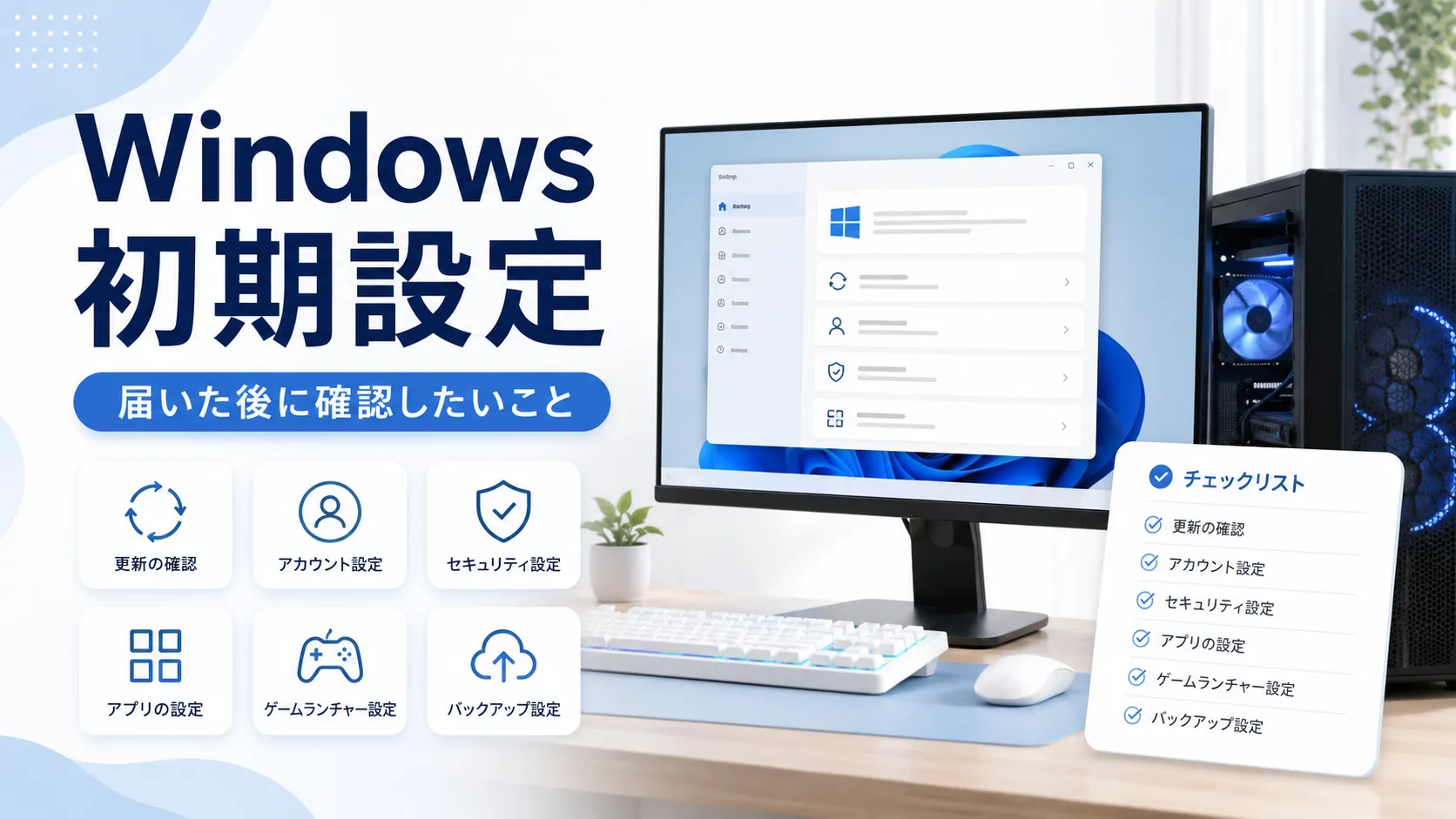
新しいゲーミングPCが届くと、すぐにゲームを入れて遊びたくなりますよね。ですが、その前にWindows側の基本を少し確認しておくと、後から困りにくくなります。
この記事では、ゲーミングPCが届いて電源を入れた後の、Windows初期設定で確認したい項目を初心者向けに整理します。 むずかしい高度な操作は必要ありません。まずはWindows Update・アカウント・セキュリティ・必要なアプリを順番に確認していけば十分です。
このサイトとしては、届いた直後は「速くするためにいじり倒す」よりも、順番に確認して整えることをおすすめしています。削るより先に確認、というイメージです。
なお、機種やメーカーによって、最初から入っているアプリや設定は異なります。分からないものがあるときは、メーカーのサポートや公式情報を確認してから進めると安心です。
PCが届いた後にやること全体は、ゲーミングPCが届いたらやることでも整理しています。
このページを使うのは、外観・付属品・電源・画面などの基本確認が済み、Windowsを使い始める段階です。起動や外観に気になる点がある場合は、設定を進める前に初期不良チェックリストで記録と連絡の流れを確認してください。
ゲーミングPCが届いたらWindows設定も落ち着いて確認したい
ゲーミングPCが届いて電源を入れると、Windowsの初期セットアップが始まります。ここで慌てて設定を進めたり、いきなりアプリを消したりすると、後で「あれが必要だった」と困ることがあります。
最初にやることはシンプルです。ゲームを入れる前に、Windows側の基本を順番に確認しておくだけで、安心して使い始められます。
「速くしなきゃ」「軽くしなきゃ」と気負う必要はありません。届いたばかりのゲーミングPCは、そのままでも十分に動きます。まずは落ち着いて、ひとつずつ確認していきましょう。
最初にWindows Updateを確認する
最初に確認したいのは、Windows Update です。
PCが組み立てられてから手元に届くまでには時間があるため、更新プログラムが残っていることがあります。届いた直後に確認しておくと、その後が安定しやすくなります。
- 設定から「Windows Update」を開いて、更新がないか確認する
- 更新がある場合は、時間に余裕があるときに進める
- 更新には再起動が必要なことがある
- 大きな更新は、完了までに時間がかかる場合がある
「更新しないと危ない」と身構える必要はありません。これは、使い始める前に環境を整えておくための、最初の準備作業くらいに考えておけば大丈夫です。
Windows Updateとは別にドライバー更新を案内された場合は、表示されたものを一括で選ばず、ゲーミングPCのドライバー更新ガイドで対象の機器と公式の確認先を分けてください。
Microsoftアカウントとサインイン方法を確認する
次に、サインイン方法を確認しておきます。
WindowsはMicrosoftアカウントでサインインして使うことが多く、PIN・パスワード・回復用のメールアドレスなどが関係します。後から「パスワードが分からない」とならないよう、最初に整理しておくと安心です。
- Microsoftアカウントのメールアドレスとパスワードを確認しておく
- サインイン用のPINを設定・確認する
- 回復情報(連絡用メールや電話番号)が正しいか確認する
ログイン情報は、自分だけが分かる方法で控えておくと、いざというときに困りません。専門用語が分からないときは、PC用語集もあわせて確認すると整理しやすくなります。
セキュリティ設定は標準機能をまず確認する
セキュリティについては、まずWindowsの標準機能を確認するところから始めれば十分です。
Windowsには「Windows セキュリティ(Microsoft Defender)」が最初から入っています。多くの初心者にとっては、まずこの標準機能が有効になっているかを確認しておけば、基本的な備えになります。
追加のウイルス対策ソフトを、最初から無理に入れる必要はありません。BTOの注文時にセキュリティソフトを付けるか迷った場合の考え方は、BTOの不要なカスタマイズ整理でも触れています。
なお、セキュリティ機能をオフにする操作は、初心者のうちは避けておくのが安心です。役割が分からない設定は、そのままにしておきましょう。
不要アプリは名前だけで判断して消さない
ゲーミングPCには、最初からいくつかのアプリが入っていることがあります。「これは要らないかも」と感じても、名前だけで判断して消さないことをおすすめします。
一見不要そうに見えても、実際にはドライバ・メーカーの管理ツール・サポート用アプリなど、PCを正しく動かすために必要なものが含まれていることがあります。
- すぐに削除せず、まずは役割を確認する
- 分からないものは、公式情報やメーカーサポートで調べる
- 「消せば速くなる」と考えて、まとめて削除しない
このサイトでは、あえて「消していいアプリ一覧」は作りません。機種ごとに事情が違うため、削るより先に確認する、という進め方の方が安心だからです。
BTOメーカー系ツールやドライバ関係は慎重に扱う
特に慎重に扱いたいのが、BTOメーカー系のツールやドライバ関係です。
これらは、ファンの制御、LEDの制御、サポート連絡、アップデートの補助など、PCを快適・安全に使うための役割を持っていることがあります。見慣れない名前でも、不要と決めつけないようにしましょう。
判断に迷ったら、削除する前に「これは何のためのアプリか」を確認するのが基本です。メーカーの公式情報やサポートで役割を調べてから、必要かどうかを考えれば十分です。
ブラウザとゲームランチャーを必要な分だけ整える
基本の確認ができたら、普段使うブラウザや、ゲームを遊ぶためのランチャーを整えていきます。
ここでのポイントは、必要な分だけ入れることです。あれもこれもと入れすぎると、管理が大変になります。
- 普段使うブラウザを用意する
- 遊ぶゲームに必要なランチャー(Steam、Epic Games、Xbox app など)から入れる
- 使う予定のないものは、後から必要になったときに入れればよい
ランチャーやストアにはログイン情報が必要になります。アカウントとパスワードは、サインイン情報と同じように控えておくと安心です。周辺機器の準備とあわせて考えたい場合は、ゲーミングPCの周辺機器はセットで買うべき?も参考になります。
ストア、アカウント、インストール先、初回起動までを順番に進めたい場合は、ゲーミングPCでゲームを始める方法へ進んでください。
ゲームを入れた後に音が出ない場合は、Windows設定だけでなく、スピーカーやヘッドセットの接続先、ゲーム内の音量設定も分けて見ると整理しやすくなります。確認順はゲーミングPCで音が出ないときの確認ガイドでまとめています。
ゲームパッドを接続しても反応しない場合は、Windows、Steam、ゲームのどこまで認識されているかをゲームパッドが認識されないときの確認ガイドで順番に確認できます。
ゲームを始める前に、モニターの表示設定も確認しておくと安心です。144Hz対応モニターが60Hzのままになっていないかは、144Hzモニターなのに60Hzのまま?で確認できます。
バックアップや復元ポイントも確認しておく
設定にある程度慣れてきたら、バックアップや復元ポイントの考え方も知っておくと安心です。
大きな設定変更をする前に復元ポイントを作っておくと、もし不調になっても元に戻しやすくなります。大切なデータは、外付けSSDやクラウドなどに控えておく方法もあります。
ここでは「そういう備えがある」と知っておくだけでも十分です。何を残し、どこへ保存するかはゲーミングPCのバックアップ入門で整理しています。まずは、いきなり大きく変更しない、という姿勢が一番の備えになります。
古いPCからファイルやゲームデータを移す場合は、Windows初期設定とは分けて、古いPCから新しいゲーミングPCへデータ移行する方法で確認しておくと整理しやすいです。
初心者が最初にやりすぎない方がいいこと
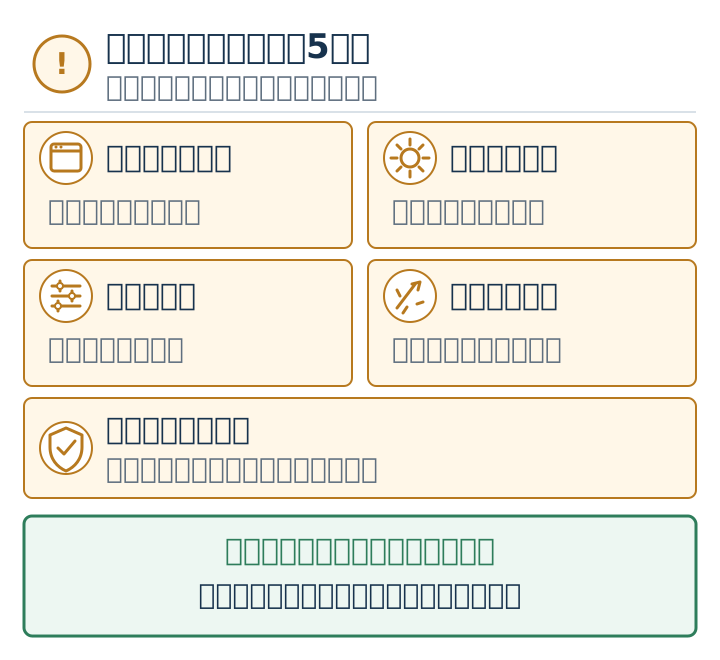
最後に、届いた直後の初心者が、急いでやらない方がいいことを整理しておきます。当てはまるものがあれば、一度立ち止まって確認してみてください。
- よく分からないアプリを一気に削除する
- ドライバ関連を消す
- レジストリや高度な設定を触る
- 「軽量化」をうたうツールをむやみに入れる
- セキュリティ機能をオフにする
- 設定を変えるときに、何を変えたかメモせず進める
これらは「やってはいけない」と身構えるためのものではなく、慣れないうちは慎重に、という目安です。分からないことは、確認してから進めれば大丈夫です。
たゆたブログとしての考え方
ゲーミングPCが届いた直後は、速くするためにいじるよりも、Windows Update・アカウント・セキュリティ・必要なアプリを順番に確認する方が安心です。
初心者のうちは、「削る・軽くする」よりも「確認して整える」ことを先にするのがおすすめです。分からないものを無理に消さない、というだけで、トラブルはかなり避けやすくなります。
高い買い物だからこそ、最初はそのままの状態を活かしつつ、必要なところから少しずつ整えていきましょう。
まとめ
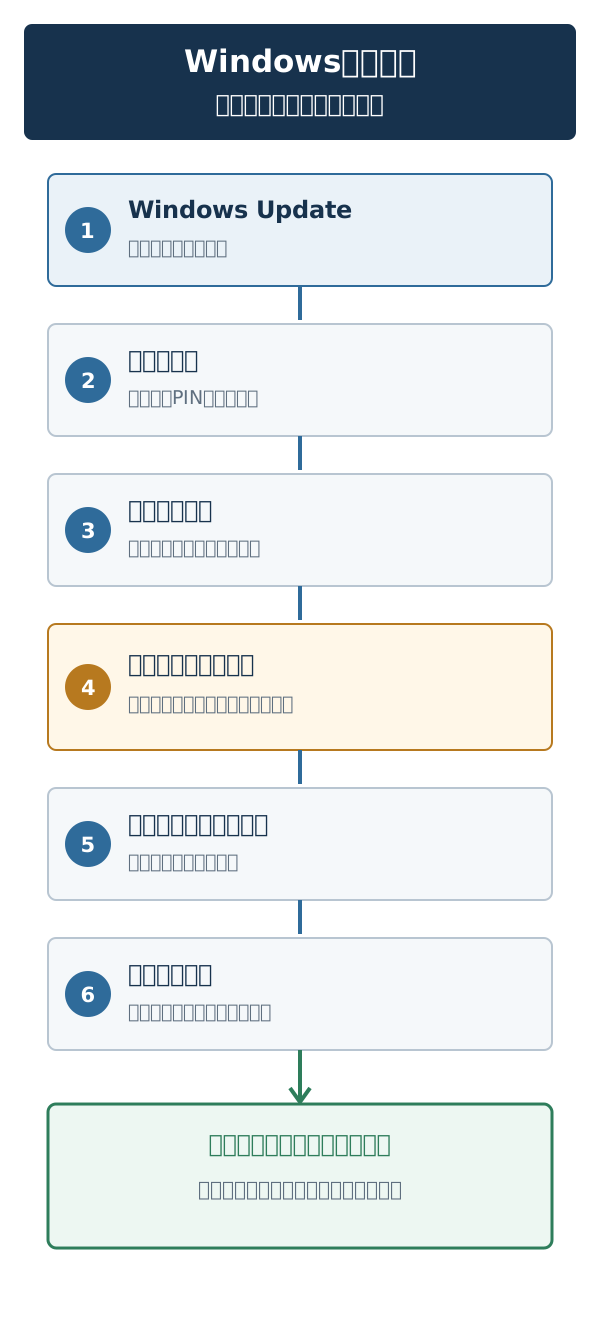
ゲーミングPCが届いた後のWindows初期設定は、Windows Update → アカウント → セキュリティ → 不要アプリの確認 → ゲームランチャー → バックアップの順に見ていくと整理しやすくなります。
分からないアプリやツールは、名前だけで消さず、役割を確認してから判断しましょう。セキュリティ機能はオフにせず、標準機能をまず確認。そして、必要なものから少しずつ整えていけば十分です。
届いた直後は、慌てず順番に。これが、新しいゲーミングPCを安心して使い始めるいちばんのコツです。
届いた後の準備をもう少し整理したいときは
PCが届いた後にやること全体や、届くまでの準備、設置場所など、関連するテーマもあわせて確認すると、使い始めのイメージがつかみやすくなります。