ゲーミングPCの電源ボタンを押しても、ランプが点かず、ファンの音もしないと、「故障したのでは」と不安になりやすいものです。
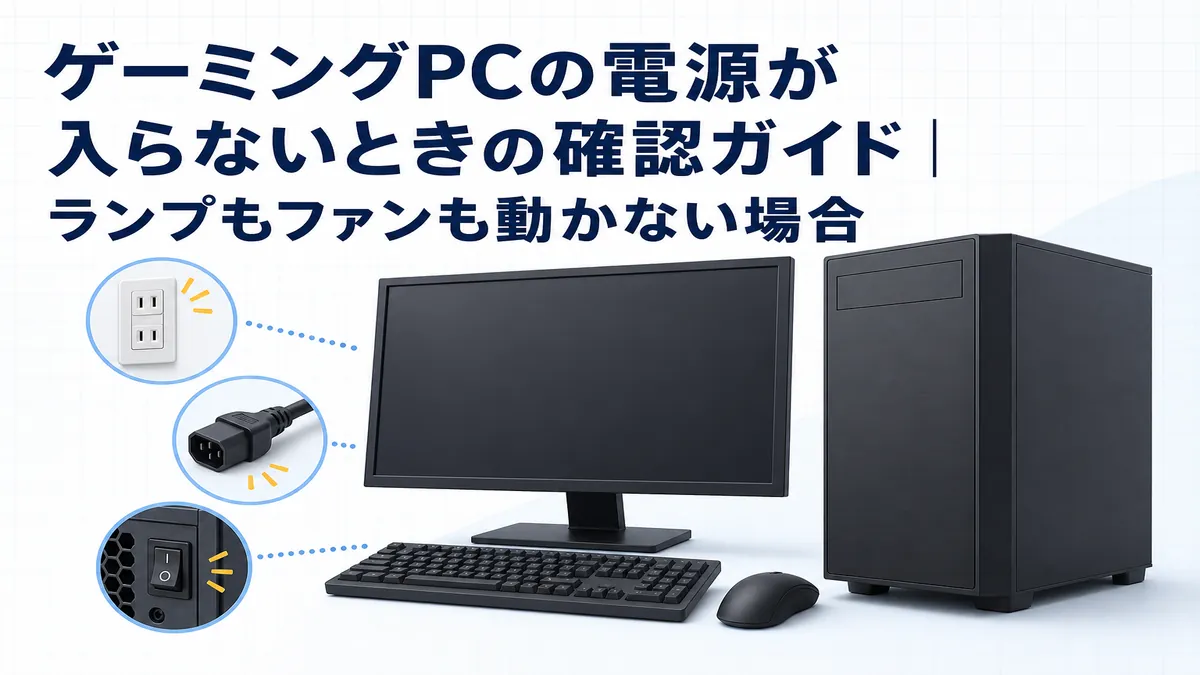
ただし、PC本体の故障とは限りません。コンセント、電源タップ、電源ケーブル、背面スイッチなど、ケースを開けずに確認できる場所もあります。
この記事では、初心者が外側から確認できる順番と、確認を止めて購入元・メーカーへ相談したい状態を整理します。内部パーツや電源ユニットを取り外す作業は扱いません。
まず「電源が入らない状態」を確認する
最初に、PCがどの状態なのかを分けます。
| 状態 | 確認先 |
|---|---|
| ランプ、ファン、動作音のすべてに反応がない | このまま本記事で確認する |
| ランプやファンは動くが、画面だけ映らない | 画面が映らないときの確認ガイド |
| ゲーム中にPCが再起動する | ゲームが落ちる・フリーズするときの確認ガイド |
| 停電・雷の後から起動しない | 本記事と停電・雷ガイドを確認する |
PCの電源ボタンを一度押し、ランプ、ファン、動作音に反応があるかを見ます。反応がないことを確認したら、ボタンを何度も押さず、次の確認へ進みます。
異臭・煙・異常な熱があれば確認を中止する
次の状態がある場合は、電源を入れる確認を続けません。
- 焦げたようなにおいがする
- 煙、火花、パチパチという異常な音がある
- 電源プラグ、電源コード、電源タップが異常に熱い
- プラグやコードが変形・変色・破損している
- 液体がかかった、または内部へ入った可能性がある
- ブレーカーが繰り返し落ちる
安全に触れられる状態か分からない場合は、無理にプラグへ触れたりPCを動かしたりせず、購入元・メーカーや電気設備の相談先へ確認してください。煙や火が出ているなど緊急の場合は、その場から離れて消防へ連絡します。
部屋・コンセント・電源タップを確認する
異常がなければ、PCへ電気が届くまでの経路を外側から確認します。
- 部屋の照明など、ほかの電気が普段どおり使えるかを見る
- PCをつないでいる電源タップにスイッチがあれば、表示を確認する
- 電源タップやコンセントからプラグが抜けかけていないかを見る
- ブレーカーが落ちている場合は、家や設備の案内を確認する
ブレーカーを戻しても再び落ちる場合は、何度も操作せず、PCの使用を止めて電気設備の相談先へ確認します。
別の電源タップや延長コードへ次々につなぎ替える必要はありません。対応容量や状態が分からない機器を試すより、現在の接続と購入時の案内を確認する方が安全です。
電源ケーブルを外側から確認する
PCの電源が切れている状態で、電源ケーブルを外側から見ます。
- PC本体側とコンセント側の両方が、案内どおりに接続されているか
- ケーブルが家具に挟まれたり、強く曲がったりしていないか
- プラグやコードに傷、変形、変色がないか
- 購入時に付属したケーブル、またはメーカーが案内するケーブルか
差し込みを確認するときは、コード部分を引っ張らずプラグ部分を持ちます。異常な熱、変形、焦げた跡があれば、差し直して使わず相談してください。
規格や対応が分からない別のケーブルを、見た目が似ているという理由だけで使わないでください。
背面スイッチは製品の案内と照らし合わせる
デスクトップPCの背面には、外側から見える電源スイッチがある機種があります。輸送や配線の途中で切り替わっていることもありますが、位置や表示は製品によって異なります。
- PCの説明書や購入元のセットアップ案内を確認する
- 案内に背面スイッチの位置と通常時の状態が示されているかを見る
- 分からない表示や別の切替部には触れない
一律に「この向きが正しい」と判断せず、利用している製品の案内を優先します。ケースを開けたり、電源ユニット内部へ触れたりする必要はありません。
電源ボタンを何度も押さない
コンセント、電源タップ、電源ケーブル、案内された背面スイッチを確認した後は、電源ボタンを一度押して反応を見ます。
反応がなければ、長押しや連打、接続変更を繰り返して原因を探す必要はありません。特に、次の操作は行わず相談へ切り替えます。
- ケースを開ける
- 内部ケーブルやパーツを抜き差しする
- 電源ユニットを分解する
- 内容を理解できない放電・リセット手順を試す
- 非公式な動画や投稿だけを根拠に操作を続ける
購入元・メーカーから個別の確認手順を案内された場合は、保証条件と安全な操作方法を確認し、分からない作業はその場で伝えてください。
ケースを開けず、記録して相談する
外側を確認しても反応がない場合は、原因を自分で特定できなくても構いません。次の情報を記録して、購入元・メーカーへ相談します。
- 製品名、型番、購入日、注文番号
- いつから電源が入らないか
- ランプ、ファン、音に反応があるか
- 停電、雷、移動、配線変更など直前の出来事
- コンセント、電源タップ、ケーブル、背面スイッチで確認したこと
- におい、熱、音、破損の有無
届いた直後なら、購入先の初期不良申告期間も確認します。確認全体は初期不良チェックリスト、保証の考え方は保証・サポートの選び方で整理しています。
点検や修理へ進む場合のデータ、付属品、梱包は修理・サポートへ相談する前の準備で確認できます。
よくある質問
電源が入らないと、電源ユニットの故障ですか?
この症状だけでは判断できません。コンセント、電源タップ、ケーブル、スイッチ、本体など複数の候補があります。内部を調べず、外側の状態と試したことを記録して相談してください。
背面スイッチは切り替えても大丈夫ですか?
利用している製品の説明書や購入元の案内で、電源スイッチとして示されている場合だけ確認します。表示の意味が分からないスイッチや切替部には触れず、購入元・メーカーへ確認してください。
別の電源ケーブルを試してもよいですか?
見た目が同じでも対応が同じとは限りません。利用できるケーブルは製品の案内で確認し、分からない場合は付属品やメーカー指定品以外を自己判断で使わない方が安全です。
届いたばかりでも修理相談になりますか?
購入先によって初期不良の受付期間や連絡先が異なります。修理と決めつけず、注文情報と症状をそろえて購入先へ相談してください。
たゆたブログとしての考え方
電源が入らないとき、自分で故障箇所を見つけることがゴールではありません。
反応の有無を確認し、電気が届く外側の経路を順番に見て、異常や分からない作業があれば相談へ切り替えることができれば十分です。
確認範囲を決めておくと、何度も起動を試したり、内部を触ったりせずに次の行動を選べます。
まとめ
ゲーミングPCの電源が入らないときは、次の順番で確認します。
- ランプ、ファン、音のすべてに反応がないか確認する
- 異臭、煙、異常な熱、破損があれば確認を中止する
- 部屋、コンセント、電源タップを外側から見る
- 電源ケーブルの接続と外観を確認する
- 背面スイッチは利用している製品の案内と照らし合わせる
- 電源ボタンの連打や、内部パーツの作業は行わない
- 反応がなければ、確認内容を記録して購入元・メーカーへ相談する
「ここまで確認したら相談する」という線を決めておくことが、初心者にとって安全で落ち着いた進め方です。
確認している途中で別の症状だと分かった場合は、困ったときの確認ガイドから近い症状を選び直せます。