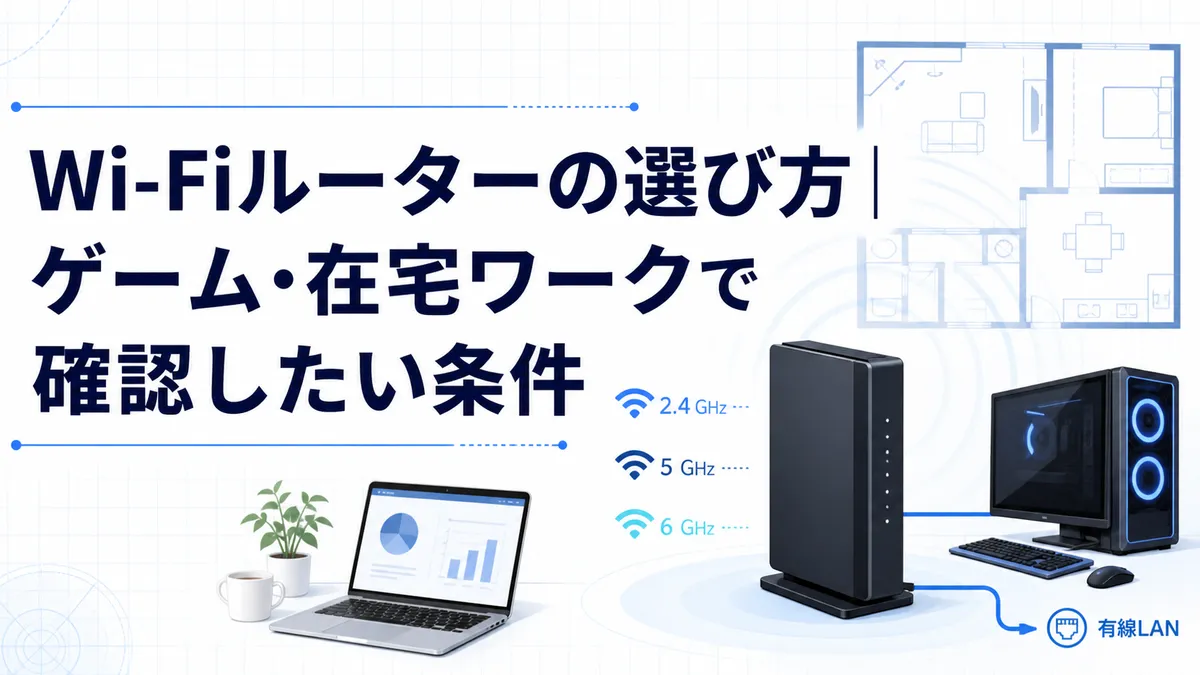
Wi-Fiルーターの商品ページには、Wi-Fi 6やWi-Fi 7、最大通信速度、接続台数など多くの数字が並びます。しかし、規格が新しい製品を選ぶだけでは、家の中で安定して使えるとは限りません。
先に確認したいのは、いま困っている原因、PCとルーターの距離、壁や階の数、接続する端末の対応状況です。この記事では、ゲームや在宅ワークで使うルーターの条件を、買い替えを急がず順番に整理します。
買い替える前にルーターが原因か確認する
通信が遅い、途切れる、ゲーム中に遅れを感じる場合でも、原因がルーターとは限りません。回線側、接続先のサービス、PCの設定、距離や障害物、家族の同時利用なども影響します。
まず、同じPCで次の状態を比べます。
- 時間帯を変えると症状が変わるか
- ルーターの近くでも同じ症状が出るか
- Wi-Fiと有線LANで違いがあるか
- 別の端末でも同じ症状が出るか
- 大きなダウンロードや動画視聴を止めると変わるか
Wi-Fiだけで症状が出るなら、距離、周波数帯、設置場所、ルーターや端末の対応状況を確認する意味があります。有線でも同じなら、回線や接続先、PC側も含めて切り分けます。
接続方法から整理したい場合は、ゲーミングPCのネット接続ガイドを先に確認してください。
回線機器とルーターの役割を確認する
自宅の機器がすべて「ルーター」とは限りません。回線終端装置、ホームゲートウェイ、Wi-Fiルーターが別々の場合もあれば、複数の役割が一台にまとまっている場合もあります。
| 確認するもの | 見たい内容 |
|---|---|
| 回線契約 | 契約している速度、接続方式、レンタル機器の有無 |
| 現在の機器 | 型番、どの機器がWi-Fiを出しているか、LANポートの仕様 |
| 接続経路 | 回線機器からルーター、ルーターからPCまでのつながり方 |
| 設定案内 | 回線事業者や購入元が指定する接続・設定方法 |
レンタル機器にルーター機能がある状態で別のルーターを追加すると、設定や接続経路が複雑になることがあります。役割が分からない場合は、型番を控えて回線事業者または機器メーカーの案内を確認しましょう。
家の広さ・壁・設置場所から届き方を考える
商品に書かれた利用人数や間取りは候補を絞る目安ですが、実際の届き方は建物や置き場所でも変わります。
- PCを使う部屋までの距離
- 間にある壁、床、大型家具の数
- ルーターを高温になる場所や密閉された棚へ置かずに済むか
- 回線の差し込み口から無理なく配置できるか
- 複数階や離れた部屋まで接続したいか
ルーターを部屋の中央へ置けば必ず改善するわけではありません。配線を引っ張ったり、通路へ置いたりせず、安全に設置できる範囲で比較します。電源、放熱、設置方法は製品の取扱説明書に従ってください。
端末が対応するWi-Fi規格を確認する
ルーターが新しい規格に対応していても、PC、スマホ、ゲーム機など端末側が同じ規格や周波数帯に対応していなければ、その機能をそのまま利用できるとは限りません。
| 表記 | 購入前の確認 |
|---|---|
| Wi-Fi 5 | 現在の接続で困っていないなら、世代名だけを理由に急いで交換しない |
| Wi-Fi 6 | 利用する端末の対応と、現在の回線・設置条件に合うか確認する |
| Wi-Fi 6E | 6GHz帯を使いたい端末側も対応しているか確認する |
| Wi-Fi 7 | 対応端末と利用したい機能があり、価格差に見合うか確認する |
Wi-Fi 6Eは、Wi-Fi 6の機能を6GHz帯でも利用できる機器を区別する名称です。世代番号だけで優劣を決めず、接続する端末の仕様と、自宅で使う周波数帯を合わせて確認します。
2.4GHz・5GHz・6GHzを距離と環境で使い分ける
どの周波数帯が合うかは、速度の数字だけでなく、ルーターとの距離や障害物で変わります。
| 周波数帯 | 確認したい特徴 | 使う前の確認 |
|---|---|---|
| 2.4GHz帯 | 離れた場所まで届きやすい一方、周囲の機器と干渉する場合がある | 距離や壁がある場所で、実際の安定性を比べる |
| 5GHz帯 | 近い場所では使いやすい一方、距離や壁の影響を受ける場合がある | PCを使う場所まで十分に届くか確認する |
| 6GHz帯 | 対応機器だけが利用でき、利用環境によって距離や障害物の影響を受ける | ルーターと端末の両方が対応しているか確認する |
ゲームやオンライン会議だから特定の帯域が必須、とは限りません。同じ場所、同じ端末、近い時間帯で接続状態を比べ、安定している方を選びます。SSIDの分け方や自動切り替えの仕様は製品ごとに異なるため、説明書も確認してください。
有線LANポート・回線速度・接続台数を見る
ゲーミングPCを有線でつなぐ可能性があるなら、無線規格と一緒にLANポートも確認します。
- 回線側とPC側の端子に合う通信速度か
- 有線でつなぎたい機器の台数分だけポートがあるか
- ルーターとPCまで安全にケーブルを通せるか
- 付属ケーブルや手持ちのケーブルが必要条件に合うか
最大通信速度は測定条件が整ったときの仕様値で、家庭内で常に同じ速度が出る保証ではありません。契約回線、接続先、端末、ケーブル、混雑状況も含めて考えます。
有線とWi-Fiのどちらにするか迷う場合はゲームは有線LANとWi-Fiどっち?、ケーブルの条件はLANケーブルの選び方で整理できます。
QoS・メッシュ・更新サポートは必要性から判断する
追加機能は、名前があるだけで通信が必ず改善するものではありません。現在の困りごとに必要かを確認します。
| 機能・項目 | 検討しやすい状況 | 確認点 |
|---|---|---|
| QoS・優先制御 | 家族の動画視聴やダウンロードとゲームが重なる | 対象機器や通信をどう指定するか、設定方法を確認する |
| メッシュWi-Fi | 一台では複数階や離れた部屋へ届きにくい | 対応機器、設置場所、接続方式、追加費用を確認する |
| 自動バンド切り替え | 端末ごとのSSID選択を減らしたい | 切り替え条件や個別設定の可否を確認する |
| 更新サポート | 長く使う予定がある | ファームウェアの更新方法とサポート情報を確認する |
設定項目が多い製品ほど初心者向けとは限りません。必要な機能に加えて、初期設定の案内、問い合わせ方法、更新の分かりやすさも比較材料になります。
購入前に確認するチェックリスト
- 現在の症状はWi-Fiだけで起きているか
- 契約回線とレンタル機器の仕様を確認したか
- PCを使う場所までの距離、壁、階数を確認したか
- 接続するPC・スマホ・ゲーム機のWi-Fi対応を確認したか
- 必要な有線LANポート数と端子速度を確認したか
- QoSやメッシュが本当に必要な環境か
- 安全に設置でき、電源と配線を確保できるか
- 初期設定、更新、問い合わせの案内を確認できるか
商品ページだけで判断できない項目は、利用中の回線事業者、購入元、機器メーカーの案内を確認します。型番、接続機器、困っている症状を控えておくと相談しやすくなります。
よくある質問
Q. ゲーム用と書かれたルーターを選ぶべきですか?
A. 表示だけで決める必要はありません。PCとの距離、有線接続の可否、端末の対応、同時利用、必要な設定を確認し、自宅の条件に合うかで判断します。
Q. Wi-Fi 7を選べば長く使えますか?
A. 将来の端末更新を考える材料にはなりますが、現在の端末が対応していない機能へ大きな予算を使う必要があるとは限りません。使いたい機能、価格差、更新サポートを合わせて確認してください。
Q. 5GHz帯にすればゲームの遅れは解消しますか?
A. 距離や壁の影響が小さい環境では候補になりますが、必ず改善するとは限りません。2.4GHz帯や有線接続と同じ条件で比べ、回線やPC側の問題も切り分けます。
Q. 家が広い場合はメッシュWi-Fiが必要ですか?
A. 一台で届かない場所がある場合の候補ですが、必須ではありません。現在の設置場所を確認したうえで、追加機器の置き場所、対応製品、接続方法を確認します。
Q. ルーターは何年で交換すべきですか?
A. 年数だけで一律には決められません。故障や不安定さ、更新サポート、接続端末の変化、回線契約との不一致があるかを確認して判断します。
まとめ
Wi-Fiルーターは、規格名や最大速度だけで選ばず、自宅の回線、住環境、接続する端末から必要な条件を作ることが大切です。
- 買い替える前に、Wi-Fiだけで症状が出るか切り分ける
- 回線機器の役割と現在の接続経路を確認する
- 距離、壁、設置場所に合う周波数帯を比べる
- ルーターと端末の両方が必要な規格に対応しているか確認する
- 有線ポート、QoS、メッシュは必要性から選ぶ
- 分からない条件は回線事業者、購入元、メーカーの案内で確認する
現在の接続から順番に確認するならゲーミングPCのネット接続ガイド、有線にするか迷うなら有線LANとWi-Fiの比較へ進んでください。
関連記事