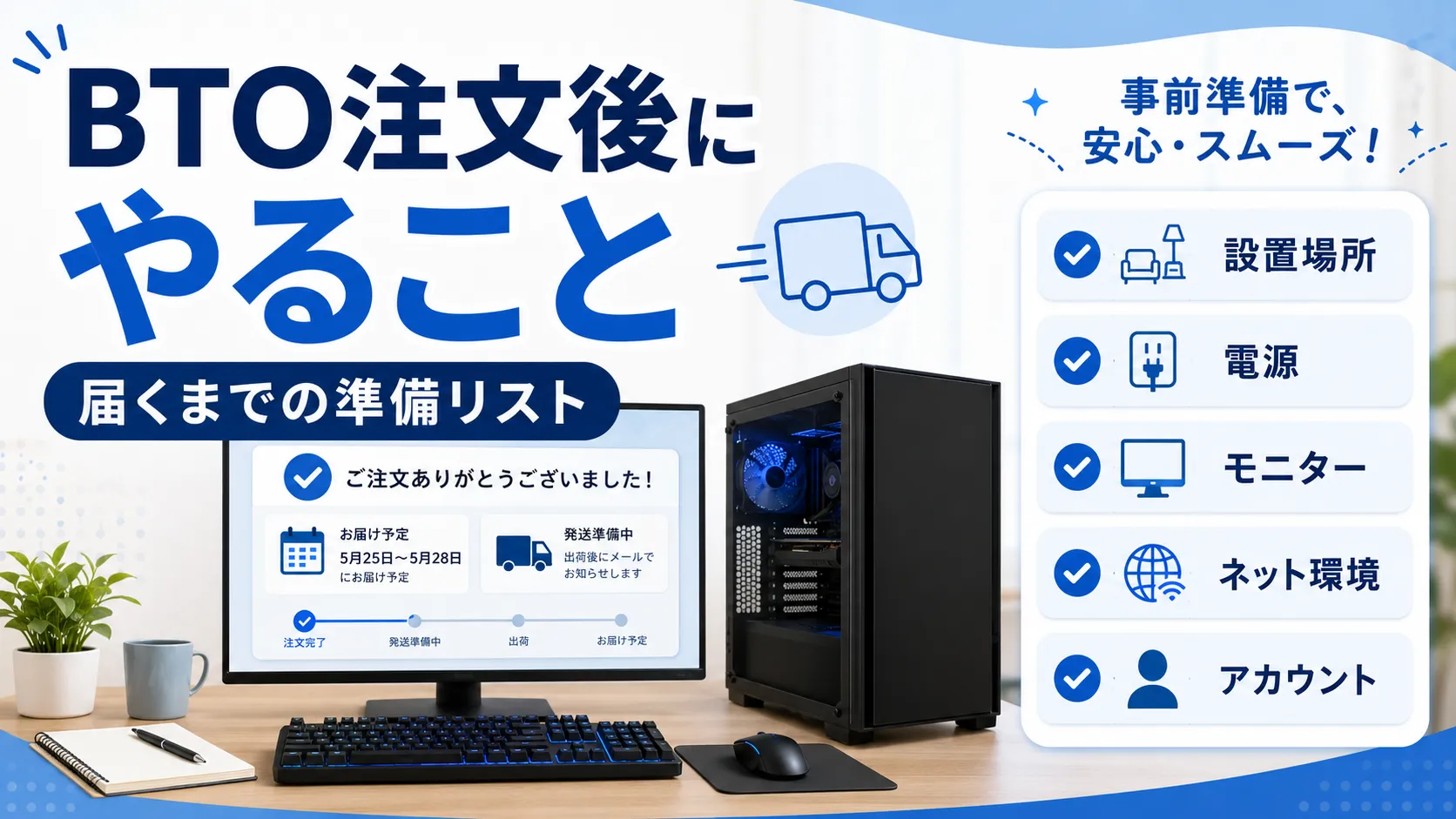
BTOゲーミングPCを注文した後、「届くまでに何かしておくべきことはあるか」と気になる方は少なくありません。 受注生産のBTOパソコンは、注文から到着まで数日〜数週間かかることがあります。 この期間を使って準備を整えておくと、届いた日にスムーズに使い始めやすくなります。
このページでは、注文後から到着までの間に確認・準備しておくと安心なことを整理します。 注文前の確認はBTOゲーミングPCの注文画面で見るべき項目にまとめていますので、まだ注文前の方はそちらをご覧ください。
このページを使うのは、注文が完了し、PCが届くまでに自分で準備できることを整理したい段階です。組み立て・出荷・配送の状況や納期が変わる理由は注文から届くまでの流れ、到着後の確認は購入後ガイドへ分けています。
BTOゲーミングPCは注文してから届くまでに準備できる
BTOパソコンは、注文内容や在庫状況によって到着までの期間が変わります。現在の工程や予定日は、注文メール、購入元のマイページ、発送後の追跡情報で確認してください。
この「待ち時間」は、裏を返せば届く前に環境を整えられる期間でもあります。 設置スペースの確保、周辺機器の準備、ネット環境の確認など、PCが手元に来る前にできることはいくつかあります。
焦って何かを急いで買い揃える必要はありません。 「届いたときに困らないよう、確認しておく」くらいの気持ちで進めると安心です。
注文完了メールと注文内容を保存しておく
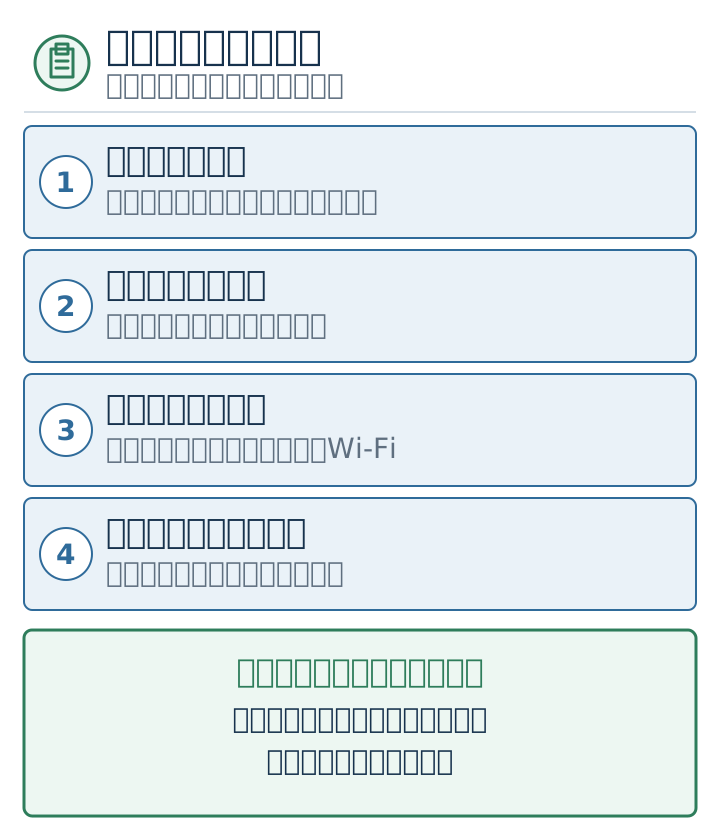
注文後、メーカーから届く「注文確認メール」はそのまま保存しておきましょう。
保存しておくとよい情報:
- 注文番号(問い合わせや修理の際に必要)
- 注文した構成の詳細(メーカー、CPU、GPU、メモリ容量、SSD容量など)
- 合計金額・支払い方法
- 保証期間と保証内容
注文番号は、発送状況の確認や、もし不具合が起きたときのサポート連絡に使います。 削除・見落とさないよう、メールフォルダで整理しておくと後々便利です。
注文した構成をもう一度確認する
注文完了後の落ち着いたタイミングで、注文内容を改めて見直しておくと安心です。
確認しておきたいポイント:
- CPU・GPU・メモリ・SSDの構成が意図した通りになっているか
- カスタマイズで選んだ内容が正しく反映されているか
- 保証期間(標準1年か、延長保証を選んだか)
カスタマイズ項目の見直し方については、BTOゲーミングPCのカスタマイズガイドも参考になります。 保証の内容について詳しく確認したい場合は、ゲーミングPC保証ガイドをご覧ください。
注文直前に確認したチェック項目を見返したい場合は、ゲーミングPC購入前チェックリストもあわせてどうぞ。
納期・発送予定日を確認する
注文後、メーカーのマイページや注文確認メールで納期の目安が案内されることがあります。
確認しておくとよいこと:
- 組み立て完了・発送予定の目安日
- 配送業者と追跡番号(発送後に通知されることが多い)
- 配送先の住所・受取人名が正しいか
セール時期や連休前後は注文が集中して、納期が通常より長くなることがあります。 目安として案内された日数を参考にしつつ、発送通知が来たら配送状況を確認する流れで問題ありません。
BTOの納期の仕組みや、届くまでの流れについては、BTOゲーミングPCの納期と届くまでの流れで詳しく解説しています。
設置スペースを先に確保する
PCが届く前に、設置場所を用意しておくと受け取り後がスムーズです。
確認しておきたいこと:
- デスクの上に置くか、デスクの下(床置き)にするか
- PCケースのサイズと設置スペースに十分な余裕があるか(前後左右の通気スペースも含めて)
- ケーブル類(電源・映像・LANなど)を取り回せるスペースがあるか
- 直射日光や熱がこもりやすい場所でないか
ミドルタワーケースの場合、幅20〜25cm・高さ40〜50cm前後が目安になることが多いですが、注文した機種のサイズを確認した上で設置場所を決めると安心です。
PC本体をどこに置くかまだ決まっていない場合は、ゲーミングPCの置き場所はどこがいい?で、机上・床置き・配線・吸排気の考え方を確認できます。
届いた後に長く快適に使うための掃除やホコリ対策は、ゲーミングPCの掃除・メンテナンス入門もあわせて確認しておくと安心です。
電源タップ・コンセント周りを確認する
ゲーミングPCは、モニター・本体・周辺機器を合わせると複数の電源が必要になります。
確認しておくとよいこと:
- コンセントの差し込み口は足りるか(本体・モニター・ルーターなど)
- 電源タップを使う場合、容量(アンペア数)に余裕があるか
- 電源タップは設置スペースの近くに置けるか
電源タップ自体は、ゲーミングPC到着後に実際の配線を見てから選んでも問題ありません。 事前に「コンセント何口必要か」をざっくり確認しておく程度で十分です。
モニター・キーボード・マウスを準備する
PCが届いても、モニターやキーボード・マウスがないと操作できません。 注文済みでない場合は、届くまでの間に確認しておく余地があります。
ポイント:
- モニターは映像出力端子(HDMIやDisplayPortなど)がPCと合っているか確認する
- キーボード・マウスは有線・無線どちらにするか決めておく
- すでに手持ちのものがあれば、それをそのまま使えることも多い
モニターをどう選ぶか迷っている場合は、ゲーミングモニター診断で方向性を整理してみてください。 予算の振り分けに迷いがある場合は、ゲーミングPC予算シミュレーターも参考になります。
なお、周辺機器はPCが届いてから実際の環境を見て選ぶのも十分な選択肢です。 届く前に無理に全部揃えようとしなくても大丈夫です。
まだ周辺機器をそろえていない場合は、ゲーミングPCの周辺機器はセットで買うべき?で優先順位を確認しておくと安心です。
有線LANかWi-Fiかを考えておく
PCを使い始める際、インターネット接続の方法を事前に決めておくと設定がスムーズです。
有線LAN(LANケーブル接続)の場合:
- ルーターまでの距離とケーブルの取り回しを確認しておく
- LANケーブルの長さが足りるか確認する
- LANケーブルの選び方はLANケーブルの選び方ガイドを参考にどうぞ
Wi-Fiの場合:
- PCにWi-Fiアダプターが内蔵されているか確認する(BTOではオプションの場合もある)
- ルーターの設置場所とPCの距離・障害物を確認する
- Wi-Fiルーターを新しく用意する場合はWi-Fiルーターの選び方も参考になります
オンラインゲームをメインに使う場合は、有線LAN接続の方が通信の安定性が高い傾向があります。 ただし、Wi-Fiでも問題なく使えるケースは多いので、環境に合わせて判断してください。
古いPCから移すデータを整理する
現在PCを使っている場合、データの移行も届く前に準備しておくと後が楽です。
移行を検討するデータの例:
- 写真・動画・音楽ファイル
- ブラウザのブックマーク・パスワード(Chromeなどの同期機能が便利)
- ゲームのセーブデータ(クラウド保存対応のゲームであれば自動的に引き継げることも)
- 仕事や学習で使っているファイル
移行方法の選択肢:
- 外付けHDD・USBメモリへのコピー
- クラウドストレージ(OneDrive、Google Driveなど)への保存
- LAN経由での転送
急いで全部移行する必要はありませんが、「このデータは新しいPCでも使いたい」と思うものを届く前にリストアップしておくと、後の作業が整理しやすくなります。
古いPCの写真・書類・ゲームデータを新しいPCへ移す予定がある場合は、古いPCから新しいゲーミングPCへデータ移行する方法もあわせて確認しておくと安心です。
Microsoftアカウントやゲームアカウントを確認する
Windows 11のセットアップにはMicrosoftアカウントが必要になるケースがあります。 届く前にアカウント情報を確認しておくとスムーズです。
PCが届いた後のWindows Updateやアカウント確認については、ゲーミングPCが届いた後のWindows初期設定もあわせて確認しておくと安心です。
確認しておくと便利なアカウント:
- Microsoftアカウント:Windows 11の初期設定で使用する(メールアドレスとパスワード)
- Steamアカウント:PCゲームをSteamで購入・管理している場合
- その他ゲームプラットフォーム:Epic Games、EA App、Xbox Gamepass など利用しているもの
パスワードを覚えていない場合は、この機会にパスワード管理を整理しておくとよいです。 二段階認証を設定している場合は、認証コードの受け取り方(スマートフォンのアプリなど)も事前に確認しておきましょう。
届いたら最初に確認することを把握しておく
届く前に、到着後の全体の流れと、初期不良の申告期間・連絡先だけ確認しておくと慌てにくくなります。具体的な開封、起動、Windows設定は、PCが届いてから購入元の案内に沿って進めれば大丈夫です。
到着後の入口はゲーミングPCが届いたらやること、箱・外観・最初の起動の確認は初期不良チェックリストにまとめています。
届くまでに買いすぎなくてよいもの
「届く前に全部揃えなければ」と焦る必要はありません。 以下のものは、PCが届いてから実際の状況を見て判断しても間に合うことがほとんどです。
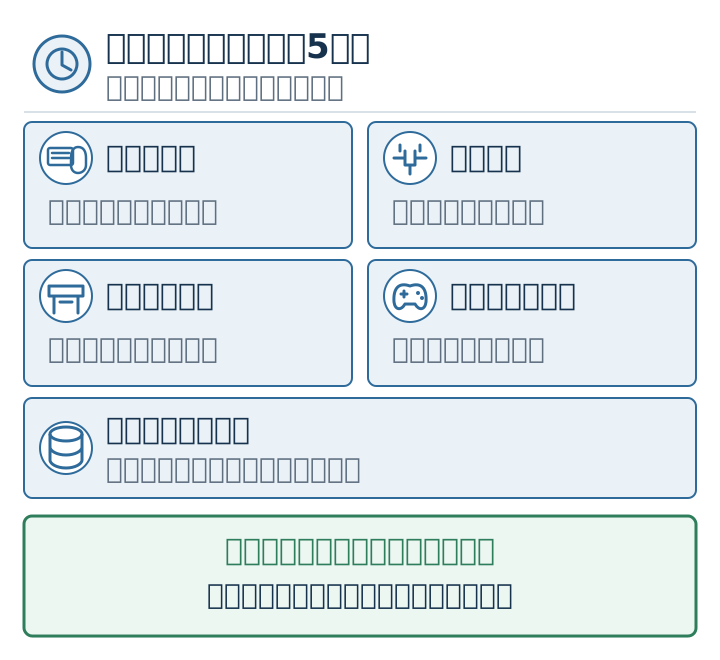
- キーボード・マウス:手持ちのもので当面対応できることも多い
- 電源タップ:実際の配線を見てから必要な口数を判断できる
- ゲーミングチェア・デスク:PCとは別のタイミングでじっくり選んでよい
- ゲームソフト・タイトル:届いてから環境が整った後に購入しても遅くない
- 外付けストレージ:容量が足りなくなってから追加しても対応できる
一度に全部を揃えようとすると、不要なものを買ってしまったり予算をオーバーしやすくなります。 まずはPCが届いて動く状態を確認してから、必要に応じて追加していく方が失敗しにくいです。
まとめ:届くまでの時間は準備に使うと安心
BTOゲーミングPCの注文後から到着までの期間を、準備に活用するためのポイントをまとめます。
- 注文確認メールと注文内容を保存する
- 注文した構成・保証内容を改めて確認する
- 納期・発送予定日を確認する
- 設置スペースと電源周りを先に確保する
- モニター・周辺機器・ネット接続の方法を決めておく
- データ移行の準備・アカウント情報を確認する
- 届いたらやることを事前に把握しておく
届く日が楽しみな期間でもあるので、焦らず一つずつ確認しながら進めてください。