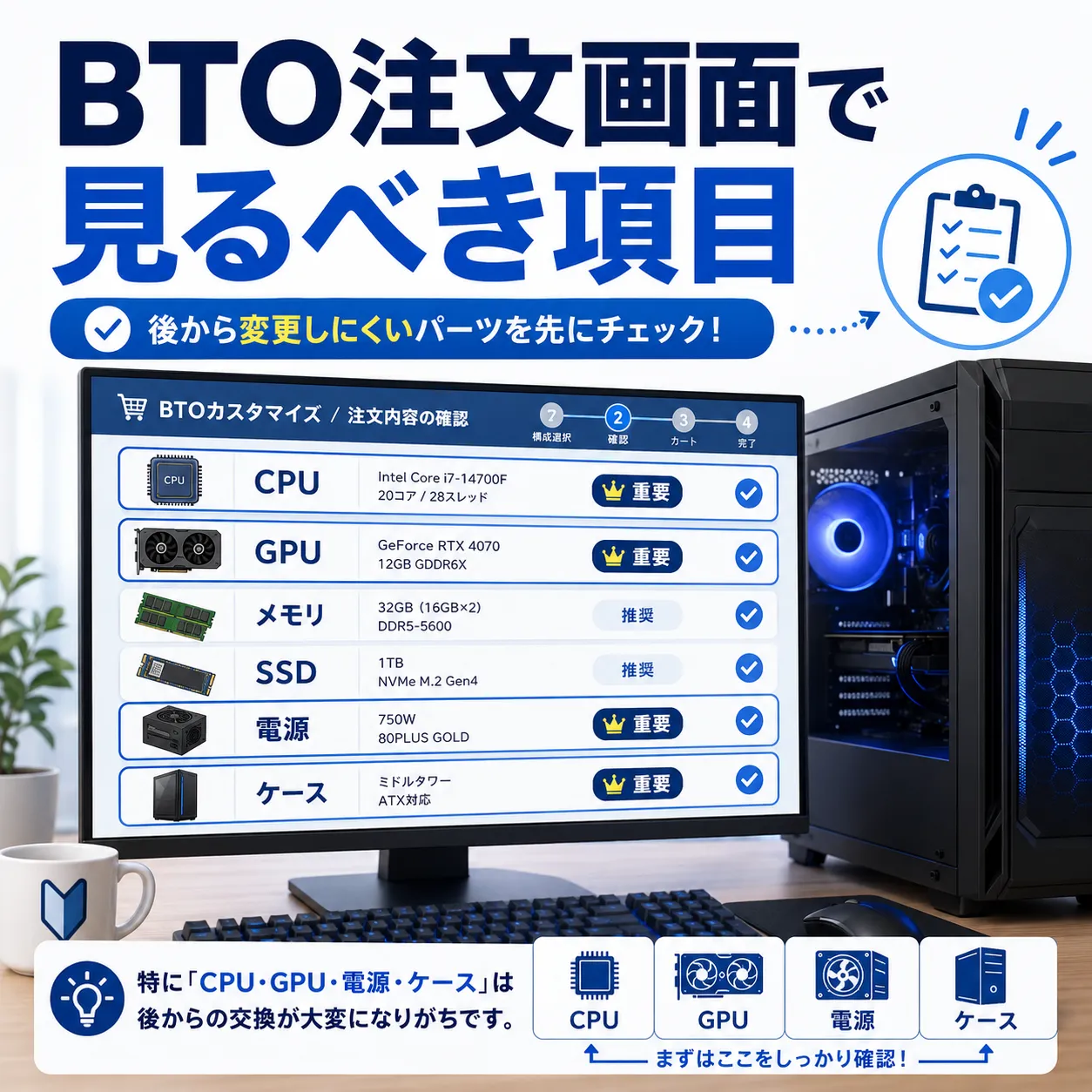
BTOゲーミングPCをいざ注文しようとすると、注文画面に並ぶ項目の多さに戸惑うことがあります。 CPU・GPU・メモリ・SSDといったスペックだけでなく、キーボード・マウス・ウイルス対策ソフト・延長保証……と選択肢が次々と出てきます。
「全部確認しなければいけないの?」と感じるかもしれませんが、優先度には差があります。 このページでは、注文画面でどこを先に見るべきか、何は後回しでよいかを整理します。
このページを使うのは、購入するモデルとカスタマイズ内容がほぼ決まり、注文を確定する直前の段階です。用途や予算の整理は購入前チェックリスト、構成変更はカスタマイズの優先順位、追加項目の要否は不要なカスタマイズの考え方で先に確認できます。
注文画面では選択内容・条件・総額を照合する
BTO注文画面では、パーツ選びを最初からやり直すのではなく、ここまで決めた内容が正しく反映されているかを確認します。
上から順に、次の項目を照合すると確認しやすくなります。
- 商品名とモデル番号が候補と同じか
- CPU・GPU・メモリ・SSDなどの選択内容が合っているか
- 追加する予定のないオプションが入っていないか
- 保証、納期、送料、支払い方法、配送先に間違いがないか
- 最終総額が決めた予算内に収まっているか
分からない項目が残った場合は、注文を確定する前に商品ページや購入元の案内へ戻って確認します。
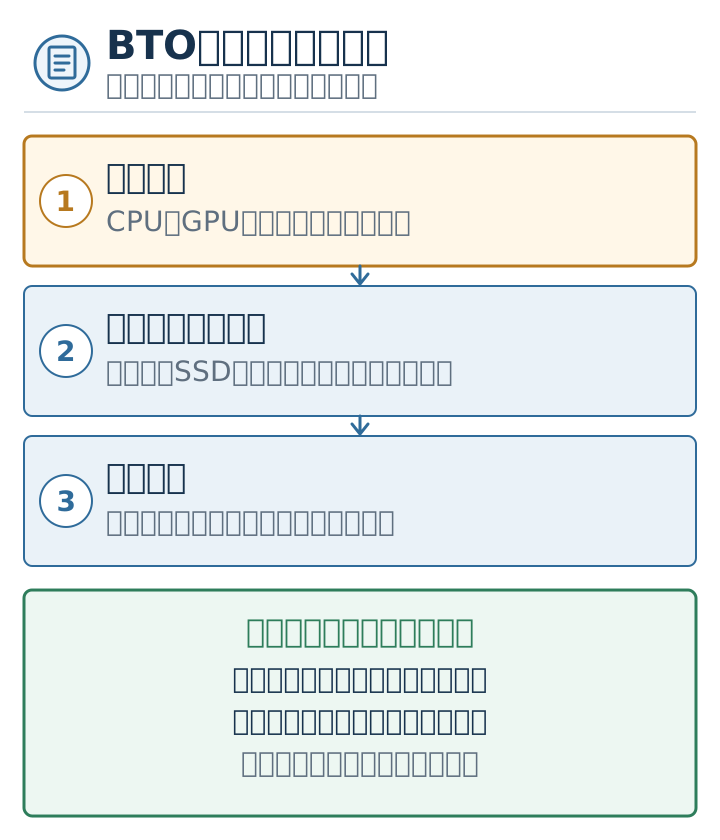
CPUとGPUのバランスを確認する
注文画面で最初に確認してほしいのが、CPUとGPUの組み合わせです。
どちらか一方だけを高性能にしても、もう一方がボトルネック(足を引っ張る側)になり、本来の性能を発揮しにくくなります。 バランスよく組み合わされているかを確認することが大切です。
確認の目安:
- 遊びたいゲームの推奨スペックと比較して、CPU・GPU両方が対応できているか
- ミドルクラスCPU×ハイエンドGPU、のような極端な組み合わせになっていないか
- 同じ価格帯の構成であれば、標準的なバランスになっていることが多い
CPUの選び方(IntelかRyzenか)で迷っている場合は、IntelとRyzenの違いと選び方を先に確認しておくと判断しやすくなります。 CPUとGPUのボトルネックについては、CPU・GPUボトルネック解説も参考になります。
メモリの容量と規格を確認する
メモリは「あとから増設しやすい」パーツですが、注文時に容量が少なすぎると動作に影響が出やすいため、最初に確認しておきたい項目です。
目安となる容量:
- 16GB:フルHDでのゲームプレイ中心なら実用的な容量
- 32GB:配信・動画編集、複数アプリを同時に使う場合は候補に入れてよい
また、DDR4かDDR5かという規格も確認しておくと安心です。 規格が異なるとスロットの互換性がないため、あとから増設するときに同じ規格のものを選ぶ必要があります。 注文時に規格をメモしておくと、後々の増設がスムーズです。
メモリの詳しい選び方は、メモリの選び方まとめをご参照ください。
SSDの容量を確認する
SSDはゲームのインストール先として使われることが多く、容量は意外と早く埋まります。 最近のゲームは1本あたり50〜100GB以上になることも珍しくありません。
目安:
- 1TB:複数のゲームをインストールすると埋まってくることがある
- 2TB:ゲームを多めに入れたい場合は選択肢として検討できる
SSDは外付けや内蔵スロットが空いていれば後から追加しやすいパーツです。 初期コストを抑えたい場合は標準容量でもよく、「容量が足りなくなってから追加する」方針でも対応できます。
ストレージの選び方について詳しくは、ストレージは速さだけじゃないも参考にしてください。
電源容量を確認する
電源は目立たない項目ですが、あとから変更するのが手間なパーツです。 特に、将来的なGPUのアップグレードや周辺機器の追加を想定するなら、容量に余裕があるかを確認しておくことが役立ちます。
確認のポイント:
- 選んだGPUの推奨電源容量(W数)を調べ、余裕のある構成かを確認する
- 80PLUS認証(Bronze / Gold 等)があると、電力効率の目安になる
- 電源が小さすぎると、後でGPUを交換したいときに詰まることがある
電源の容量と選び方の詳しい解説は、BTOゲーミングPCの電源容量ガイドをご覧ください。
ケースサイズ・冷却・GPUサイズの相性を見る
注文画面でケースや冷却のオプションが表示される場合は、以下の点を確認しておくと安心です。
ケース:
- ミドルタワー・フルタワーなど、サイズが設置スペースに合っているか
- 将来的な内部パーツ追加(SSDやファンの増設など)を考えるなら、内部の余裕も気にしておくとよい
冷却:
- 標準の空冷クーラーは、ミドルクラスまでのCPUであれば十分なことが多い
- ハイエンドCPUを選ぶ場合や、長時間の高負荷作業(動画編集・配信)を想定するなら、冷却のアップグレードを検討する余地がある
GPU(グラフィックカード)のサイズ:
- 上位グレードのGPUは物理的に大きく、ケースによっては収まらない場合がある
- BTOメーカーの注文画面では、相性が取れた構成を提示していることがほとんどなので、標準構成から大きく外れなければ基本的に問題は少ない
ケース選びの考え方は、BTOゲーミングPCのケース選びガイドも参考になります。
周辺機器は注文時に無理に追加しなくていい
注文画面には、キーボード・マウス・ヘッドセット・Webカメラなどの周辺機器をセットで追加できる項目があることがあります。
ただ、注文時に慌てて追加する必要はありません。
理由としては、以下のことが挙げられます。
- BTOのセット品は選択肢が限られており、自分の好みに合ったものを選びにくい
- キーボードひとつでも「打鍵感」「サイズ」「有線・無線」など個人差が大きい
- 後から家電量販店や通販で、実物を確認しながら選んだ方が納得のいくものを見つけやすい
- 本体と一緒に追加すると予算を圧迫し、モニターや他の必需品の購入費が足りなくなることがある
「本体と一緒に全部揃えたい」という気持ちはわかりますが、周辺機器はPC本体と違って失敗してもすぐ交換できます。 本体が届いてから落ち着いて選ぶ、という流れで問題ありません。
周辺機器セットを追加するか迷う場合は、ゲーミングPCの周辺機器はセットで買うべき?で優先順位を整理できます。
ウイルス対策ソフト・オフィスソフトは必要な人だけでよい
注文画面に「ウイルス対策ソフト」や「Officeソフト」のオプションが表示されることがあります。 これらは必要な人だけが選べばよい項目です。
ウイルス対策ソフト:
- Windows 11には「Microsoft Defender」というウイルス対策機能が標準搭載されています
- 追加のセキュリティソフトは、業務利用や特定の要件がある場合に検討するもので、必須ではありません
Officeソフト(Microsoft 365など):
- 文書作成・表計算などで日常的に使う場合は、サブスクリプション版(Microsoft 365)を別途契約する方がコストを管理しやすいことがある
- 無料の代替ソフト(LibreOfficeなど)や、Google ドキュメント・スプレッドシートで対応できるケースも多い
- 「PC購入時に一緒に買わないといけない」というものではありません
OSのエディション(Windows 11 HomeとPro)で迷う場合は、ゲーミングPCのOSはWindows 11 Homeでいい?で違いと選び方を整理しています。性能ではなく、必要な機能で選ぶ考え方です。
注文時のソフト系オプションだけでなく、届いた後のWindows Updateやセキュリティ確認も大切です。初期設定の流れはゲーミングPCが届いた後のWindows初期設定で整理しています。
延長保証は必要性を分けて考える
BTOの注文画面では、延長保証(1年→3年など)のオプションが選べることがあります。 延長保証はいらないとは言い切れません。必要かどうかは、使い方や考え方によります。
延長保証を検討したい場合:
- 初めてのゲーミングPC購入で、サポートがあると安心できる
- 長期間(3年以上)使い続けることを想定している
- 修理や対応を自分でするのが難しいと感じる
延長保証を急いで付けなくてもよい場合:
- 標準保証(1〜2年)の範囲で様子を見たい
- 保証内容・修理対応の詳細を後から調べてから検討したい
保証の種類・内容・選び方については、ゲーミングPC保証ガイドで整理していますので、迷う場合は先にご確認ください。
納期・送料・支払い方法も最後に確認する
スペックや追加オプションの確認が終わったら、最後に以下も見ておきましょう。
納期:
- BTO(受注生産)は注文後から組み立てが始まるため、納期は1〜4週間程度が多い
- カスタマイズを多く加えると納期が伸びることがある
- セール時期は注文が集中して納期が長くなりやすいので、急ぎの場合は標準構成や在庫モデルも選択肢になる
送料・支払い方法:
- 送料が無料か有料かを確認する(メーカーや購入金額によって異なる)
- 分割払い・ショッピングローン・後払いなど、支払い方法の選択肢も確認しておくとスムーズ
注文画面では構成だけでなく、支払い総額や支払い方法も確認しておきたいです。支払いまわりはゲーミングPCの支払い方法まとめでも整理しています。
BTOの注文から届くまでの流れについては、BTOゲーミングPCの納期と届くまでの流れも参考になります。
注文前チェックリスト
注文ボタンを押す前に、以下を簡単に確認してみましょう。
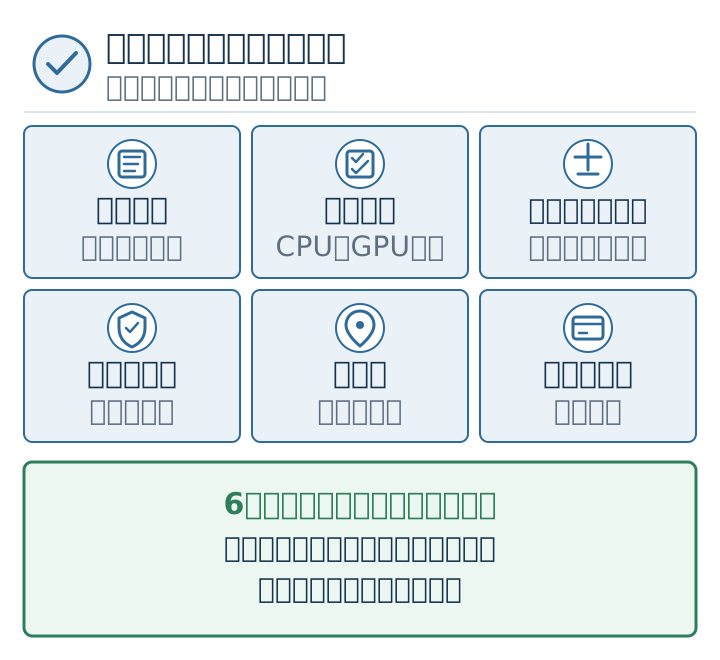
メインパーツ(あとから変えにくい項目):
- CPUとGPUのバランスは取れているか
- メモリの容量・規格(DDR4/DDR5)を確認した
- SSDの容量は用途に合っているか
- 電源の容量(W数)はGPUに対して余裕があるか
- ケースのサイズは設置スペースに合っているか
追加オプション(必要かどうかを判断):
- キーボード・マウスは本当に今必要か
- ウイルス対策ソフトは本当に必要か(Windows標準でも対応できる)
- オフィスソフトは注文時に追加すべきか
- 延長保証の内容を確認した
購入手続き(最後に確認):
- 納期の目安を確認した
- 送料・支払い方法を確認した
- 合計金額(本体+オプション)が予算内に収まっているか
購入前の確認全体については、ゲーミングPC購入前チェックリストもあわせてご参照ください。
迷ったら診断ツールや関連記事で整理する
「自分に合うスペックがそもそもわからない」という場合は、診断ツールを使ってみると方向性が整理しやすいです。
→ ゲーミングPC診断:用途・予算から目安スペックを確認できます
予算全体の振り分けを整理したい場合は、ゲーミングPC予算シミュレーターも活用してみてください。
BTOのカスタマイズ項目(スペック変更の優先順位)については、BTOゲーミングPCのカスタマイズガイドで詳しく解説しています。 パーツごとの優先順位を整理したい場合は、ゲーミングPCのパーツ優先度まとめも参考になります。
BTOメーカーの比較・選び方については、BTOメーカー比較をご参照ください。 BTOゲーミングPC全体の選び方は、BTOゲーミングPC選び方ガイドにまとめています。
まとめ:注文画面では決めた内容が反映されているか確認する
BTOゲーミングPCの注文画面は項目が多く見えますが、確認の優先順位は明確です。
- CPU・GPU・電源・ケース・冷却:あとから変えにくいので注文時に確認する
- メモリ・SSD:あとから追加しやすいが、最低限の容量は確認しておく
- キーボード・マウス:本体と一緒に無理に追加せず、後から選んでよい
- ウイルス対策ソフト・オフィスソフト:必要な人だけが選べばよい
- 延長保証:必要性は人によって異なるので、内容を確認した上で判断する
- 納期・送料・支払い方法:スペック確認後に最後に見ておく
注文画面は新しいカスタマイズを増やす場所ではなく、決めた構成、不要な追加、購入条件、最終総額を照合する場所と考えると整理しやすくなります。
ここまで確認できたら、次はこちら
注文画面の確認が済んだら、注文後にやることと届くまでの流れを見ておくと安心です。