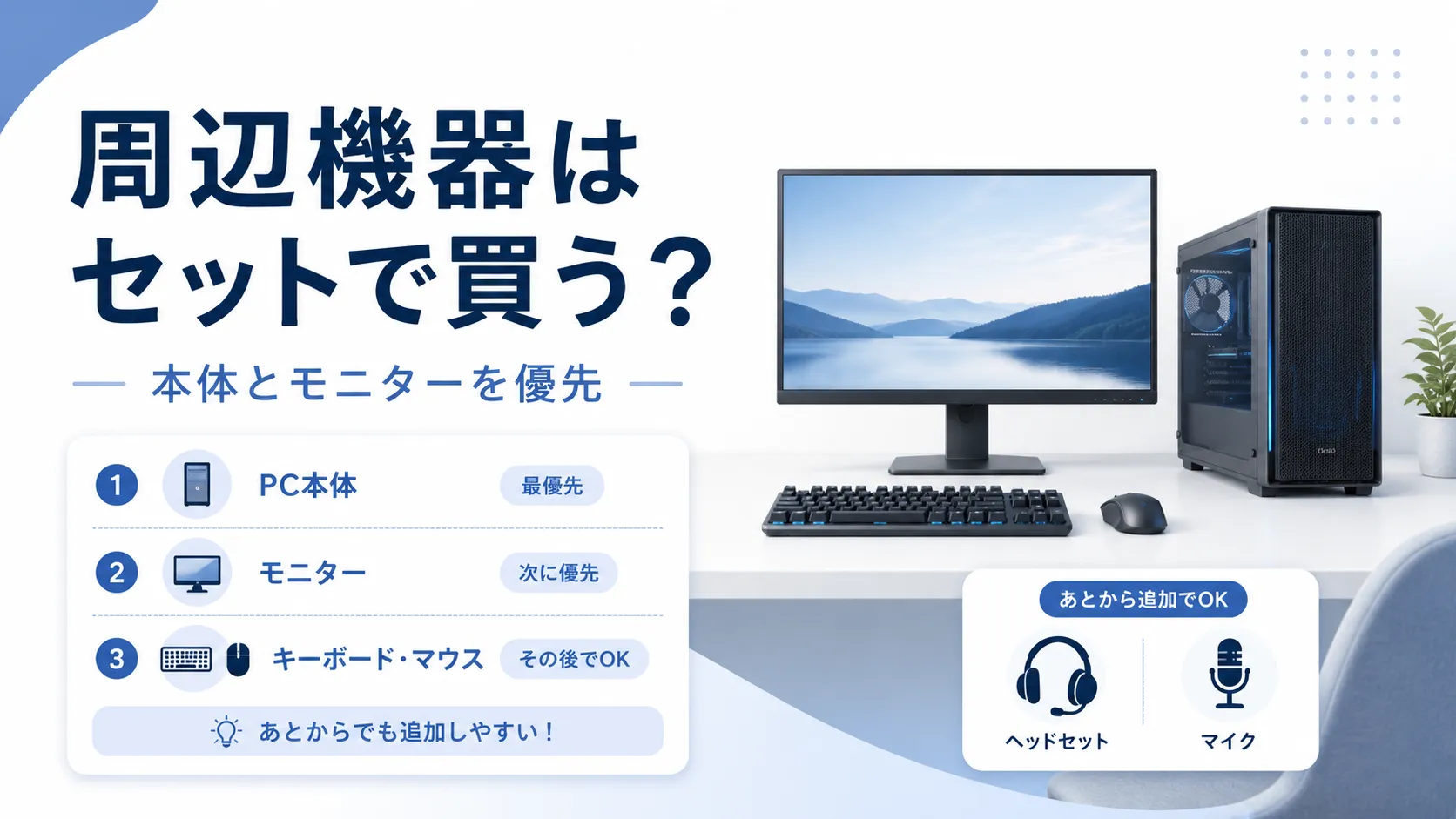
ゲーミングPCを買うとき、本体だけでなく「モニターやキーボードもセットで買うべき?」と迷うことがあります。 BTOの注文画面では周辺機器のセットが表示されることも多く、まとめてそろえたほうがいいのか、ひとつずつ選んだほうがいいのか、判断に迷いやすいところです。
この記事では、周辺機器をセットで買うか迷っている初心者向けに、必須のもの・優先したいもの・後からでもよいものを整理します。 このサイトとしての基本の考え方は「本体を優先し、次にモニター。キーボードとマウスは必須だが、ゲーム用途に合うものを調べて選ぶ」というものです。
なお、セット内容や価格、対応する機器はショップや時期によって変わります。具体的な仕様は必ず公式ページで確認してください。
周辺機器は全部セットで買わなくても大丈夫
BTOの注文画面では、モニターやキーボード・マウスなどの周辺機器がセットとして表示されることがあります。 一度にそろえられるのは便利ですが、すべてが今すぐ必要とは限りません。
周辺機器を考えるときは、まず大きく次のように分けて整理すると判断しやすくなります。
- PC本体:性能の中心。最優先で考える部分
- モニター:PCの性能を画面に映すために必要。優先度が高い
- 操作に必要な機器(キーボード・マウス):PCを使うために必須
- その他(ヘッドセット・マイク・スピーカーなど):あると快適だが、後から考えやすい
この分け方を意識するだけで、「全部セットで買うべきか」という悩みが整理しやすくなります。
周辺機器をそろえる前に、PC本体やモニターを置くスペースも確認しておきたいです。設置場所の考え方はゲーミングPCの置き場所はどこがいい?で整理しています。
優先順位は「本体 → モニター → キーボード・マウス」
このサイトとしておすすめしたい基本の優先順位は、本体 → モニター → キーボード・マウスの順です。
- PC本体:ゲームの動作を左右する中心。ここの性能を削りすぎると、あとから困りやすい部分です。
- モニター:本体の性能を実際の画面に映す役割。性能に合ったモニターでないと、PCの力を活かしきれないことがあります。
- キーボード・マウス:PCを操作するために必要。なければ使い始められないので、最低限は用意しておきたいものです。
ヘッドセットやスピーカーなどの音声機器は、この後でも考えやすい部分です。 まずは「本体・モニター・操作に必要なもの」をそろえることを基本に、残りの予算で快適性アイテムを検討する、という順番がおすすめです。
音声機器をつないだ後に音が出ない場合は、買い替えを考える前に、接続先やWindowsの出力先を確認しておくと切り分けやすくなります。確認順はゲーミングPCで音が出ないときの確認ガイドで整理しています。
予算全体の配分に迷う場合は、予算配分シミュレーターやゲーミングPCの予算の考え方も参考にしてください。
お子さんから相談されて本体と周辺機器を一緒に考える場合は、家庭の総予算・置き場所・使い方を親向けゲーミングPC選びガイドで先に整理できます。
モニターは周辺機器の中でも優先度が高い
周辺機器の中で、特に優先して考えたいのがモニターです。理由はいくつかあります。
- 高価になりやすい:性能の良いモニターはそれなりの価格になることがあります。
- 買い替えのハードルが高い:あとから買い直すと出費が大きく、気軽に交換しにくい部分です。
- PC性能を活かすために重要:高性能なPCでも、モニターが対応していないと性能を画面で活かしきれないことがあります。
モニターを選ぶときは、解像度(フルHD・WQHD・4Kなど)・リフレッシュレート(60Hz・144Hzなど)・サイズを確認します。 また、遊ぶゲームのジャンルによっても合う選び方が変わります。たとえば動きの速いゲームではリフレッシュレートを重視する、といった具合です。
自分に合うモニターの方向性を整理したい場合は、あなたに合うゲーミングモニター診断で目安を確認できます。
キーボード・マウスは必須だが、セット任せにしすぎない
キーボードとマウスは、PCを使うために必須の機器です。 ただし、セットで何となく選んでしまうのではなく、自分がやるゲームに合うものを少し調べておくと、使い心地が変わってきます。
- ゲームジャンルで合うものが変わる:FPS、MMO、作業兼用などで重視するポイントが異なります。
- マウスは好みが出やすい:形・重さ・ボタン数など、手に合うかどうかで使いやすさが変わります。
- ゲーム用途ならコンパクトなキーボードが使いやすい場合がある:マウスを動かすスペースを広く取りたいときなどに向くことがあります。
セットで購入する場合も、含まれているキーボード・マウスの型番や仕様を確認しておくことをおすすめします。 「セットだから」と中身を見ずに選ぶより、最低限どんな仕様かを把握しておくと、あとで物足りなさを感じにくくなります。
セット購入が向いている人
周辺機器のセット購入は、状況によっては合理的な選び方です。次のような人には向いています。
- 周辺機器を何も持っていない人
- 届いたらすぐ使い始めたい人
- ひとつずつ選ぶのが大変・時間をかけたくない人
- まずは最低限そろっていればよい人
セットは「迷わず一式そろえられる」点が大きなメリットです。 ただし、本体の性能を削ってまで全部そろえる必要はありません。本体やモニターが手薄になりそうなときは、周辺機器を絞ることも検討してみてください。
セット購入を急がなくてもよい場合
逆に、次のような場合はセット購入を急がず、必要なものを個別に選ぶほうが満足しやすいことがあります。
- すでに使える周辺機器を持っている
- キーボードやマウスを自分でこだわって選びたい
- モニターを別で比較して選びたい
- 予算を本体やモニターに回したい
- セット内容の型番や性能がよくわからない
特に、セット内容の仕様がはっきりしないまま価格だけで選ぶと、あとで「思っていたものと違った」となりやすい部分です。 内容が把握できないときは、無理にセットで決めず、個別に確認してから選ぶのもひとつの方法です。
後から追加しやすい周辺機器
次のような機器は、必要になってから選んでも遅くないものとして整理できます。最初の購入で無理にそろえなくても、後から追加しやすい部分です。
- ヘッドセット
- マイク
- スピーカー
- マウスパッド
- ゲーミングチェア
- RGB系のアクセサリ
- 外付けストレージ
これらは「あると快適」なものですが、ゲームを始めるために絶対に必要なわけではありません。 本体・モニター・キーボード・マウスがそろっていれば、ひとまずプレイは始められます。残りは使いながら、必要を感じたものから足していくと無駄が出にくくなります。
予算が限られるときの考え方
予算に限りがあるときは、優先順位に沿って配分を考えると整理しやすくなります。
- まず本体に必要な性能を確保する(ここを削りすぎない)
- 次にモニターを考える(性能を活かすために重要)
- キーボード・マウスは必要最低限を用意する(使い始めるために必須)
- 音声機器や快適性アイテムは後からでもよい(必要になってから)
支払い方法や総額の考え方とあわせて確認したい場合は、ゲーミングPCの支払い方法まとめも参考になります。 「全部一度にそろえる」より、「優先度の高いものから無理なくそろえる」ほうが、結果として満足しやすくなります。
BTO注文画面で周辺機器を追加するときの注意点
BTOの注文画面で周辺機器を追加するときは、価格だけでなく中身を確認しておくと安心です。
- モニターの解像度・リフレッシュレート(Hz)を確認する
- キーボードの配列やサイズを確認する
- マウスの形・重さを確認する
- セット価格だけで判断しない(中身の仕様も見る)
- 不明な点は公式情報で確認する
注文画面全体でどこを確認すべきかは、BTOの注文画面で見るべき項目で整理しています。 どのオプションを後回しにできるか迷う場合は、BTOの不要なカスタマイズ整理もあわせて確認してみてください。
たゆたブログとしての考え方
周辺機器も、ゲーミングPC選びの一部です。けれども、周辺機器をそろえることを優先しすぎて本体性能が手薄になると、本末転倒になりかねません。
このサイトとしての考え方を整理すると、次のようになります。
- 周辺機器はPC選びの一部だが、本体性能を削ってまで全部そろえる必要はない
- 本体を優先し、次にモニターを考える
- キーボード・マウスは必須だが、ゲーム用途に合うものを少し調べて選ぶ
- ヘッドセットやマイクなどは後からでも考えやすい
- 迷ったら「本体・モニター・操作に必要なもの」から見る
セット購入を否定するものではありません。何も持っていない人や、すぐ使い始めたい人には便利な選び方です。 大切なのは、用途と予算に合わせて「今そろえるもの」と「後から足すもの」を分けて考えることです。
まとめ
ゲーミングPCの周辺機器について整理すると:
- 周辺機器は全部セットで買う必要はない
- 初心者は必須のものと後からでよいものを分けて考える
- セット購入は便利だが、用途と予算で判断する
- 本体とモニターを優先すると整理しやすい
- キーボード・マウスはゲーム用途に合わせて仕様を確認する
周辺機器は「全部一度にそろえる」ものではなく、「優先度の高いものから無理なくそろえる」ものとして考えると、予算も使い心地もバランスを取りやすくなります。
必要な周辺機器を個別に選ぶ
今そろえるものが決まったら、必要な機器だけ選び方を確認してください。後からでよいものまで、一度に比較する必要はありません。
周辺機器の優先順位が見えてきたら
本体・モニター・操作機器の優先順位が整理できたら、次の記事もあわせて確認すると判断がしやすくなります。