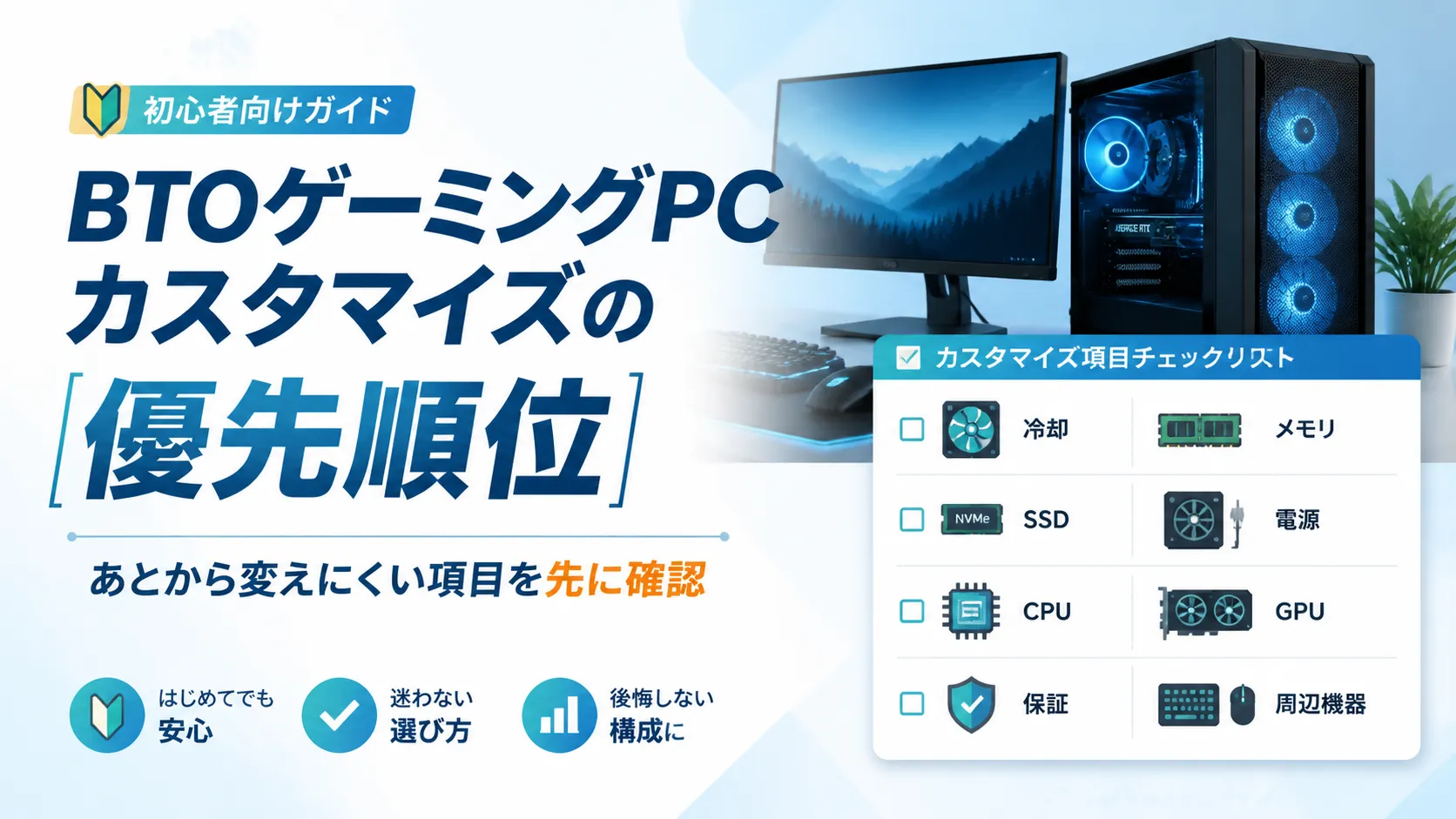
BTOゲーミングPCを注文しようとしたとき、カスタマイズ画面の項目の多さに戸惑う人は少なくありません。 CPU、GPU、メモリ、SSD、電源、冷却、保証、キーボード……と並んでいると、「全部変えた方がいいのかな」と感じてしまいがちです。
でも、全部変更しなくても大丈夫です。
このページでは、初心者がどこを確認すべきか、どこは変更しなくてもいいか、そして「あとから変えにくい項目」は何かを整理します。
このページを使うのは、購入候補のベースモデルが決まり、標準構成から何を変更するか考える段階です。用途や総予算がまだ決まっていない場合は購入前チェックリスト、性能と直接関係しない追加項目で迷う場合は不要なカスタマイズの考え方、構成が決まっている場合は注文画面の最終確認へ進みます。
BTOのカスタマイズは全部変更しなくていい
BTOパソコンの標準構成は、そのモデルの出発点として用意されています。ただし、自分の用途に合うかは、遊びたいゲームや利用するソフトの条件と照らし合わせて確認する必要があります。
カスタマイズの目的は「標準より良くすること」ではなく、「自分の使い方に合わせること」です。 用途がはっきりしていないうちは、むやみに変更するよりも、標準構成をベースに考える方が失敗しにくいです。
「何をどう変えるか」を考える前に、まず「何のために使うか」を整理しましょう。 → ゲーミングPC購入前チェックリスト
まず考えたいのは「あとから変更しにくいもの」
カスタマイズで重要なのは、「あとから変えられるものか、変えにくいものか」を区別することです。
PCのパーツには、後から交換・追加しやすいものと、しにくいものがあります。
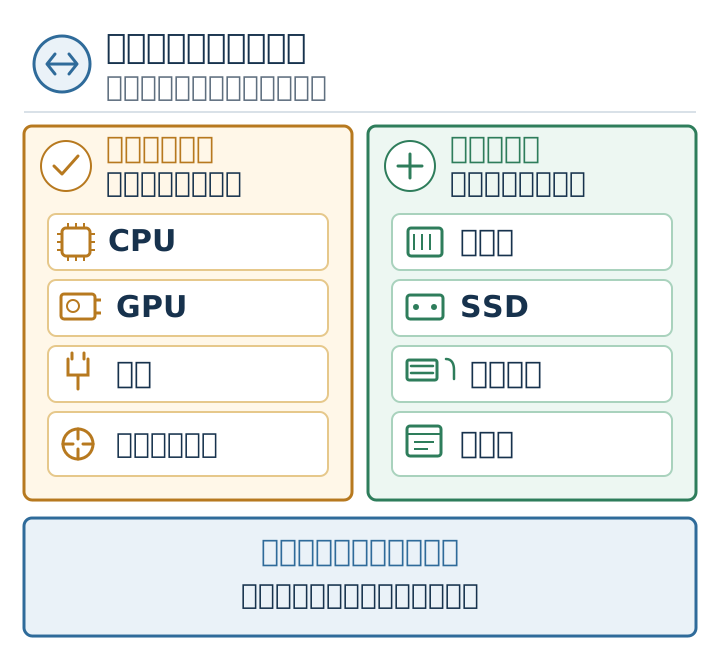
あとから変更・追加しにくいもの(注文時に慎重に確認したい):
- CPU:マザーボードとの組み合わせが決まっていて、後から変えにくい
- GPU:電源容量や物理的なスロットの制約があり、換装に知識が必要
- 電源(PSU):容量不足のまま使い続けると、後でGPU交換などができなくなる
あとから追加・変更しやすいもの(必要になってから検討できる):
この区分を意識すると、「今、何を確認すべきか」が整理しやすくなります。
初心者が迷いやすいのは冷却
カスタマイズ項目の中で、初心者が特に迷いやすいのが「冷却」です。 空冷・水冷・簡易水冷という言葉が出てきても、違いがわかりにくいですし、費用も変わります。
標準の空冷クーラーで十分なケース:
- ミドルクラスまでのCPUを選んでいる
- 長時間の負荷処理(動画エンコードや配信)をあまりしない
冷却のアップグレードを検討したいケース:
- 上位CPUやGPUを選んでいて、高負荷作業を想定している
- ケース内のエアフロー(空気の流れ)が気になる
- PCの静音性を重視したい
冷却はスペック上の数字に現れにくい部分ですが、高性能なCPU・GPUを選ぶほど重要度が増します。 なんとなく「水冷がすごそう」というイメージで追加するより、選んだCPUのTDP(消費電力の目安)と組み合わせて考えると判断しやすくなります。
→ ゲーミングPCの冷却まとめもあわせてどうぞ。 ケースの大きさや通気性で迷う場合は、BTOゲーミングPCのケース選びガイドも参考になります。
メモリは16GBか32GBで迷いやすい
メモリは、初心者が失敗しやすい項目のひとつです。
「安くするために8GBにした」というのが典型的な後悔パターンです。 最近のゲームや、ブラウザを開きながらゲームをするような使い方では、8GBだと動作が重くなる場面があります。
現時点で目安になる選び方:
- 16GB:フルHDでのゲームプレイ中心であれば実用的な容量
- 32GB:配信・動画編集・複数アプリを同時に使う場合は候補に入れてよい
メモリはあとから増設できる場合もありますが、デュアルチャンネル構成(同じ容量のメモリ2枚で速度を上げる組み方)を最初から考えておく方が、後々の無駄が少なくなります。
→ メモリの選び方まとめも参考になります。
SSDは容量不足になりやすいが、あとから増設もしやすい
SSDは、ゲームのインストール先としてもよく使われます。 最近のゲームは1本あたり50〜100GB以上になることも多く、容量は意外と早く埋まります。
目安:
- 500GB〜1TB:導入直後は十分でも、ゲームを複数インストールすると早めに埋まりやすい
- 2TB:ゲームを多めに入れたい場合は検討の余地あり
SSDはあとから外付け追加や、内蔵スロットが余っていれば2台目の取り付けもしやすいパーツです。 初期コストを抑えたいなら標準でもよく、「容量が足りなくなってから増やす」という方針でも対応できます。
→ 購入後の追加も含めて考える場合は、ゲーミングPCのSSD増設ガイドも確認できます。SSDを1TBにするか2TBにするかで迷う場合は、ストレージは速さだけじゃないも判断の参考になります。
電源は将来の拡張や安定性に関わる
電源(PSU)は、地味に見えますが将来の拡張性に関わる重要なパーツです。
まずはBTOの標準構成に採用されている電源を確認します。GPU交換などの具体的な予定がある場合は、変更後の構成に合うかも確認しましょう。
ポイント:
- 標準構成の電源容量と、カスタマイズ後のCPU・GPUの組み合わせを確認する
- GPU公式の「推奨システム電源」はCPUなどを含む前提構成の値。注記と搭載カードメーカーの条件を読み、一律に倍率を掛けて上乗せしない
- 必要な補助電源端子・規格を照合し、交換予定のGPUや増設機器が決まっているなら、その条件も確認する
- 80PLUSは定められた条件での変換効率の区分。品質や安定性の保証ではないので、型番・保護機能・保証を別に見る
電源を後から換装するのは、ケース内の配線作業が必要で、初心者には少しハードルが高い作業です。 ただし、標準構成で用途と変更予定に対応できるなら、容量を増やすためだけの変更は不要です。仕様や対応がわからない場合は、注文確定前に購入先へ相談しましょう。
CPUとGPUはセットでバランスを見る
CPUとGPUは、どちらか一方だけを高性能にしても意味が出にくいパーツです。 CPUが遅ければGPUの性能を引き出せず、逆も同様です。これを「ボトルネック」と呼びます。
基本の考え方:
- 遊びたいゲームの推奨スペックを確認して、そこに合わせたバランスで選ぶ
- CPU・GPUのどちらか一方だけを過剰にアップグレードしても、効果が出にくい
- ミドルクラスのCPU×ミドルクラスのGPUのように、バランスをそろえることを意識する
用途別のバランスは パーツ優先度ガイド や ゲーミングPC診断 も参考にしてみてください。
CPUをIntelにするかRyzenにするかで迷っている場合は、IntelとRyzenの違いと選び方もあわせて確認すると判断しやすくなります。
キーボードやマウスは無理にセットで買わなくていい
BTOの注文画面では、キーボード・マウス・ヘッドセットなどの周辺機器をセットで追加できることがあります。 ただ、注文時に無理に追加しなくても大丈夫です。
理由としては、こういったことが挙げられます。
- BTOセット品は選択肢が限られていて、自分好みのものが選びにくい
- キーボードひとつでも「打鍵感」「サイズ」「有線・無線」など個人差が大きい
- 後から家電量販店・Amazonなどで実物を試しながら選んだ方が、使い勝手のよいものを見つけやすい
「本体と一緒に揃えてしまいたい」という気持ちはわかりますが、周辺機器はPC本体と違って、失敗してもすぐ買い換えられます。 急ぎでなければ、本体が届いてから落ち着いて選ぶのも十分アリな選択肢です。
保証・サポート・納期も確認しておきたい
カスタマイズ画面では、スペック以外にも確認しておきたい項目があります。
保証・サポート:
- デフォルトの保証期間は1年が多く、延長保証オプションを選べるメーカーもある
- 電話サポート・訪問修理など、サポートの内容はメーカーによって異なる
- 初めての購入であれば、サポートが充実しているかどうかも判断材料になる
納期:
- カスタマイズを増やすと、納期が延びることがある
- セール時期は注文が集中して納期が長くなりやすい
- 急ぎの場合は「在庫モデル」や標準構成が選択肢になる
用途別に見るカスタマイズ優先順位
「何を変えるべきか」は、用途によって変わります。
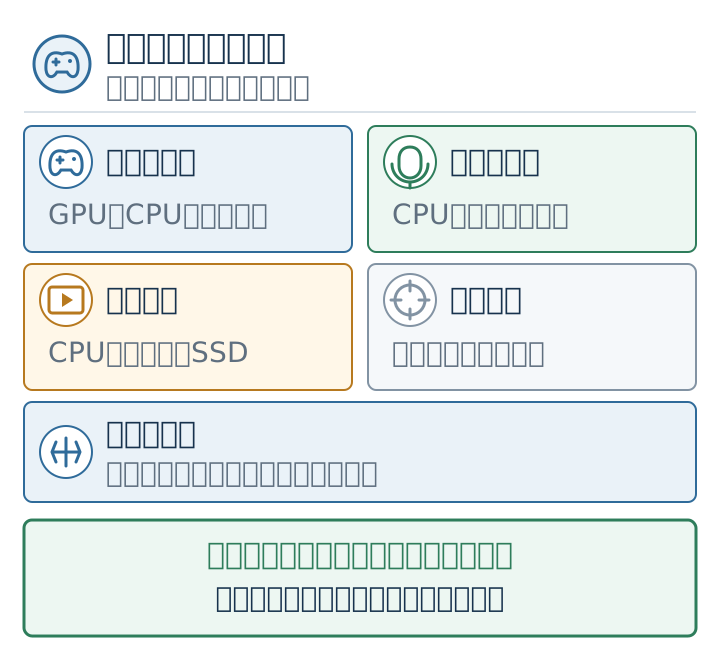
FPS・ネットゲーム中心(フルHD):
- GPU(フレームレートに直結)
- CPU(GPUとのバランス)
- メモリ16GB以上
- SSD(読み書き速度がロード時間に影響)
- 電源(GPUの消費電力に合った容量)
動画編集・配信も兼ねる:
- CPU(エンコード性能に影響)
- メモリ32GB(複数アプリ同時使用を考慮)
- GPU
- SSD(容量と速度)
- 電源・冷却(長時間稼働を想定)
ゲームをこれから始める・まだ何をするか決まっていない:
- 標準構成でまず始めてみるのも選択肢のひとつ
- 用途が固まってきてから、必要なパーツを後から追加・換装する方向も取れる
カスタマイズしすぎない方がいいケース
カスタマイズは「追加すればするほど良い」わけではありません。
こういうケースでは、追加を慎重に考えてみてください:
- 遊びたいゲームの推奨スペックが標準構成でほぼ満たされている
- 用途が「普通のゲームプレイ」だけで、動画編集や配信は予定していない
- 予算に余裕がなく、周辺機器(モニター・マウス等)の購入費が残るか不安
予算はPC本体だけでなく、モニター・マウス・キーボードなどのトータルで考えることが大切です。 本体に全部使い切ってしまうと、周辺機器で困るパターンになりやすいです。
予算の振り分けが気になる場合は、ゲーミングPC予算シミュレーターで整理してみてください。
迷ったら診断ツールで整理しよう
「自分の使い方に合うスペックがわからない」という場合は、診断ツールを使ってみると方向性が整理しやすいです。
→ ゲーミングPC診断:用途・予算から目安スペックを確認できます
診断結果をBTO注文時の参考にして、「自分には何が必要か」を確認してからカスタマイズ画面を見ると、余計な迷いが減りやすくなります。
BTOの選び方全般については、BTOゲーミングPC選び方ガイドもご参照ください。
まとめ:変更する理由がある項目を優先する
BTOゲーミングPCのカスタマイズで大事なのは、「高いものを全部追加する」ことではなく、「あとから変えにくいものを先に確認する」ことです。
- CPU・GPU・電源は後から変えにくいので、注文時にバランスを確認する
- メモリ・SSDはあとから増設しやすいが、最初の選択でつまずきやすいので注意
- 冷却は見落とされやすいが、高性能構成には重要
- キーボードやマウスは無理にセットで買わず、後から選ぶのも十分な選択肢
- 保証・納期もスペック以外の確認ポイントとして忘れずチェック
標準構成を出発点にし、用途に対して変更する理由を説明できる項目から優先すると、必要以上に予算を増やさず整理できます。
注文画面での確認の流れを一通り確認しておきたい場合は、BTOゲーミングPCの注文画面で見るべき項目もあわせてご参照ください。
スペックの選び方に迷ったら、BTOメーカー比較やBTOゲーミングPC総合ガイドもあわせてご参考にしてください。
カスタマイズの方針が決まったら
優先したいパーツが整理できたら、不要なオプションを外し、注文画面で最終確認しておくと安心です。