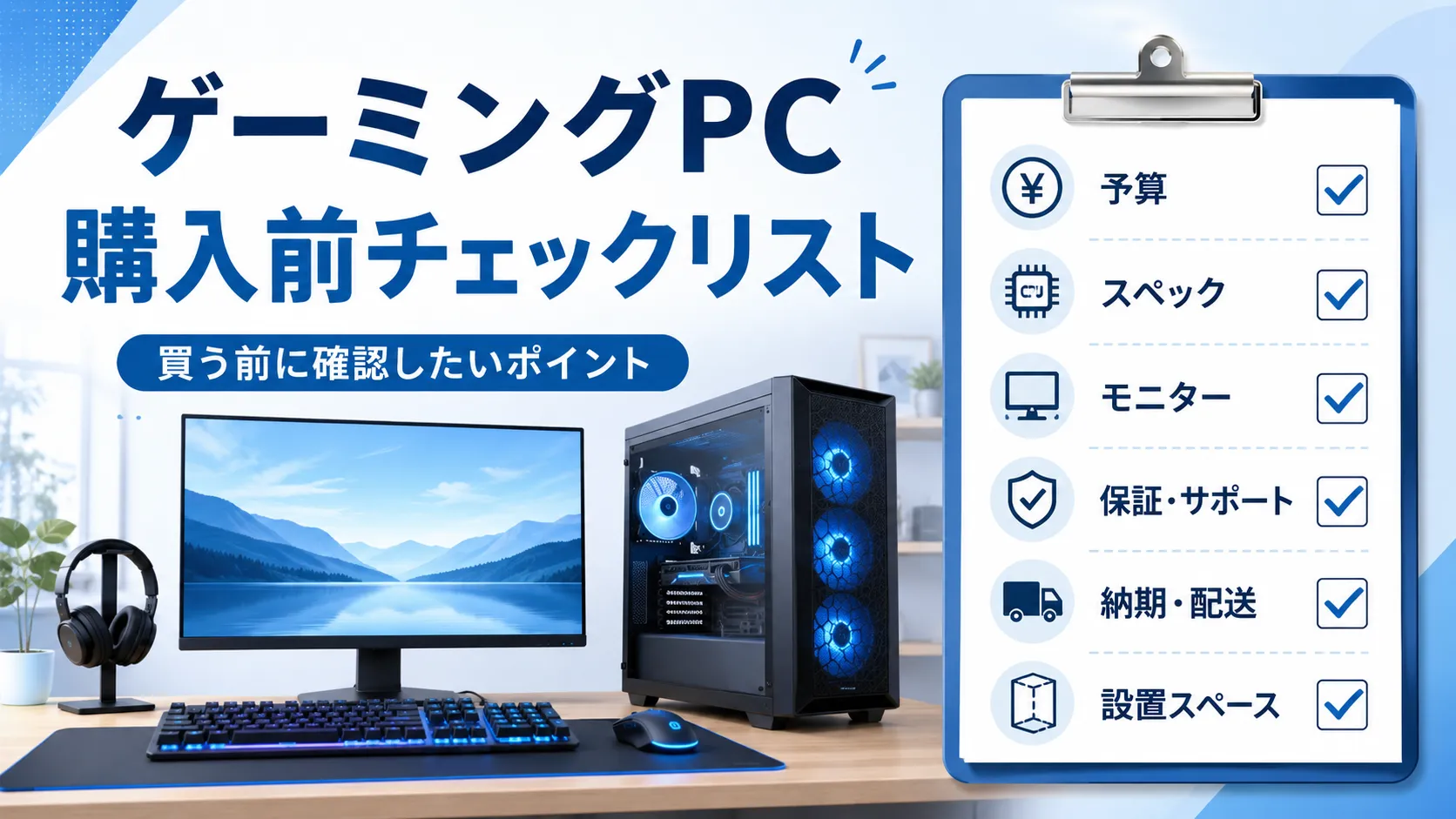
ゲーミングPCを初めて買うとき、「スペック選びを間違えないか」という不安を感じる人は多いはずです。 このページでは、買う前に確認しておきたいポイントをカテゴリごとに整理します。
スペックだけでなく、予算・メーカー・保証・納期・設置環境まで含めて確認することで、「買った後に気づいた」という失敗を減らしやすくなります。
このページを使うのは、候補モデルを決める前に購入条件をひと通り整理したい段階です。候補が決まった後は、変更するカスタマイズの優先順位、追加オプションの要否、注文確定直前の最終確認へ進みます。
ゲーミングPCは買う前の確認で失敗を減らせる
ゲーミングPCの購入でよくある失敗パターンは、「スペックは高いが用途に合っていなかった」「本体に予算を使いすぎてモニターを買えなかった」「セールに引かれて急いで注文したら届くまで3週間かかった」といったものです。
これらは事前に確認しておくことで、多くの場合は防ぎやすくなります。 「完璧な準備」でなくても構いません。「買う前にひと通り整理できた」という状態を目指してください。
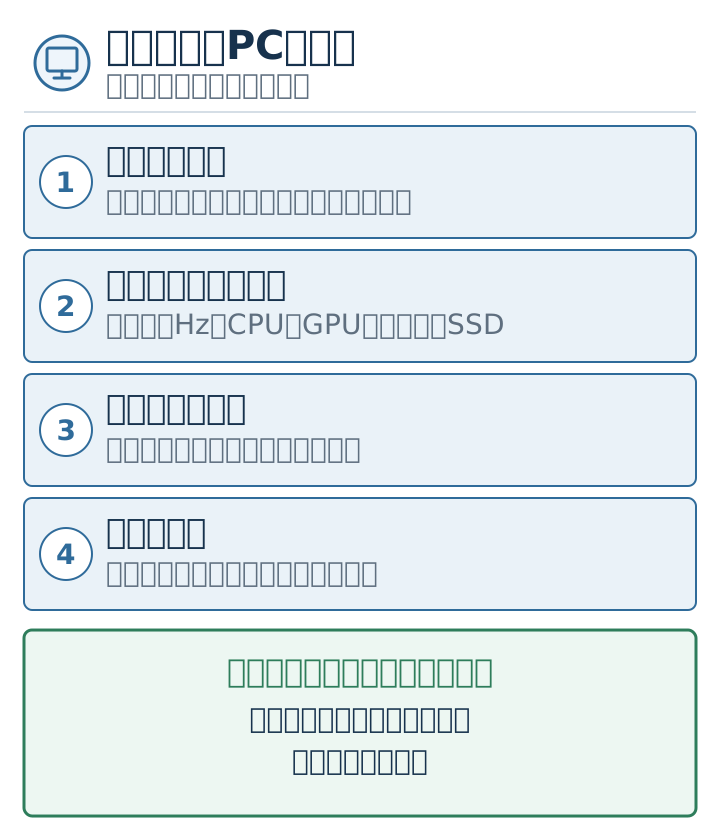
迷いが多い場合は、まず診断から始めるとスムーズです:ゲーミングPC自分に合うPC診断
まず用途と遊びたいゲームを整理する
購入前の出発点は、「何のためにゲーミングPCを使うか」を決めることです。
自分なら、まず遊びたいゲームの推奨スペックを確認するところから始めます。 公式サイトやSteamのシステム要件に「推奨スペック」が記載されているため、それを基準にするのが最も具体的な方法です。
確認しておきたい点:
- 遊びたいゲームは決まっているか(複数ある場合は要求スペックが高い方を基準にする)
- 解像度はフルHD / WQHD / 4K のどれを想定しているか(解像度が上がるほどGPUへの負荷が増す)
- ゲーム以外の用途はあるか(動画編集・配信・作業 → メモリやCPUに影響する)
「どのゲームをやるかまだ決まっていない」という場合は、まず人気ジャンル(FPS・RPG・MOBA)の一般的な推奨スペックを調べてみると、方向性が見えやすくなります。
→ 詳しくは 初めてのゲーミングPC選び方ガイド も参考になります。
お子さんから相談されて選ぶ場合は、確認する順番を子どもにゲーミングPCを相談された親向けガイドで整理しています。
予算はPC本体だけで考えない
「予算15万円でゲーミングPC」と考えていても、それだけでは足りないケースがあります。 ゲーミングPCに必要なものをトータルで考えると、意外と出費がかさみやすいです。
トータル予算に含めておくと安心なもの:
- PC本体
- モニター(デスクトップには付属しない)
- マウス・キーボード
- ヘッドセット・スピーカー(必要な場合)
- LANケーブルや電源タップなどのケーブル類
予算の配分に迷う場合は、ゲーミングPC予算シミュレーターで自動計算できます。PC本体・モニター・周辺機器の配分を8つの質問で算出します。
予算帯ごとにできることを先に整理したい場合は、ゲーミングPC予算の考え方も参考になります。
購入前には、本体価格だけでなく支払い方法も確認しておきたいです。詳しくはゲーミングPCの支払い方法まとめで整理しています。
CPU・GPU・メモリ・SSDの基本を確認する
スペック選びで「組み合わせを間違えないか」という不安を持つ人は多いです。 難しく考える必要はなく、バランスの取れた構成かどうかを確認することが基本です。
各パーツのチェックポイント:
GPU(グラフィックボード) ゲームのグラフィック性能を左右する最重要パーツ。フルHD・60fps目安ならエントリーモデル、フルHD・144fps以上やWQHDを目指すならミドルレンジ以上が目安になります。
CPU GPUとのバランスが大切です。GPUが高性能なのにCPUが古い世代だと、CPUがボトルネックになる場合があります。BTOメーカーのモデルは通常バランスが考慮されていますが、大きく構成変更する場合は確認しておくとよいでしょう。
メモリ ゲーム用途は16GB以上を目安にしてください。配信・動画編集も行う場合は32GBがより安心です。
SSD 現代のゲームは1本あたり50〜100GB以上のものも多いです。1TB以上を目安にしておくと、すぐ容量不足になるリスクを減らせます。
構成のバランスや各パーツの役割については、ゲーミングPCのパーツ優先度ガイド や PC用語集 でも確認できます。
メモリ・SSD・電源・冷却など、カスタマイズ項目の優先順位も確認しておくと安心です。
→ すでに使っているPCのスペックを確認したい場合:自分のPCスペックの確認方法
注文画面でWindows 11 HomeとProが並んでいる場合は、価格の高低ではなく必要な機能で選びます。違いはWindows 11 HomeとProの選び方で確認できます。
モニターの解像度とリフレッシュレートを確認する
PC本体のスペックだけでなく、モニターの性能と合っているかも購入前に確認しておくと安心です。
| 解像度 | リフレッシュレート | 必要GPUの目安 |
|---|---|---|
| フルHD(1080p) | 60Hz〜 | エントリー〜ミドル |
| フルHD(1080p) | 144Hz〜 | ミドル以上 |
| WQHD(1440p) | 144Hz〜 | ミドル〜ハイ |
| 4K | 60Hz〜 | ハイエンド |
モニターをまだ持っていない場合は、PC本体と一緒に選んでおくことをおすすめします。 接続端子(HDMIかDisplayPortか)もPC側・モニター側で合わせて確認してください。
→ モニター選びに迷う場合:ゲーミングモニター診断 / ゲーミングモニターの選び方
BTOメーカーの特徴を確認する
BTOメーカーによって、価格帯・サポート体制・納期・カスタマイズの自由度が異なります。 「どこで買っても同じ」ではないため、自分の重視するポイントに合ったメーカーを選ぶことが大切です。
確認しておきたい点:
- 価格帯は自分の予算に合っているか
- 初心者向けの定番モデルが揃っているか
- サポート窓口(電話・チャット・訪問など)は自分に合っているか
- 保証内容や延長保証オプションはあるか
→ メーカーごとの特徴:BTOメーカー比較ガイド → BTOゲーミングPC全般の選び方:BTO購入ガイド
保証・サポート・納期を確認する
購入後に困ったときの相談先と、届くまでの流れを事前に把握しておくと安心です。
保証・サポートの確認ポイント:
- 標準保証期間は何年か(多くのメーカーは1年が多い)
- 延長保証オプションはあるか・費用はいくらか
- 故障したときの対応は「引き取り修理」「持ち込み」「電話対応」のどれか
- 自分でパーツ交換した場合に保証が外れるか
→ 保証とサポートの詳しい整理:ゲーミングPCの保証・サポートの選び方
納期の確認ポイント:
- 注文から到着まで何営業日かかるか(公式サイトで最新情報を確認)
- 在庫モデルか受注生産か
- セール中は納期が延びやすいことを理解しているか
→ 注文から届くまでの流れ:BTOゲーミングPCの納期と注文後の流れ
注文後から届くまでの準備については、BTOゲーミングPCを注文した後にやることもあわせて確認しておくと安心です。
周辺機器と設置スペースを確認する
見落としやすいのが「設置場所の電源・通気スペース」です。 PC本体のスペックより、実際に使う環境の確認が後回しになりがちです。
設置環境のチェックポイント:
- ミドルタワーPCが置けるスペースがあるか(高さ40〜50cmが目安)
- PC周辺に通気スペースがあるか(密閉した狭いスペースに置くと熱がこもる)
- コンセントの口数は足りるか(PC・モニター・周辺機器で複数必要)
- 搬入経路(廊下やドアの幅)は問題ないか
設置スペースや通気性を詳しく確認したい場合は、BTOゲーミングPCのケース選びガイドも参考になります。
LANとネットワークの確認:
- 有線LANをつなぐ場合、ケーブルの長さと規格は足りているか
- Wi-Fi環境を使う場合、ゲーミングPCのWi-Fi対応有無を確認したか
→ LANケーブルの選び方:LANケーブルの選び方・規格の違いを初心者向けに解説
電源容量や構成の余裕も確認したい場合は、BTOゲーミングPCの電源容量ガイドもあわせて確認してください。
セール品を見るときの注意点
セールは魅力的ですが、冷静に見るべきポイントがいくつかあります。
確認しておきたい点:
- 構成が自分の用途に合っているか(セール品は構成変更できないことが多い)
- 各パーツのバランスに無駄が出ていないか(GPUが高性能なのにメモリが8GBのみ、など)
- パーツの相性や組み合わせに問題がないか(異なるメーカーのパーツが混在する場合、念のため確認する)
- 通常価格と比較して本当にお得か(定価が高く設定されてからの割引の場合もある)
- 納期が通常より長くなっていないか(セール集中時は組み立て・出荷が遅れやすい)
- 保証内容は通常品と変わらないか
「安さに引かれて急いで注文する」前に、どんなゲームを楽しみたいか・その用途に合っているかを起点に一度確認してみてください。
セール品を見る前の確認ポイントは、BTOゲーミングPCのセール注意点でも整理しています。
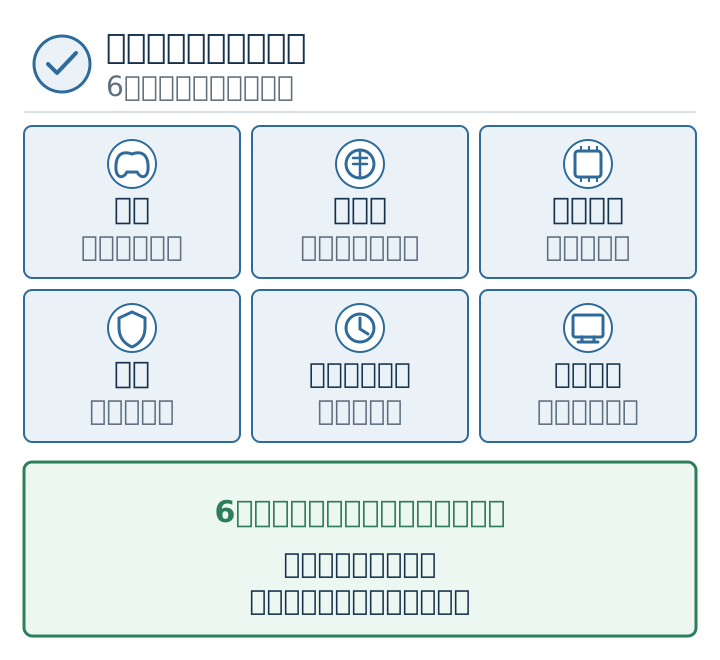
購入前チェックリスト
以下の項目を確認しておくと、買った後の「気づかなかった」を減らしやすくなります。
用途・スペック
- ☐ 遊びたいゲームは決まっているか
- ☐ 遊びたいゲームの推奨スペックを確認したか
- ☐ フルHD / WQHD / 4K のどれを想定しているか
- ☐ メモリは16GB以上を目安にしているか
- ☐ SSD容量は足りるか(1TB以上が目安)
- ☐ CPUとGPUのバランスに問題がないか
- ☐ Windows 11 HomeとProの違いを、必要な機能で確認したか
予算
- ☐ 予算にモニター・マウス・キーボードも含めているか
- ☐ LANケーブルや電源タップなどのケーブル類も含めているか
モニター
- ☐ 解像度・リフレッシュレートはPC本体のスペックに合っているか
- ☐ 接続端子(HDMI / DisplayPort)を確認したか
BTOメーカー・保証・納期
- ☐ BTOメーカーの特徴(サポート・価格帯・納期)を確認したか
- ☐ 保証期間とサポート窓口を確認したか
- ☐ 納期の目安を公式サイトで確認したか(セール中は特に要注意)
設置環境
- ☐ 設置スペース(幅・高さ・奥行き)を確認したか
- ☐ 通気スペースと電源周りを確認したか
- ☐ LANケーブルやWi-Fi環境を確認したか
セール品
- ☐ 構成が自分の用途に合っているか
- ☐ セール価格だけで判断していないか
迷ったら診断ツールで整理する
「まだ何から決めたらいいかわからない」という場合は、以下の診断ツールを使うと方向性を整理しやすくなります。
- ゲーミングPC自分に合うPC診断 — 用途から候補と確認点を整理
- ゲーミングPC予算シミュレーター — PC本体・モニター・周辺機器の予算配分の目安を計算
- ゲーミングモニター診断 — 希望する表示や手持ち環境から候補と確認点を整理
診断は選び方の目安です。購入・買い替えの必要性や候補商品の動作を保証するものではありません。結果の確認点を、製品仕様やゲーム・ソフトの公式要件と照らし合わせてください。
スペックの意味が分からないときは PC用語集 でひとつずつ確認できます。
まとめ
ゲーミングPC購入前に確認したいポイントを整理しました。
- まず「どんなゲームを楽しみたいか」から考える
- スペックだけでなく、予算・保証・納期・設置環境もセットで確認する
- セール品は「構成が自分の用途に合っているか」「各パーツのバランスに無駄がないか」を確認してから判断する
- 迷いが多い場合は診断ツールで方向性を整理する
「スペックより先に用途を決める」——これが、購入後の後悔を減らすための一番シンプルな手順です。
PC到着後の設定については、こちらも合わせてご覧ください: ゲーミングPCが届いたらやること
チェックが済んだら、次はこちら
購入条件を一通り確認できたら、候補モデルを比較し、必要なカスタマイズを決めます。すでに構成まで決まっている場合は、注文画面の最終確認へ進みましょう。