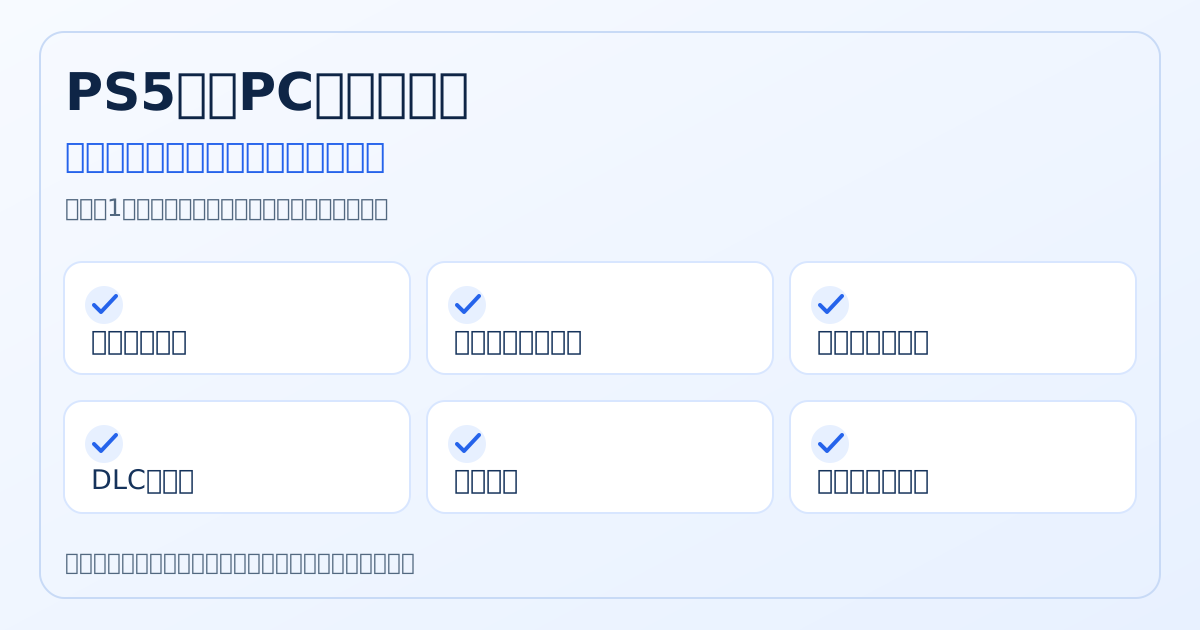
PS5からPCへ移る前に、今遊んでいるゲームをどう続けるか確認しましょう。購入、セーブ・進行状況、友人とのプレイ、追加コンテンツを分けて調べると、移行後の見通しを立てやすくなります。
私はPS5からPCへ移るとき、基本的に引き継げないものと思っていました。ただ、よく遊ぶタイトルは個別に確認し、そのうえでPCで遊ぶことを優先しました。当時確認したタイトルには、引き継げないものがありました。
一方で、Apexのように後から対応したゲームもあります。以前の確認結果だけで判断せず、移る前に今の条件を見ておくのがおすすめです。
ゲームごとの確認に使えるメモを用意しました。機種そのものを選ぶ段階なら、先にPS5とゲーミングPCの比較記事をご覧ください。
1. まずは、よく遊ぶゲームを1〜3本書き出す
まずは今よく遊んでいるもの、続きを遊びたいもの、友人と遊ぶものから1〜3本選びます。
タイトル名と一緒に、通常版・完全版などの版も残します。PS5本体で遊んでいても、起動しているのがPS4版なら、その点まで記録しておきます。
PC側も「PC版」とだけ書かず、SteamやEpic Games Store、EA appなど、利用予定のストアを決めて調べます。同じPC版でも、購入元・版・利用予定ストアごとに、利用権や連携条件を確認します。
「途中のセーブを残したい」「友人と遊びたい」など、引き継ぎたいものも書き添えると、詳しく調べる項目を絞れます。
2. 「一緒に遊べる」と「続きから遊べる」を分ける
公式ページを読むときは、次の3つを別々に確認します。
- クロスプレイ:異なる機種の人と一緒に遊べるか
- クロスセーブ/クロスプログレッション:セーブや進行状況を機種間で共有・移行できるか
- クロスバイ:購入した利用権で、別の機種版も遊べるか
クロスプレイ対応でも、PS5で進めたデータをPCで使えるとは限りません。逆に、進行状況を共有できても、PC版のソフトを別途購入する必要があるかは別の確認です。
共有できるレベル・アイテム・実績などの範囲と、両方向の共有か一方向の移行かも確認します。
たとえばPlayStationのPCゲームFAQでは、同ページで扱うPC版PlayStationゲームについて、別途購入が必要で、現在のところPS4・PS5とのセーブ移行には対応しないと案内しています。PS5で遊べる全メーカーのゲームへの一般則にはせず、タイトル別の公式案内も確認してください。(確認日:2026年10月13日)
3. 公式ページを見ながら、ゲーム1本につき1枚埋める
以下をメモアプリなどにコピーして使えます。最初は1本、対象ゲーム・購入・セーブ・友人とのプレイから、優先する項目を確認してください。一人で遊ぶなら友人欄は省略できます。DLC・有料通貨は持っている人だけ記入します。
結果は「対応・条件付き・非対応・未確認」の4つで統一します。まだ調べていない項目や公式に説明が見つからない項目は「未確認」です。記載がないだけで非対応と決めず、条件付きなら条件も残しましょう。
確認日は共通欄に1回書き、別の日に確認した項目だけURLの横に日付を添えます。公式URLは各欄に残し、何の判断の根拠か分かるようにします。
対象ゲーム
- タイトル・版・対象地域:[ ]
- 現在遊んでいる版:[PS4版/PS5版/未確認]
- PCで使うストア:[ ]
- 優先して引き継ぎたいもの:[ ]
- 共通確認日:[ ]
ソフトの購入・利用権
確認すること:今の利用権でPC版を遊べるか。無料プレイや別途購入の条件はどうか。
- 今の利用権のPC対応:[対応/条件付き/非対応/未確認]
- 必要な購入・条件:[ ]
- 確認済みの費用/未確認の費用:[ ]/[ ]
- 公式URL:[ ]
セーブ・進行状況
確認すること:現在遊んでいるPS4版/PS5版から、利用予定のPC版へ共有・移行できるか。共有範囲、移行方向、必要アカウント、手順は何か。
- 結果:[対応/条件付き/非対応/未確認]
- 共有範囲・条件:[ ]
- 公式URL:[ ]
友人とのマルチプレイ
確認すること:友人の機種と遊べるか。対象モード、クロスプレイ設定、フレンド追加方法はどうか。
- 友人の機種:[ ]
- 結果:[対応/条件付き/非対応/未確認]
- 条件・公式URL:[ ]
DLC・特典・購入アイテム(持っている人)
確認すること:所有する商品をPCでも使えるか。版限定・機種限定の扱いや追加購入の必要はあるか。
- 商品名:[ ]
- 結果:[対応/条件付き/非対応/未確認]
- 条件・公式URL:[ ]
- 確認済みの追加費用/未確認の費用:[ ]/[ ]
有料通貨(残高がある人)
確認すること:購入元ごとの残高を共有できるか。獲得通貨との違いや受け取り条件はあるか。
- 通貨名・購入元:[ ]
- 結果:[対応/条件付き/非対応/未確認]
- 条件・公式URL:[ ]
アカウント連携(公式手順で必要な場合)
連携の要否は公式で確認します。必要なゲームでは、起動・連携操作の前に、現在の連携先とPC側で使うアカウントを確かめてください。不要と確認できた場合だけ、この欄を省略できます。
- 現在の連携先・PC側アカウントを確認:[済/未]
- 必要な手順・変更制限・注意点:[ ]
- 公式URL:[ ]
DLCや通貨は進行状況と分け、商品が複数なら欄を増やします。パスワードや認証コードは書かず、メモを共有するときはアカウントIDなどを載せないようにしてください。
4. アカウントをつなぎ直す前に、今の連携先を確認する
PC版を始めるときは、新しいアカウントを作ったり、今の連携を解除したりする前に、ゲームの公式手順を確認してください。
EA公式のApex Legends案内では、クロスプログレッションの導入は2023年10月と説明されています。2026年10月13日の確認時点では、PCとPlayStation間の進行状況共有に対応しています。ただし、機種限定コンテンツがあり、一部のアイテムやコインはすべての機種で表示されるとは限りません。
ApexをPCで初めて起動する前に、PSNアカウントが紐づくEAアカウントを確認します。Steamで遊ぶ場合は、そのSteamアカウントも同じEAアカウントに紐づいているか、未連携ならどのEAアカウントに連携するかを確かめてください。EA appでは同じEAアカウントでログインします。既存の連携先は、EA公式の連携案内にある「接続したアカウント」で確認できます。
Apexの進行状況はEAアカウントに紐づき、別のEAアカウントへ移せません。EA公式のリンク解除に関する注意でも、解除・別アカウントへの連携によって進行状況や購入品へのアクセスを失うリスクを説明しています。(確認日:2026年10月13日)
進行状況が見えないときも、試しに解除・再連携するのは避けましょう。現在の状態を保ったまま、そのゲームの公式サポートに確認するのが安全です。
5. 確認結果を見て、そのゲームをどこで遊ぶか決める
優先する項目を確認できたら、分かった範囲の追加費用と、自分が優先したいことを並べてみます。未確認の費用は0円として扱わず、金額が分かったものと分けて残しておきましょう。
- 続きから遊べることが最優先か
- 友人と遊べることが最優先か
- 新しく始める場合も、PCで遊びたいか
- ソフトやDLCの追加費用を受け入れられるか
すべてのゲームを同時に移す必要はありません。「このゲームはPCで遊ぶ」「これはPS5で続ける」「未確認の条件があるので保留する」と、1本ずつ決めて大丈夫です。
最後に、判断と次の行動を残しておきます。
- 最優先:[ ]
- 確認済みの追加費用:[ ]
- 未確認の費用:[ ]
- 未確認事項:[ ]
- 次の行動:[PCで始める/PS5で続ける/保留/公式へ確認]
PCで遊ぶと決めたら、次はゲーミングPCでゲームを始める方法で、ストア・アカウント・インストール先・初回起動を確認してみてください。