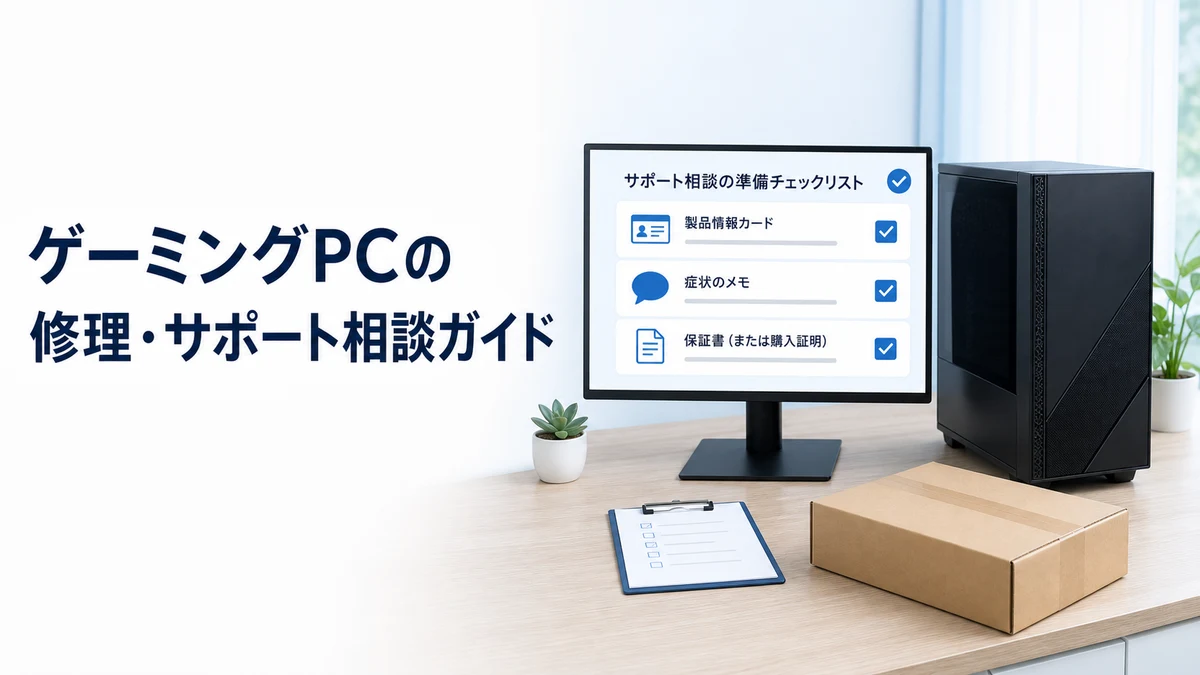
ゲーミングPCの調子が悪いと、「故障なのか」「何を伝えればよいのか」「すぐ送ってよいのか」と迷うことがあります。
このとき、初心者が自分で原因を断定したり、内部パーツを外したりする必要はありません。まずは外側から確認できる状態を記録し、購入元やメーカーの案内に沿って相談することが大切です。
この記事では、不調に気づいてから、相談・預け入れ・返却後の確認までに整理したいことを順番にまとめます。届いた直後の確認はゲーミングPCの初期不良チェックリスト、画面だけが映らない場合は届いた直後に確認する順番で先に切り分けられます。
ゲームだけ閉じる、画面が固まる、PCごと再起動する場合は、ゲームが落ちる・フリーズするときの確認ガイドで記録する内容と相談の目安を確認できます。
修理かもと思ったら、原因探しより記録を優先する
PCの不調は、設定、周辺機器、接続、ソフトウェア、本体など、さまざまな要因で起こります。見ただけで故障と判断できないこともあります。
相談前に役立つのは、詳しい専門用語よりも次のような事実です。
- いつから起きているか
- 何をしたときに起きるか
- 毎回起きるか、ときどき起きるか
- 画面や音、ランプ、ファンがどうなっているか
- 表示されたメッセージやエラー番号
- 直前に接続・設定・更新を変えたか
症状が出た日時や画面をスマートフォンで撮っておくと、相談時に状況を伝えやすくなります。撮影・送付する画像には、パスワード、BitLocker回復キー、二段階認証コードなどの秘密情報を含めないでください。無理に再現を繰り返す必要はありません。
使用を止めて相談したい状態を先に確認する
次のような状態がある場合は、原因確認を続けず、使用を止めて購入元・メーカーの案内を確認します。
- 焦げたようなにおい、煙、火花がある
- ケースや端子が触れにくいほど熱い
- 液体がかかった、内部へ入った可能性がある
- ケース、ガラス、電源ケーブルなどに大きな破損がある
- 電源が何度も入り直す、異常な音が続く
安全な電源の切り方やケーブルの扱いが分からない場合も、自己判断で内部へ触れず、購入元やメーカーへ確認してください。
相談前にそろえたい情報を確認する
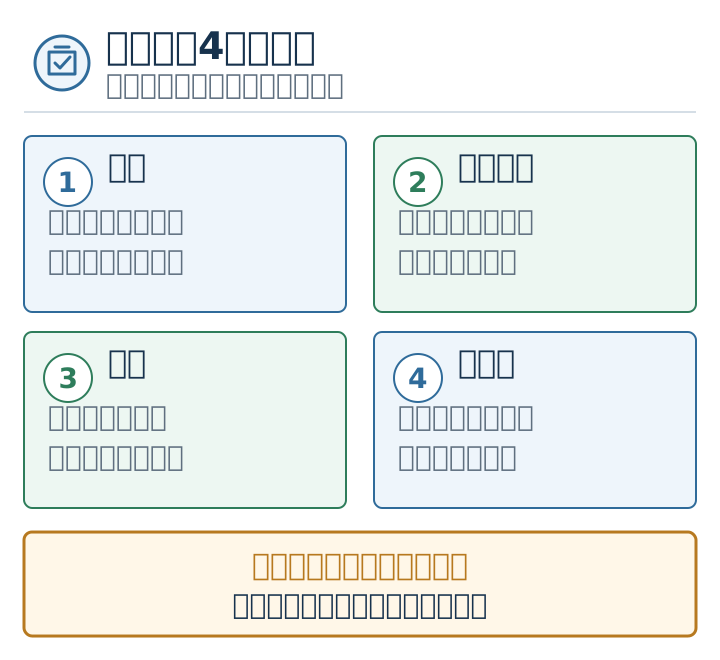
問い合わせ窓口を開く前に、手元で確認できるものをまとめます。
| 確認項目 | 手元にあると伝えやすいもの |
|---|---|
| 製品情報 | 製品名、型番、製造番号やシリアル番号 |
| 購入情報 | 注文番号、購入日、購入した店舗・サイト |
| 症状 | 発生日時、操作、画面、音、エラー表示 |
| 保証 | 保証期間、対象範囲、修理時の送料や窓口 |
| 連絡先 | 登録した氏名、メールアドレス、電話番号 |
番号の場所が分からない場合は、ケースを開けて探さず、注文メール、納品書、購入履歴、ケース外側のラベルなどから確認します。
保証期間だけでなく、受付条件も確認する
保証が残っていても、受付窓口、対象範囲、送料、持ち込み・送付方法などは購入元やメーカーによって異なります。
確認したいのは次の点です。
- 通常保証・延長保証のどちらを利用するか
- 購入元とメーカーのどちらへ連絡するか
- 事前の問い合わせや受付番号が必要か
- 送料や梱包を誰が負担・準備するか
- 付属品をどこまで一緒に送るか
- 修理中のデータがどのように扱われるか
- 見積もり承諾前に行う診断の作業範囲
- 修理を断る際の診断料・キャンセル料・返送料と、それぞれの発生時点
有料の診断・修理は申込前に、金額または金額の範囲、見積もりと追加作業の承諾段階を確認します。不明なら、費用が発生する依頼を進める前に公式窓口へ確認してください。費用と免除条件は販売元・保証・依頼方法で異なり、修理を断っても必ず無料とは限りません。
マウス公式の修理キャンセル料FAQには検査手数料と免除条件、ドスパラ公式の修理申込案内には見積もりやデータの扱いが示されています(2026年10月10日確認)。個社の金額や免除を他社へ一般化せず、今回利用する受付条件を確認してください。
保証書の有無だけで判断せず、利用中の保証規約と案内を確認します。購入前の保証選びについてはBTOゲーミングPCの延長保証の考え方で整理しています。
症状は「事実」と「試したこと」を分けて伝える
問い合わせでは、原因の予想よりも、起きている事実を順番に伝えると整理しやすくなります。
たとえば、次の形でまとめられます。
- 製品名・注文番号・購入日
- 症状が始まった日時
- 症状が起きる操作や場面
- 画面表示、音、ランプなどの状態
- 外側から確認したケーブルや周辺機器
- 自分で試したことと、その結果
「たぶんGPUが壊れた」のように原因を決めつけるより、「ゲーム開始後に画面が消える」「再起動すると一度戻る」のように、見たままを伝える方が判断材料になります。
自分で試す範囲は案内に沿って決める
サポートから、ケーブルの差し直し、設定の確認、周辺機器を外した確認などを案内されることがあります。
内容が分からない、作業が怖い、手が届きにくい場合は、その場で伝えて構いません。内部パーツの取り外しや分解を求められた場合も、保証条件や安全面を含めて実施してよい作業か確認します。
別のWebサイトや動画で見つけた手順より、利用している製品の購入元・メーカーから受けた案内を優先してください。案内内容と結果は、後から確認できるよう控えておくと安心です。
預ける前にデータとアカウントを確認する
点検や修理では、ストレージの交換や初期化が必要になる場合があります。実際の扱いは修理内容や窓口によって異なるため、依頼前に案内を確認します。
焦げたにおい・煙・異常な熱・液体などの危険兆候がなく、安全に操作できる場合に限り、バックアップのために次を見直します。危険兆候がある場合はバックアップのために起動や操作を続けず、使用を止めて公式窓口へ相談してください。
- なくなると困るデータを別の場所でも確認できるか
- ゲームのセーブやクラウド同期が完了しているか
- 写真、書類、録画などの保存先が分かるか
- ブラウザやサービスからのサインアウトが必要か
- ログイン回復に必要な情報を別の機器で確認できるか
BitLockerやデバイス暗号化を使用している場合は、本人が別の端末でも回復キーの保管先へ安全にアクセスできるか確認します。Microsoft公式の回復キー検索と回復キーのバックアップ案内で、本人のMicrosoftアカウントや組織の管理窓口など、利用中の保管方法を確認してください(2026年10月10日確認)。
回復キーやパスワードを相談チャット・写真・公開投稿に載せないでください。キーをこちらへ入力・共有する必要はありません。修理前に一律に暗号化を解除することは勧めません。回復キーが未確認なら、初期化・ストレージ交換に承諾する前に、データ保持の希望とキー未確認の状態を公式窓口へ伝えます。
バックアップの考え方はゲーミングPCのバックアップ入門で確認できます。
PCが起動しないなど、データを確認できない場合は無理に操作を続けず、その状態を窓口へ伝えます。電源ボタンを押してもランプやファンが動かない場合は、電源が入らないときの確認ガイドで外側から確認できる範囲を整理しています。データを消去せずに対応できるとは限らないため、希望がある場合は受付前に確認してください。
送付・持ち込み前に付属品と梱包条件を確認する
修理品の送り方や必要な付属品は、窓口によって異なります。受付案内にないものを自己判断ですべて同梱すると、管理が複雑になることがあります。
送る前に確認したい項目は次のとおりです。
- PC本体以外に電源ケーブルや付属品が必要か
- 増設品や後から接続した機器をどう扱うか
- 受付番号や申込書をどこへ記載するか
- 元箱を使うか、別の梱包方法が指定されているか
- 集荷、持ち込み、配送のどれを利用するか
- 輸送中の扱い、補償、送料の条件
元箱がない場合も、すぐに送れないと決めつけず、購入元・メーカーへ利用できる梱包方法を確認します。外側からできる運搬準備はゲーミングPCの引っ越し・輸送ガイドも参考になります。
相談から返却後までを5段階で確認する
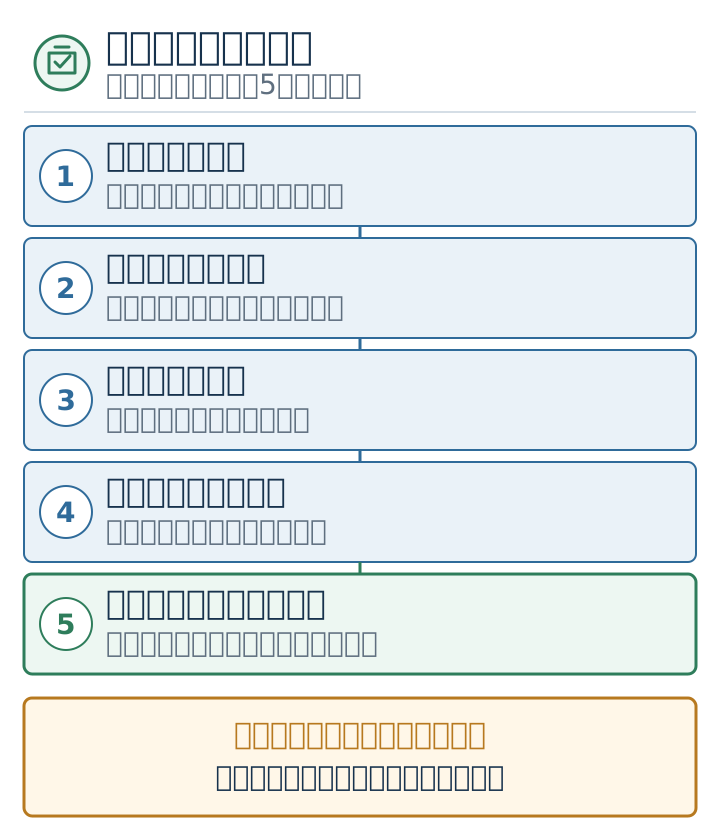
- 症状と発生条件を記録する
- 購入情報・保証・窓口を確認する
- 公式窓口へ相談し、費用・診断の作業範囲・見積もりと追加作業の承諾段階を確認して案内を控える
- データ・付属品・梱包条件を確認して預ける
- 返却後に外観・起動・データを確認する
途中で分からない項目があっても、すべて自分で解決してから連絡する必要はありません。「どこまで確認できたか」を伝えるだけでも、相談は始められます。
返却後はすぐに普段どおり使わず、順番に確認する
修理や点検から戻ったら、作業内容が書かれた報告書やメールを先に確認します。
- 箱やPC本体に大きな傷・へこみがないか
- 預けた付属品が返っているか
- 修理・交換・初期化された内容
- 電源と画面が正常に動くか
- Windowsやゲームへログインできるか
- 必要なデータや設定が残っているか
- 元の症状が同じ条件で再発しないか
最初から長時間のゲームや重い作業を行う必要はありません。基本動作から確認し、気になる点があれば、受付番号や修理報告書を手元に置いて再度相談します。
よくある質問
保証期間が切れていたら相談できない?
保証期間外でも、有償修理や点検の相談ができる場合があります。申込前に診断の作業範囲、金額の範囲、見積もり・追加作業の承諾段階、修理を断る際の診断料・キャンセル料・返送料と発生時点を公式窓口へ確認します。免除条件も販売元・保証・依頼方法で異なり、断れば必ず無料とは限りません。
元箱がないと修理へ送れない?
元箱が必要か、代わりの梱包方法が利用できるかは窓口によって異なります。自己判断で送る前に、指定の梱包条件を確認します。
データは必ず消える?
修理内容によって異なります。初期化やストレージ交換の可能性、データ保持の扱いを受付前に確認してください。危険兆候がなく安全に操作できる場合に限り、大切なデータを別の場所でも確認します。BitLockerなどの回復キーが未確認なら、初期化・交換の承諾前にデータ保持希望と未確認状態を公式窓口へ伝えてください。キーやパスワードを相談チャット・写真・公開投稿に載せず、一律の暗号化解除はしません。
症状を再現できないまま相談してもよい?
構いません。発生した日時、頻度、そのときの画面や音、直前の操作など、分かる範囲を伝えます。無理に何度も再現しようとする必要はありません。
たゆたブログとしての考え方
修理相談の準備は、自分で故障原因を突き止めるための試験ではありません。
大切なのは、見えた症状を記録し、保証と窓口を確認し、自分で判断できない作業は確認してから進めることです。
詳しく説明できないことを恥ずかしく思う必要はありません。分からない部分を含めて伝えられる状態にしておけば、購入元やメーカーと一緒に次の対応を決めやすくなります。
まとめ
ゲーミングPCを修理・サポートへ相談する前は、次の順番で整理すると慌てにくくなります。
- 症状と発生条件を記録する
- 危険を感じる状態なら使用を止める
- 製品情報・購入情報・保証を確認する
- 原因を決めつけず、事実と試したことを伝える
- 申込前に費用・診断の作業範囲・承諾段階を確認し、安全に操作できる場合だけデータを確認して、付属品・梱包・送料の案内に従う
- 返却後は外観と基本動作から確認する
分からない作業は無理に進めず、利用している製品の購入元・メーカーの案内を確認しましょう。
相談前に症状を整理し直したい場合は、困ったときの確認ガイドから近い症状を選べます。