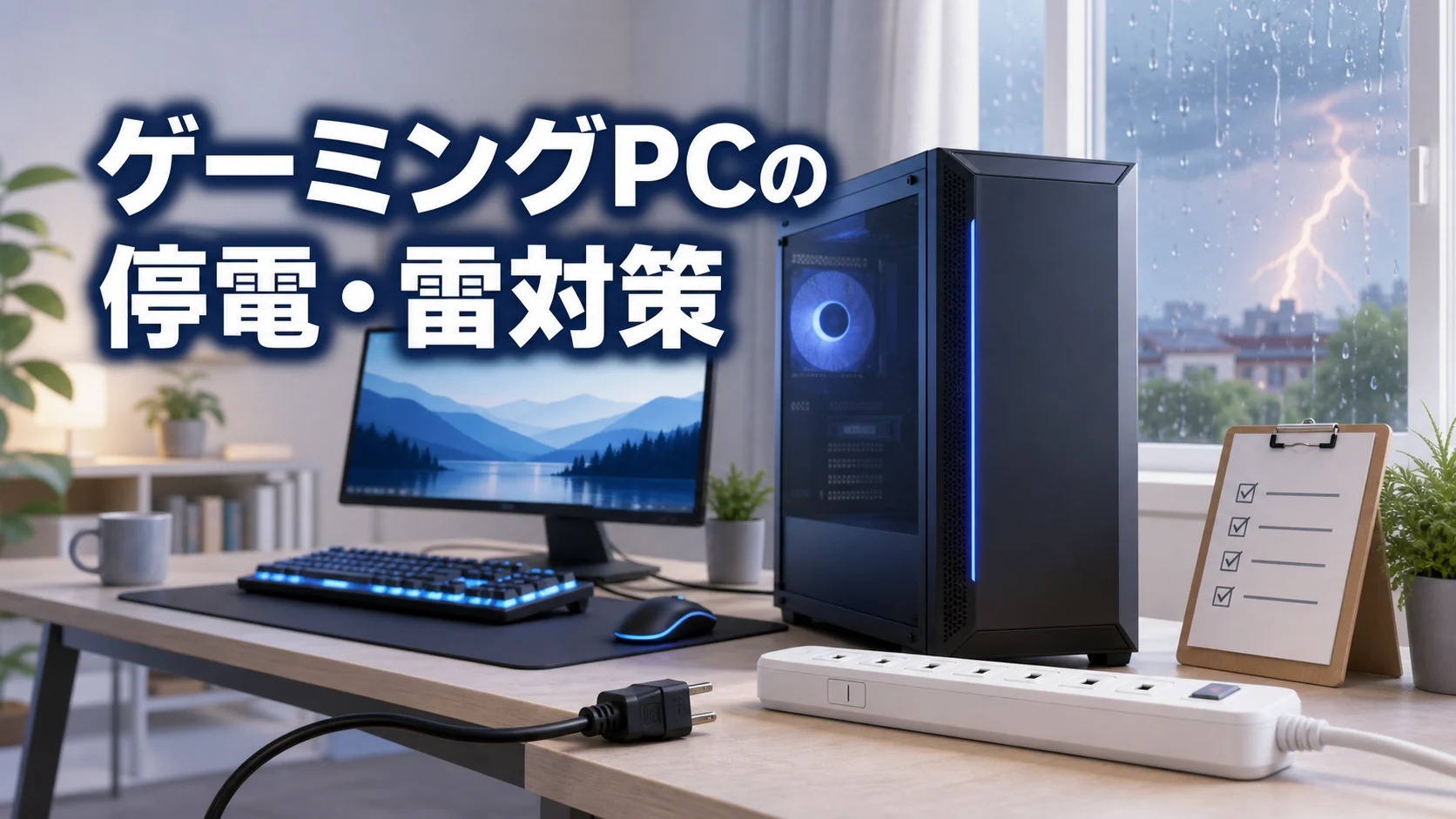
ゲーミングPCを使っているときに、急に雷が鳴ったり、部屋の電気が一瞬暗くなったりすると、「このまま使っていて大丈夫かな」と不安になります。
停電や雷の影響で、PCや作業中のデータに問題が起きる可能性はあります。ただし、停電で電源が落ちたからといって、すぐに故障したと決まるわけではありません。雷が収まって安全を確認でき、電気が安定してから、焦げ臭さ・異音・異常な熱がないかを外側から確認して起動することが大切です。
停電や雷は、毎日気にし続けるものではありません。ですが、いざ起きたときに慌てて電源ボタンを何度も押したり、よく分からないまま使い続けたりすると、かえって状況を分かりにくくしてしまうことがあります。
この記事では、ゲーミングPCを使う初心者向けに、雷が近づく前にできる備えと、雷鳴中に触れないための注意、復旧後に落ち着いて見る順番を整理します。UPSや雷ガードなどの機器は「必須」と決めつけず、必要に応じて考える位置づけで見ていきます。
ゲーミングPCは停電や雷で必ず壊れるわけではない
雷の予報などで停電が心配なときは、雷が近づく前に「早めに作業を区切る」ことを考えます。すでに雷が鳴り始めている場合は、接続されたPC本体や電源コード、ACアダプターに触れず、安全を優先してください。
オンラインゲーム中や作業中だと、すぐにやめにくい場面もあります。ただ、天候が悪くなる予報が出ているなら、余裕のあるうちに中断する方が安心です。次の操作は、雷が近づく前の、安全に作業できるときに済ませましょう。
- 作業中のファイルを保存する
- ゲームやアプリを終了する
- Windowsをシャットダウンする
- PC本体の電源が切れたことを確認する
- 必要に応じて、PCや周辺機器の電源プラグをコンセントから抜く
ここで大切なのは、「絶対にこうしないと壊れる」と身構えることではありません。天候や部屋の状況を見て、続けるより止める方が安心だと感じたら、早めに区切るという考え方です。
電源タップやコンセント位置を含めた設置の見直しは、ゲーミングPCの置き場所はどこがいい?でも整理しています。
雷が近いときに確認したいこと
雷が鳴り始めたら、接続されたPC本体や電源コード、ACアダプターには触れないでください。 慌ててプラグやケーブルを抜いたり、終了操作のために機器へ触れたりせず、雷が収まって安全を確認できるまで待ちます。
PC本体だけでなく、周辺機器やネット回線のつながりも、雷が近づく前に確認しておくと整理しやすくなります。次の一覧は、雷鳴中に抜き差しするためのチェックリストではありません。
- PC本体の電源ケーブル
- モニターの電源ケーブル
- 電源タップ
- LANケーブル
- ルーターやモデム
- 外付けストレージなどの周辺機器
すべてを毎回完璧に外す、という話ではありません。使っている環境によって、何がつながっているかは違います。まずは「PC本体だけでなく、モニターやネット機器も電源につながっている」と知っておくことが大事です。
雷が近づく前に電源プラグを抜いて備える場合は、PCをシャットダウンしてから行いましょう。電源ケーブルを抜くときは、ケーブル部分を強く引っ張らず、プラグを持って外します。周辺機器や回線の接続を外す必要があるか、どの順で行うかは、事前に購入元やメーカーの案内を確認してください。
停電したら、すぐに何度も電源を入れ直さない
停電でPCの電源が落ちると、復旧した瞬間にすぐ起動したくなるかもしれません。ですが、雷が鳴っている間は、電気が戻ってもPCや接続されたケーブルに触れず、起動や抜き差しをしないでください。雷が収まり、安全を確認できてから、部屋の電気や他の機器が安定しているかを見ます。
- 家の照明が安定しているか
- 電源タップのスイッチやランプが普段どおりか
- 焦げ臭いにおいがないか
- PC本体や電源ケーブルに異常な熱の兆候がないか(確かめるために触らない)
- ブレーカーが落ちていないか
電気が戻った直後に、電源ボタンを何度も連打する必要はありません。まず外側を見て、変なにおい・異常な熱・煙・パチパチ音などがないことを確認してから、普段どおり起動します。
もし焦げ臭い、煙が出た、異常な音がした、ケーブルや電源タップが熱いといった状態があれば、無理に起動せず、購入元・メーカー・電気設備の相談先に確認してください。雷鳴中や安全に触れられない状態では、プラグを抜くために近づいたり、機器やケーブルに触れたりしないでください。
復旧後は外側から順番に確認する
雷が収まり、安全と電気の安定を確認できてから起動するときは、いきなり細かい設定を触るより、外側から順番に見ていくと落ち着いて確認できます。
- PC本体の電源が入るか
- モニターに映像が出るか
- 異音や焦げ臭さがないか
- キーボードやマウスが反応するか
- インターネットにつながるか
- 外付けストレージを使っている場合、認識されるか
モニターに映らない場合は、停電が原因と決めつけず、入力切替やケーブルの差し込みを外側から確認します。確認の順番はゲーミングPCの電源は入るのに画面が映らない?で整理しています。
電源が入らない、起動と再起動を繰り返す、焦げ臭い、異常な熱があるといった場合は、試行を続けずに相談した方が安全です。ランプもファンも動かない場合は、ゲーミングPCの電源が入らないときの確認ガイドで外側から確認できる範囲を整理しています。
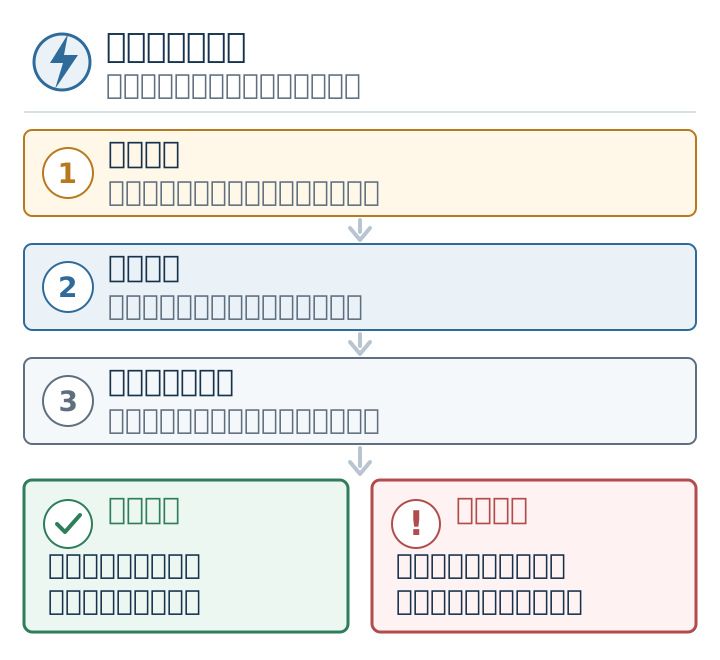
作業中データとバックアップも見直しておく
停電で困りやすいのは、PC本体だけではありません。作業中のファイルや、ゲームのセーブデータ、ブラウザで開いていた作業などが途中で消えることもあります。
日ごろから、次のようなことを軽く意識しておくと安心です。
- 文章や作業ファイルはこまめに保存する
- 重要なファイルはクラウドや外付けストレージにも残す
- ゲームのクラウドセーブ対応を確認する
- 二段階認証やパスワードの確認手段を失わないようにする
- 外付けストレージを外すときは、できるだけ安全な取り外しを使う
これは停電を怖がるためではなく、急にPCが落ちても困りにくくするための備えです。データの考え方は、古いPCから新しいゲーミングPCへデータ移行する方法でも整理しています。
日ごろ残しておきたいデータと保存先は、ゲーミングPCのバックアップ入門で整理しています。
Windows側の初期設定やバックアップの考え方は、ゲーミングPCが届いた後のWindows初期設定もあわせて確認できます。
電源タップ・雷ガード・UPSは必要に応じて考える
停電や雷の話になると、電源タップ、雷ガード、UPSなどの機器が気になるかもしれません。
ただし、このサイトでは「全員が必ず買うべき」とは考えません。住んでいる地域、雷の多さ、作業内容、PCで扱っているデータの重要度によって、必要性は変わります。
電源タップ
電源タップは、PC本体・モニター・スピーカー・ルーターなどをまとめて使うときに便利です。ただし、たくさん挿せるからといって、何でも集めすぎるのは避けたいところです。
- 容量に余裕があるか
- 古くなっていないか
- ケーブルが傷んでいないか
- ホコリがたまっていないか
- 通路で踏まれたり引っかかったりしないか
設置場所と電源まわりは、ゲーミングPCの置き場所はどこがいい?の配線項目ともつながります。
雷ガード
雷ガード付きの電源タップは、雷による影響を減らす目的の製品です。ただし、「これを使えば絶対に安全」と考えるものではありません。製品ごとに対応できる範囲や条件があるため、購入する場合は説明を確認しましょう。
UPS
UPSは、停電時に一定時間だけ電力を供給し、PCを安全に終了する時間を作るための機器です。作業データを扱う人や、急に電源が落ちると困る使い方をしている人には選択肢になります。
一方で、価格、置き場所、対応できる電力、バッテリー交換なども考える必要があります。ゲームをする全員に必須というより、「自分の使い方で必要か」を見て検討するものです。
電源ユニットそのものの容量や品質については、BTOゲーミングPCの電源は何W必要?で整理しています。
異音・焦げ臭い・熱いときは使わず相談する
停電や雷のあとに、次のような状態がある場合は、無理に使い続けないでください。
- 焦げ臭いにおいがする
- 煙が出た
- 電源ケーブルや電源タップが異常に熱い
- PC本体から普段と違うパチパチ音がする
- 電源が何度も入り直す
- ブレーカーが何度も落ちる
このようなときは、原因を自分で確かめようとして分解したり、何度も電源を入れ直したりしない方が安全です。購入元・メーカー・電気設備の相談先に確認しましょう。電源プラグを抜くのは、雷が収まり、安全に作業できる場合に限ります。雷鳴中や、煙・異常な熱などで危険がある状態では、機器やケーブルに触れないでください。
保証や修理に関わる場合もあるため、症状が出た時間、何をしていたか、どんな音やにおいがあったかをメモしておくと説明しやすくなります。
症状の記録、保証、購入情報、データなど、相談前にそろえたい内容はゲーミングPCを修理・サポートへ相談する前の準備で確認できます。
たゆたブログとしての考え方
停電や雷の対策で大切なのは、怖がりすぎることではありません。逆に、「何も考えなくていい」と放っておくことでもありません。
このサイトとしては、次の順番で考えるのが初心者には合っていると思います。
- 雷が近づく前に、作業を保存して終了し、必要なプラグやケーブルの取り外しを済ませる
- 雷が鳴り始めたら、接続されたPCやケーブルに触れない
- 停電後は、すぐに連打で起動しない
- 復旧後も、雷が収まって安全を確認できてから外側の異常を見る
- 必要に応じて、電源タップ・雷ガード・UPSを検討する
- 変なにおい・熱・音があれば、使わず相談する
特別な機器をそろえる前に、まずは「雷の前に備える」「雷鳴中は触れずに待つ」「安全を確認してから外側を見る」という基本を知っておくだけでも、かなり慌てにくくなります。
よくある質問
停電でゲーミングPCの電源が落ちたら故障していますか?
電源が落ちただけでは、故障したかどうかは判断できません。雷が収まり、安全と電気の安定を確認できてから、焦げ臭さ・異音・異常な熱がないことを外側から確認して起動します。電源が入らない、再起動を繰り返すなどの症状があれば、試行を続けず購入元やメーカーへ相談しましょう。
雷が鳴ったら毎回コンセントを抜く必要がありますか?
雷が鳴り始めてから、慌てて抜かないでください。コンセントにつながった電源コードやACアダプター、接続されたPC本体には触れず、安全を優先します。作業の保存・終了や、必要に応じた電源プラグの取り外しは、雷が近づく前に済ませましょう。周辺機器の扱いは、事前にメーカーの案内を確認してください。
停電から復旧したら、いつ電源を入れますか?
雷が鳴っている間は、復旧しても起動やケーブルの抜き差しをしません。雷が収まって安全を確認でき、照明などが安定し、電源タップやケーブルに異常がないことを外側から確認してから起動します。復旧直後に電源ボタンを何度も押す必要はありません。
雷ガードやUPSはゲーミングPCに必須ですか?
すべての人に必須とは限りません。雷の多さ、扱うデータの重要度、停電時に安全に終了する時間が必要か、設置場所や予算などを踏まえて検討します。製品を選ぶ場合は、対応できる電力や使用条件も確認してください。
まとめ
ゲーミングPCの停電・雷対策は、次のように整理すると分かりやすくなります。
- 雷が近づく前に、作業を保存して早めに終了する
- 必要な電源プラグの取り外しも、雷が近づく前に済ませる
- 雷が鳴り始めたら、接続されたPCやケーブルに触れない
- 停電後は、復旧直後に何度も電源を入れ直さない
- 焦げ臭い・熱い・異音があるときは、使わず相談する
- 大事なデータは、日ごろから保存とバックアップを意識する
- 雷ガードやUPSは、必須ではなく必要に応じて検討する
難しい内部作業をする必要はありません。雷が収まり、安全を確認できてから、外側からできる確認を落ち着いて順番に進めましょう。
電源まわりをもう少し整理したいときは
停電・雷対策は、設置場所、電源容量、初期確認、バックアップともつながっています。近いテーマもあわせて見ると、判断しやすくなります。