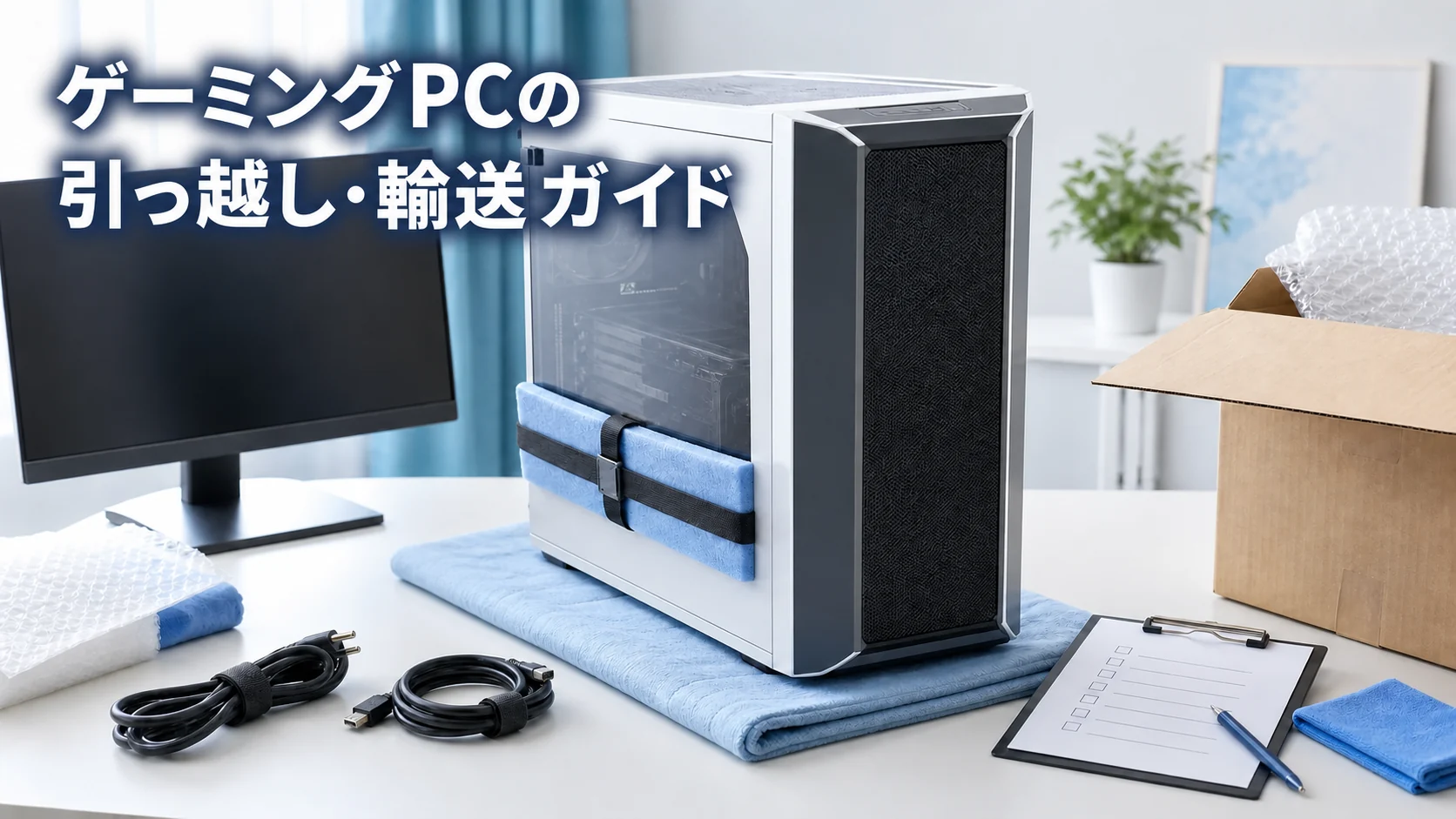
ゲーミングPCを引っ越しや部屋移動で運ぶときは、「壊れたらどうしよう」と不安になりやすい場面です。とくにデスクトップPCは本体が大きく、ガラスパネルやケーブル、モニターなど気にするものも多くあります。
ただ、初心者がいきなり内部を触る必要はありません。まずは電源を切る、ケーブルを分ける、外側の状態を写真に残す、移動後に順番に確認する。こうした外側からできる準備だけでも、かなり落ち着いて進めやすくなります。
この記事では、ゲーミングPCを安全に運ぶための考え方を、引っ越し・部屋移動のどちらにも使える形で整理します。分からないところは無理に判断せず、購入元・メーカー・利用する運送会社の案内を確認する流れで進めましょう。
危険兆候があるとき: 焦げ臭・煙・火花・液体の侵入・異常発熱があるときは、通常の移動準備や確認を中止し、使用中止と安全確保を優先してください。データ保存・写真撮影・再テストは行いません。電源を切る・プラグを抜くのは、安全に操作できる場合だけです。熱い・濡れている・安全か不明な場合は、無理に触らず離れてください。煙や火など緊急時は、安全な場所から119へ通報してください。安全を確保した後、購入元やメーカーへ相談してください。
ゲーミングPCは運ぶ前の準備で慌てにくくなる
ゲーミングPCは、普通の家電よりもケーブルや周辺機器が多くなりがちです。本体だけでなく、モニター、キーボード、マウス、ヘッドセット、電源タップ、LANケーブルなども一緒に動かすことがあります。
そのため、当日に急いで抜いて運ぶより、先に次のような準備をしておくと安心です。
- いまの接続状態を写真に残す
- ケーブルを抜く前に、どこにつながっているか確認する
- 付属品や保証書、購入時の案内をまとめておく
- 移動先の置き場所とコンセント位置を確認する
- 不安な点を購入元やメーカーの案内で確認しておく
この記事で扱うのは、あくまで初心者が外側からできる確認です。ケースを開けて内部を触る作業は前提にしません。設置場所の考え方は、ゲーミングPCの置き場所はどこがいい?でも整理しています。
まず電源を切り、ケーブルと周辺機器を分けて確認する
以下は、異常のない通常の移動準備です。作業中のデータを保存してから、PCを終了し、電源まわりを確認します。危険兆候がある場合は、保存や写真撮影をせず上の安全案内を優先してください。
- Windowsをシャットダウンする
- PC本体の電源が切れたことを確認する
- 安全に操作できることを確認し、乾いた手で電源プラグを持って電源タップやコンセントから抜く
- モニター、LANケーブル、USB機器などを順番に外す
- ケーブルを種類ごとにまとめる
ケーブルを抜く前に、スマホで背面の写真を撮っておくと、移動後に戻すときの手がかりになります。とくにモニターケーブル、LANケーブル、電源ケーブルは、どこに挿していたか分からなくなりやすい部分です。
ケーブルを強く引っ張ると、端子やケーブル側に負担がかかることがあります。抜くときはケーブル部分ではなく、コネクタ部分を持ってまっすぐ外すようにしましょう。
ガラスパネルやケース外側で確認したいこと
ゲーミングPCには、側面がガラスパネルになっているケースもあります。見た目はきれいですが、移動時にはぶつけたり圧力がかかったりしないよう注意したい部分です。
運ぶ前に、外側から次の点を確認しておきましょう。
- ガラスパネルにひびや欠けがないか
- ケースの角や側面に大きなへこみがないか
- ネジやパネルが明らかにゆるんでいないか
- 吸気口や排気口に大きなホコリがたまっていないか
- 移動前の状態を写真に残しておく
ここで大事なのは、確認のために無理に分解しないことです。ガラスパネルを外す必要があるか、梱包時にどう扱うかは、ケースや購入元の案内によって変わります。分からない場合は、購入元・メーカーのサポート案内を確認してください。
ホコリが気になる場合も、まずは外側から見える範囲で十分です。掃除やメンテナンスの基本は、ゲーミングPCの掃除・メンテナンス入門で整理しています。
元箱がない場合も、梱包方法を落ち着いて確認する
PCを買ったときの箱や緩衝材が残っていれば、形が合いやすいので使いやすいことがあります。ただし、元箱がないからといって、その時点で運べないと決めつける必要はありません。
大切なのは、PC本体が箱の中で大きく動かないようにし、ガラス面や端子まわりに強い力がかかりにくい状態を作ることです。
- 本体より少し余裕のある箱を使う
- 箱の中で本体が動きすぎないようにする
- ガラス面や角に直接強い力がかからないようにする
- ケーブルや周辺機器を本体に押しつけない
- 立てる向きや置く向きに不安があれば案内を確認する
梱包材の種類や量に迷う場合は、自己判断だけで進めず、購入元・メーカー・利用する運送会社の案内を確認しましょう。運送会社やサービスによって、扱い、補償、梱包条件が異なるためです。
モニター・キーボード・マウスは本体と分けて考える
引っ越しでは、PC本体だけでなくモニターや周辺機器も一緒に動かします。とくにモニターは画面が大きく、圧力や曲げに弱いので、本体とは分けて考えた方が安心です。
- モニターの画面に硬いものが当たらないようにする
- スタンドやケーブルを外す場合は、説明書に沿って作業する
- キーボード、マウス、ヘッドセットは小物としてまとめる
- 電源ケーブルと映像ケーブルを混ぜすぎない
- ネジや変換アダプターなど小さい部品は袋にまとめる
移動後に「どのケーブルだったか分からない」となると、再設置で時間がかかります。袋やメモに「モニター用」「PC電源」「LAN」など簡単に書いておくだけでも、かなり戻しやすくなります。
周辺機器の優先順位や置き場所まで整理したい場合は、ゲーミングPCの周辺機器はセットで買うべき?も参考になります。
運ぶ前にデータとアカウントを確認しておく
部屋の中で少し動かすだけなら、データ移行ほど大きな作業は必要ないかもしれません。それでも、引っ越しや長距離の輸送では、念のため大事なデータやアカウントを確認しておくと安心です。
- 写真、書類、作業ファイルなど大事なデータがどこにあるか
- ゲームやサービスのアカウントにログインできるか
- 重要なパスワードや二段階認証の確認手段が残っているか
- 必要に応じてバックアップを取っているか
これは「壊れる前提で考える」というより、万が一のときに慌てないための確認です。今あるデータを別の場所にも残す考え方はゲーミングPCのバックアップ入門、古いPCから新しいPCへ移す場合はデータ移行ガイドで整理しています。
引っ越し業者・運送会社を使うときに確認したいこと
自分で車に積むのではなく、引っ越し業者や運送会社に任せる場合は、依頼前に案内を確認しておきましょう。業者やサービスごとに、PCの扱い、補償、梱包条件が異なるためです。
確認したいのは、たとえば次のような点です。
- デスクトップPCやモニターを扱ってもらえるか
- 梱包を自分で行う必要があるか
- 梱包材や専用サービスの有無
- 破損時の補償範囲や条件
- ガラスパネル付きケースの扱い
- 受付できない条件がないか
ここでは特定の会社やサービスをおすすめしません。利用する会社の最新の案内を確認し、不明点があれば依頼前に問い合わせるのが安全です。購入元の保証や修理対応にも条件があるため、あわせて確認しておくと判断しやすくなります。
移動後は外観・ケーブル・起動を順番に確認する
移動先に着いたら、すぐに電源を入れる前に、まず外側を確認しましょう。
- 箱や梱包材に大きなへこみ、水濡れ、破れがないか
- PC本体のガラスパネルやケースに目立つ傷がないか
- 端子まわりに曲がりや破損がないか
- モニターの画面に割れや強い圧迫跡がないか
- ケーブルを無理に曲げずに接続できるか
水濡れ・ガラスのひび・端子破損がある場合は、通電せず購入元やメーカーへ相談してください。 壊れた部分や濡れた部分には触らず、写真を撮るために持ち上げたり近づいたりしません。梱包の損傷などを記録するのは、安全を確保した後に無理なくできる場合だけです。
寒暖差のある場所から運んだ直後は、使用環境になじませ、結露がなくなるまで電源を入れずに待ちます。 全機種共通の待ち時間は決めず、機種の説明書を優先してください。水濡れや損傷を、時間を置けば使えるものとは扱いません。結露が解消したか判断できない場合も、通電せず相談します。
温度差と結露はDellの取り扱い案内、破損や水濡れ時の中止は富士通の安全案内を照合しています。各資料の機種固有の条件を全PCへ広げず、使用機種の説明書を優先します。
損傷・水濡れ・結露などの問題がないことを確認できた場合だけ、写真やメモを見ながらケーブルを戻します。モニターに映らない場合も、危険兆候がないことを先に確認し、入力切替や接続条件を外側から確認しましょう。詳しい順番はゲーミングPCの電源は入るのに画面が映らない?で整理しています。
不安なときは購入元・メーカー・運送会社の案内を確認する
引っ越しや輸送では、「この梱包で大丈夫か」「どこまで補償されるか」「移動後に異音がする気がする」など、判断に迷う場面があります。
そのときは、ネット上の一般的な情報だけで決めず、次の案内を確認するのがおすすめです。
- 購入元の保証・修理案内
- メーカーのサポートページ
- ケースやPC本体の説明書
- 利用する引っ越し業者・運送会社の案内
- 補償や受付条件の説明
とくに保証や補償は、条件が細かく決まっていることがあります。自己判断で内部を触ったり、梱包条件を満たさないまま依頼したりすると、あとで相談しにくくなる場合があります。分からないところは、先に確認してから進めましょう。
移動後の不調で点検や修理へ進む場合は、ゲーミングPCを修理・サポートへ相談する前の準備で、症状の記録や預ける前の確認を整理できます。
たゆたブログとしての考え方
ゲーミングPCの引っ越しで大切なのは、「完璧な手順を暗記すること」ではなく、慌てず、外側から、確認できる順番で進めることです。
初心者が不安になりやすいのは、内部パーツの名前や細かい作業が分からないからです。でも、引っ越しや部屋移動の準備では、まずそこまで踏み込まなくてもできることがたくさんあります。
- 写真を残す
- ケーブルを分ける
- 外観を確認する
- 運ぶ条件を確認する
- 移動後に順番に起動する
- 迷ったら購入元・メーカー・運送会社に確認する
この流れで進めれば、分からないまま高度な作業をするより安全です。ゲーミングPCは高い買い物だからこそ、急がず、記録を残しながら扱っていきましょう。
まとめ
ゲーミングPCを引っ越しや部屋移動で運ぶときは、次の順番で考えると整理しやすくなります。
- 電源を切り、ケーブルを外す前に写真を撮る
- ガラスパネルやケース外側の状態を確認する
- 元箱の有無だけで判断せず、梱包条件を確認する
- モニターや周辺機器は本体と分けて扱う
- 大事なデータやアカウントを確認しておく
- 業者に依頼する場合は、扱い・補償・梱包条件を事前に確認する
- 移動後は外観を確認し、水濡れ・破損があれば通電せず相談。温度差がある場合は説明書に従い、環境になじみ結露がなくなってから接続・起動する
内部を触る前提で考えなくても、外側からできる準備は多くあります。分からないときは無理に進めず、購入元・メーカー・利用する運送会社の案内を確認してください。
引っ越し前後の準備をもう少し整理したいときは
引っ越しや部屋移動では、設置場所、データ、掃除、起動確認までつながって考えると落ち着いて進めやすくなります。