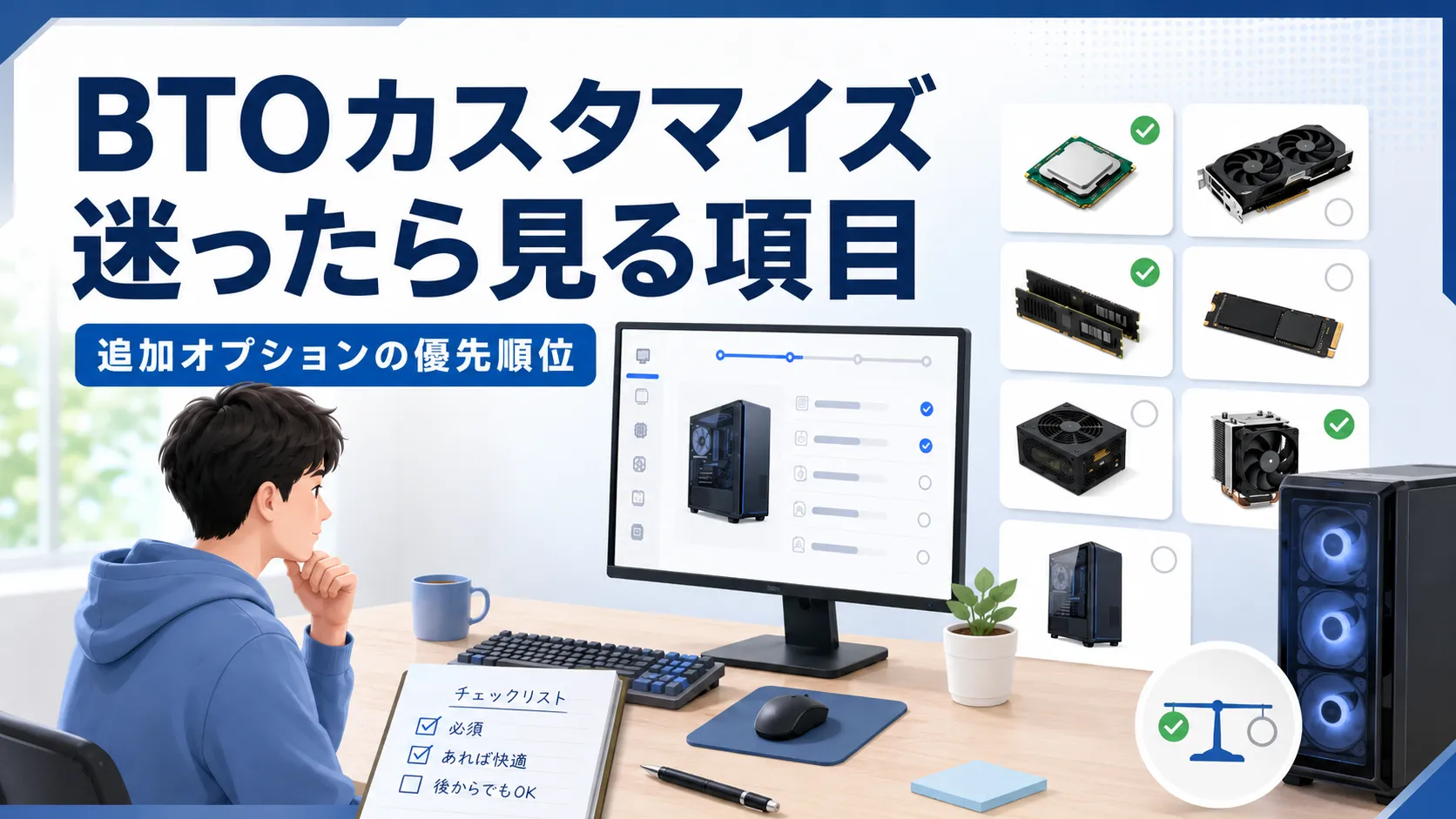
BTOゲーミングPCを注文しようとすると、カスタマイズ画面にさまざまな追加オプションが並びます。 高級グリス、光るパーツ、周辺機器セット、Officeソフト、セキュリティソフト、延長保証……。
「全部追加した方がいいのか」「どれをつけると後悔しないか」と迷うのは自然なことです。
このページでは、よく見かけるカスタマイズオプションを「優先して確認したいもの」「後回しでもよい場合があるもの」「迷いやすいもの」に分けて整理します。 「不要かどうか」は用途によって変わるため、断定ではなく判断の軸を持てることを目指してまとめています。
このページを使うのは、必要な性能と基本構成を決めた後、ソフト・周辺機器・装飾・保証などの追加項目を残すか外すか考える段階です。CPU・GPU・メモリなどの構成がまだ決まっていない場合はカスタマイズの優先順位、注文内容が決まっている場合は注文画面の最終確認へ進みます。
BTOのカスタマイズは全部追加しなくて大丈夫
BTOゲーミングPCのカスタマイズ画面は、項目が多く見えますが、標準構成でも十分なケースがほとんどです。
カスタマイズの目的は「高いものを全部追加すること」ではなく、「自分の用途に合わせること」です。 追加するかどうかを判断するときの基本の考え方は、以下の2点です。
- あとから変えにくいものを先に確認する
- あとから買えるものは、届いてから判断しても間に合うことが多い
この2点を意識するだけで、注文画面での判断がかなり整理しやすくなります。
性能に関わる構成を先に決める
追加オプションを整理する前に、CPU・GPU・メモリ・SSD・電源・ケース・冷却など、PC本体の構成が用途に合っているか確認します。
このページでは個々のパーツ性能を決め直さず、基本構成が決まっていることを前提に追加項目を見ていきます。構成に迷いが残っている場合は、BTOゲーミングPCのカスタマイズガイドで、変更する理由がある項目から整理してください。
基本構成を決めてから追加オプションを見ると、性能に必要な費用と、好みや安心のために追加する費用を分けて考えやすくなります。
初心者が最初から無理に追加しなくてもよい場合があるもの
以下は、用途によっては注文時に追加せず、必要性が分かってから検討できる項目です。 「不要」と断定するものではなく、追加する理由を説明できるか確認したいものとして整理しています。
高級CPUグリス
CPUとクーラーの間に塗るグリスを高品質なものに変更するオプションが選べる場合があります。 標準で付属するグリスでも、通常のゲームプレイ用途では十分なことがほとんどです。 オーバークロックや極限の温度管理を求めるケースでなければ、最初から追加する優先度は高くありません。
光るパーツ・装飾系(RGB等)
LEDで光るメモリやケースファンなど、見た目を重視したオプションです。 ゲームの性能には影響しません。 「光る環境を作りたい」という明確な目的がある場合は選んでよいですが、性能に関わらないため、予算が限られているなら後回しにしやすい項目です。
周辺機器セット(キーボード・マウス・ヘッドセットなど)
BTO注文画面で周辺機器をセットで追加できる場合がありますが、注文時に慌てて追加する必要はありません。
- セット品は選択肢が限られており、自分の好みに合ったものを選びにくいことがある
- キーボードひとつでも「打鍵感」「サイズ」「有線・無線」など個人差が大きい
- 本体が届いてから実際に使う環境を見て選ぶ方が、納得のいくものを選びやすい
周辺機器をセットで買うかどうかは、ゲーミングPCの周辺機器はセットで買うべき?でも詳しく整理しています。
Officeソフト(Microsoft 365など)
文書作成・表計算に日常的に使う場合は必要ですが、「PC購入時に一緒に買わないといけない」わけではありません。
- サブスクリプション版(Microsoft 365)は別途契約できる
- Google ドキュメント・スプレッドシートで対応できるケースも多い
- 注文後に改めて必要性を判断しても間に合います
ウイルス対策ソフト(セキュリティソフト)
Windows 11には「Microsoft Defender」というウイルス対策機能が標準搭載されています。 追加のセキュリティソフトは、業務利用や特定の要件がある場合に検討するもので、一般的なゲーム用途では必須ではありません。
届いた後に不要そうなアプリを整理したい場合も、名前だけで判断して消さない方が安心です。Windows側の確認手順はゲーミングPCが届いた後のWindows初期設定で整理しています。
OSのエディション(HomeとPro)で迷う場合は、ゲーミングPCのOSはWindows 11 Homeでいい?も参考になります。性能ではなく、必要な機能で選ぶ考え方を整理しています。
判断に迷いやすいカスタマイズ
「追加した方がいいのか、しなくてよいのか」判断しにくい項目をまとめます。 用途と予算次第でどちらの選択もありえるものです。
メモリ増設(16GB→32GB)
16GBあれば多くのゲームで十分ですが、配信・動画編集・複数タスクを同時に行う予定があるなら、32GBへの増設を注文時に検討する余地があります。 あとから増設できる場合もありますが、DDR規格の確認や工賃が必要になることもあります。
SSD容量アップ(1TB→2TB)
ゲームを複数本インストールして使いたい場合は、最初から2TBを選ぶ方が後々の手間が少ない場合があります。 ただし外付けSSDや内蔵追加で対応できることも多く、初期費用を抑えたいなら1TBから始める選択もあります。
電源アップグレード
GPUの推奨電源容量を確認した上で、余裕のある構成にするかどうかを判断します。 将来的なGPU交換を想定しているなら、最初から余裕のある電源を選ぶ方が結果的に手間が少ないことがあります。
延長保証
標準保証は多くのメーカーで1年程度です。 延長保証は価格が上がる分、「安心を買う」という側面があります。
- 初めてのゲーミングPC購入で、サポートがあると安心できる人には選択肢になる
- 長期間(3年以上)使い続けることを想定している場合は検討の余地がある
- 保証内容(修理対応・出張修理・代替機など)は、価格と合わせて確認してから判断するのがおすすめです
延長保証の内容と選び方の詳細は、ゲーミングPC保証ガイドを参考にしてください。
追加する前に確認したい順番
カスタマイズで迷ったときは、以下の順番で確認すると整理しやすくなります。
- 用途を確認する:フルHDゲームのみか、配信・動画編集も行うか
- 予算全体を確認する:本体だけでなく、モニター・周辺機器の費用も含めた総額で考える
- CPU・GPUのバランスを確認する:どちらか一方だけを高性能にしてもバランスが崩れる
- メモリ容量・規格を確認する:用途と増設のしやすさを考慮して選ぶ
- SSD容量を確認する:インストールしたいゲームの本数・容量から目安をつける
- 電源容量を確認する:GPUの推奨値に余裕があるかをチェック
- 冷却・ケースを確認する:設置スペースと用途(高負荷作業の有無)で判断
- 保証・周辺機器は最後に判断する:性能に関わるパーツを確認した上で、余裕があれば検討する
購入前の確認項目を一覧で確認したい場合は、ゲーミングPC購入前チェックリストもあわせてどうぞ。
たゆたブログとしての考え方
BTOゲーミングPCのカスタマイズで大事にしている考え方を整理します。
「あとから変えにくいもの」を先に見る
CPU・GPU・電源・ケース・冷却は、購入後に変更するのが手間または難しいパーツです。 これらをまず確認してから、周辺機器やソフトウェアの追加を検討する順番が、失敗しにくい方法です。
「あとから買えるもの」は急がなくてよい
キーボード・マウス・Officeソフト・光るパーツなどは、本体が届いてから必要性がわかった時点で追加しても遅くありません。 注文時に全部を決めようとすると、不要なものまで追加してしまいやすくなります。
「安いから削る」ではなく「用途から判断する」
節約のためにメモリや電源を極端に削るのは、後で困る原因になることがあります。 逆に、性能に関わらない項目(光るパーツなど)を追加してもゲームの快適さは変わりません。 「削るか追加するか」ではなく、「自分の用途に必要かどうか」で判断することが、結果的に後悔しにくい選択につながります。
注文画面での具体的な確認の流れは、BTOゲーミングPCの注文画面で見るべき項目にまとめています。
まとめ
BTOのカスタマイズで「不要かどうか」は、用途と予算によって変わります。
- CPU・GPU・電源・ケース・冷却:あとから変えにくいので注文時に確認する
- メモリ・SSD:あとから追加もできるが、最初の容量選択でつまずきやすいので用途の目安で選ぶ
- 高級グリス・光るパーツ・周辺機器セット:用途が明確でなければ後回しにしやすい
- Officeソフト・セキュリティソフト:必要な人だけが選べばよい
- 延長保証:安心材料になる場合はあるが、価格と保証内容を見て判断する
「全部追加すれば安心」ではなく、「性能に関わるものを先に固め、後から選べるものは急がない」という考え方で整理すると、注文画面での迷いを減らしやすくなります。
不要なオプションを整理できたら
追加しなくてよいものが見えてきたら、必要な構成だけを残して注文画面を確認しましょう。