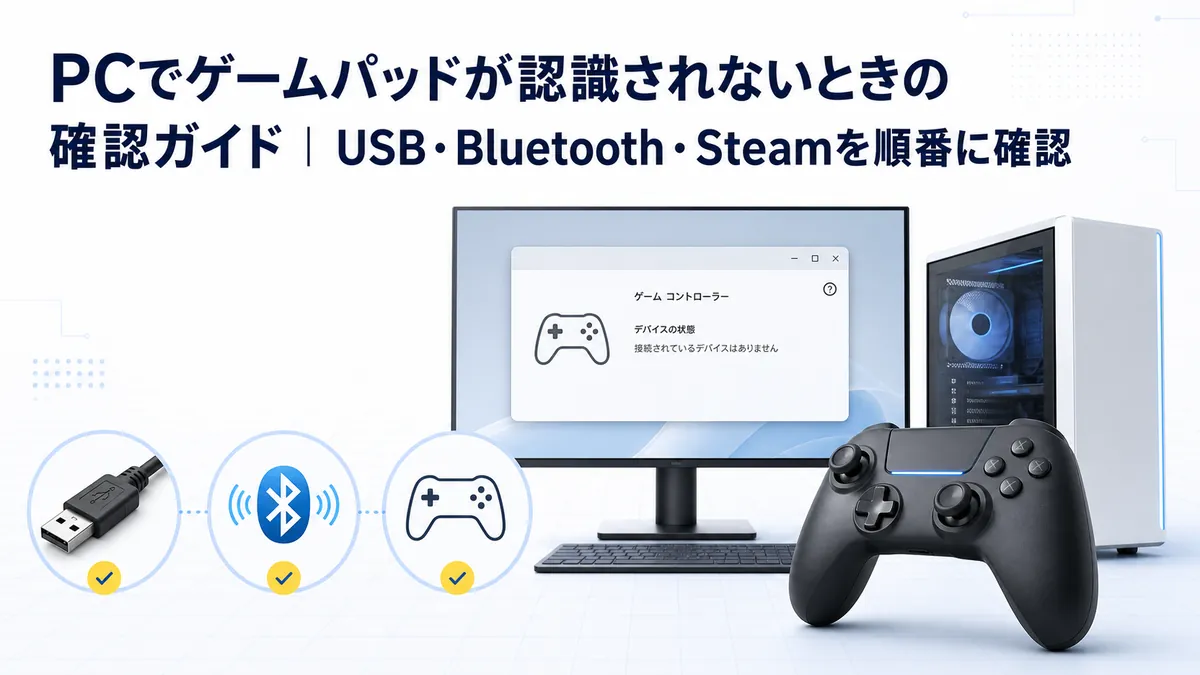
PCへゲームパッドやコントローラーを接続しても反応しないと、「設定が難しいのでは」「対応していないのでは」と迷いやすいものです。
ただし、認識されない場所は一つではありません。PCとの接続、Windows、Steam、遊びたいゲームのどこで止まっているかを分けると、次に確認する場所が見つけやすくなります。
この記事では、有線USBとBluetoothの違いを確認したうえで、初心者が設定を大きく変えずに切り分ける順番を整理します。非公式なドライバーや変換ソフトの導入は前提にしません。
まず認識が止まっている場所を分ける
最初に、どの段階までゲームパッドが認識されているかを確認します。
| 状態 | 次に確認する場所 |
|---|---|
| 接続してもランプが点かず、Windowsにも表示されない | ケーブル、USB端子、充電状態、接続方式 |
| Windowsには表示されるが、Steamに表示されない | Steamのコントローラー設定 |
| Steamでは表示されるが、特定のゲームだけ動かない | ゲームの対応状況とゲーム内設定 |
| 操作はできるが、ボタン表示や一部機能が合わない | ゲームごとの表示・機能対応 |
複数のゲームパッドや接続方式を同時に試すと、どの変更で状態が変わったか分かりにくくなります。まずは使いたいゲームパッド一台と、一つの接続方式に絞ります。
本体やバッテリーが異常に熱い、変形している、異臭がする、ケーブルが破損している場合は、接続確認を続けず、製品メーカーや購入元へ相談してください。
接続方式とPC対応を製品の案内で確認する
同じゲームパッドでも、PCで利用できる接続方式や機能は製品によって異なります。
- 有線USBで使えるか
- Bluetoothで使えるか
- 専用のUSBレシーバーが必要か
- Windowsの対応バージョンが示されているか
- 利用したいゲームやランチャーで対応しているか
- メーカー公式の設定アプリが必要か
「家庭用ゲーム機で使えるからPCでも同じように動く」とは限りません。まず型番を確認し、メーカーの製品ページや説明書にあるPC対応と接続方法を優先します。
有線USBで認識されない場合
有線接続では、次の順番で外側から確認します。
- ゲームパッドの電源や充電状態を確認する
- ケーブルがPC側とゲームパッド側へ奥まで接続されているか見る
- USBハブを使っている場合は、製品の案内を確認したうえでPC本体のUSB端子へ直接接続する
- 別のUSB端子を一つだけ試し、反応が変わるか見る
- ケーブルに傷、変形、強い折れ曲がりがないか確認する
USBケーブルには、充電はできてもデータ通信に対応していないものがあります。別のケーブルを試す場合は、見た目だけで判断せず、製品メーカーが案内する規格や付属ケーブルを確認してください。
抜き差しや端子の変更を何度も繰り返す必要はありません。反応がない場合は、どの端子とケーブルで確認したかを記録して次へ進みます。
Bluetoothで接続できない場合
Bluetooth接続では、ゲームパッドだけでなくPC側の対応も確認します。
- PCがBluetoothに対応しているか、製品仕様を確認する
- Windowsの「設定」からBluetoothがオンになっているか見る
- 機内モードがオフになっているか確認する
- ゲームパッドが充電されているか確認する
- 製品の説明書どおりにペアリングモードへ切り替える
- Windowsのデバイス一覧へゲームパッド名が表示されるか見る
以前にスマートフォンや家庭用ゲーム機へ接続していた場合は、そちらへ再接続されていることもあります。一台のゲームパッドを複数機器で使う方法は製品ごとに異なるため、再ペアリングの手順をメーカー案内で確認します。
Windowsの一覧には表示されるのに接続できない場合は、Microsoftの案内にあるデバイスの削除と再登録を検討します。実行前にゲームパッドの型番と現在の表示名を控えておくと、同じ機器を選び直しやすくなります。
Windowsで認識されているか確認する
接続後は、Windowsの「設定」から「Bluetoothとデバイス」を開き、ゲームパッドやコントローラーの名前が表示されているか確認します。設定画面の名称や表示位置は、Windowsの更新によって変わることがあります。
- 名前が表示されない場合:接続方式、ケーブル、USB端子、ペアリングを確認する
- 名前が表示される場合:Windowsまでは接続できているため、Steamやゲーム側を確認する
- 警告やエラーが表示される場合:内容を記録してメーカーやWindowsの公式案内を確認する
デバイスマネージャーで機器を削除したり、見慣れないドライバーを無効化したりする必要はありません。原因が分からないまま設定を変えるより、表示名とエラー内容を控える方が相談しやすくなります。
Steamでコントローラー設定を確認する
Windowsで認識されていてもSteamで反応しない場合は、Steamの設定からコントローラーの表示を確認します。
- Steamを起動し、「設定」のコントローラー項目を開く
- 接続中のゲームパッドが表示されるか確認する
- 複数台表示される場合は、今回使う一台を確認する
- ボタン配置を変更している場合は、変更内容を記録する
Steam Inputは、コントローラーから受け取った入力をゲームへ渡すための設定機能です。ただし、ゲームが直接ゲームパッドへ対応している場合や、ゲームごとに設定が異なる場合もあります。
Steam Inputを一律にオン、またはオフにすれば解決するとは限りません。現在の状態を控え、遊びたいゲームの公式案内やSteamのコントローラー対応表示と照らし合わせて判断します。Steamの画面構成や項目名が変わっている場合は、最新の公式ヘルプを優先してください。
特定のゲームだけ動かない場合
WindowsやSteamでは認識されるのに一つのゲームだけ動かない場合、PCやゲームパッド全体の故障とは限りません。
- ゲームのストアページや公式サイトでコントローラー対応を確認する
- ゲーム内の操作方法や入力機器の設定を見る
- キーボード・マウスとゲームパッドを自動で切り替えるゲームか確認する
- ゲームを起動した後に接続した場合は、進行中の内容を保存してからゲームを終了し、接続後に起動し直す
- Steam以外のゲームでは、そのランチャーやゲームの公式案内を確認する
ボタン表示がXbox形式やPlayStation形式と異なる場合も、入力できているなら「認識していない状態」とは別です。表示や振動、ジャイロ、タッチパッドなどの機能は、接続方式とゲーム側の対応によって利用範囲が変わります。
ドライバーやファームウェアは公式案内を優先する
更新が必要と案内されている場合は、次の順で確認します。
- Windows Updateを確認する
- PCメーカーまたはゲームパッドメーカーのサポートページを見る
- メーカー公式アプリが指定されている場合だけ利用する
- 更新対象の型番と対応OSが一致しているか確認する
検索結果に表示された非公式サイトから、ドライバーや変換ソフトを入れる必要はありません。設定変更や追加ソフトが必要か分からない場合は、ゲームパッドのメーカーへ現在の接続状態を伝えて確認します。
解決しない場合に記録すること
問い合わせる前に、次の情報をまとめます。
- ゲームパッドの製品名と型番
- 有線USB、Bluetooth、専用レシーバーのどれで接続したか
- Windowsのデバイス一覧に表示されるか
- Steamのコントローラー設定に表示されるか
- すべてのゲームで動かないか、特定のゲームだけか
- 表示されたエラーや警告
- 試したUSB端子、ケーブル、設定
- 直前に行ったWindows、Steam、ゲームの更新
ゲームパッドはゲームパッドメーカー、PC側のBluetoothやUSBに問題がありそうな場合はPCメーカー、特定ゲームだけの場合はゲームのサポートというように、止まっている段階に合わせて相談先を選びます。
よくある質問
Bluetoothでは接続済みなのにゲームで動きません
Bluetooth接続が完了していても、Steamやゲーム側の対応・設定が別に必要な場合があります。Windows、Steam、ゲームの順に、どこまで表示されているかを確認してください。
充電できるUSBケーブルなら接続にも使えますか?
充電専用でデータ通信に対応していないケーブルもあります。利用しているゲームパッドの説明書で、PC接続に使えるケーブルの条件を確認してください。
Steam Inputはオンとオフのどちらが正しいですか?
ゲームパッドとゲームの対応方法によって異なります。一律に切り替えず、ゲームの公式案内やSteam上の対応表示を確認し、変更前の状態を記録してから試します。
非公式の変換ソフトを入れれば使えますか?
最初から導入する必要はありません。まずWindows、Steam、ゲームの公式機能と、ゲームパッドメーカーが案内する方法で確認します。公式に案内されていないソフトは、必要性と安全性を判断できない場合は使用を避けます。
たゆたブログとしての考え方
ゲームパッドが動かないとき、自分で高度な設定を変更することがゴールではありません。
PCとの接続、Windows、Steam、ゲームのどこまで認識されているかを確認し、次に見る場所を一つに絞れることが大切です。
確認した内容を記録しておけば、設定を何度も変えずに済み、メーカーやゲームのサポートにも状態を伝えやすくなります。
まとめ
PCでゲームパッドが認識されないときは、次の順番で確認します。
- 接続、Windows、Steam、ゲームのどこで止まっているか分ける
- 製品のPC対応と利用できる接続方式を確認する
- 有線USBではケーブル、端子、充電状態を見る
- BluetoothではPC対応、ペアリング、接続先を確認する
- Windowsで表示されたらSteam、Steamで表示されたらゲーム側へ進む
- ドライバーや更新はメーカーとWindowsの公式案内を優先する
- 解決しなければ型番、接続方式、認識できた段階を記録して相談する
一つずつ段階を分ければ、「全部設定し直す」のではなく、必要な場所だけを確認できます。
確認している途中で別の症状だと分かった場合は、困ったときの確認ガイドから近い症状を選び直せます。