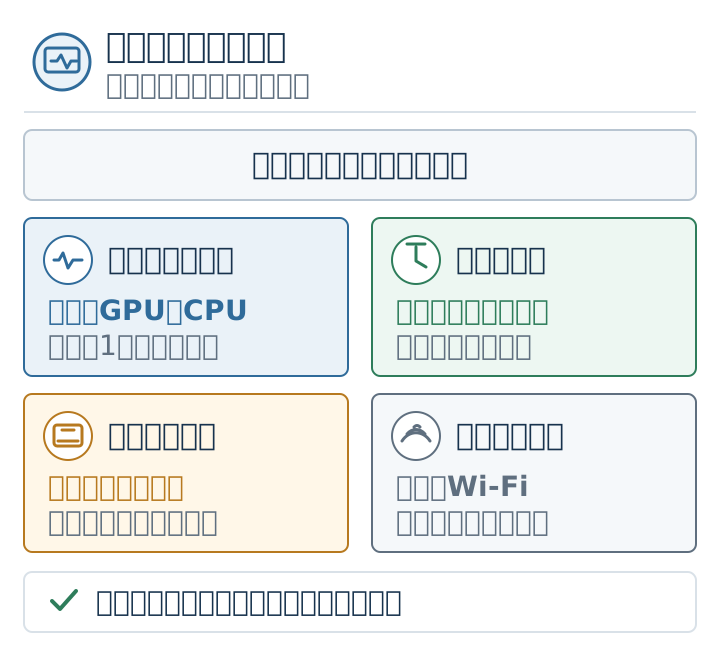
この記事でわかること
- 「ゲームが重い」症状ごとの原因の切り分け方
- タスクマネージャーを使った確認方法
- まず無料でできる対策
- 買い替えを検討するタイミング
1. ゲームが重い原因は1つとは限らない
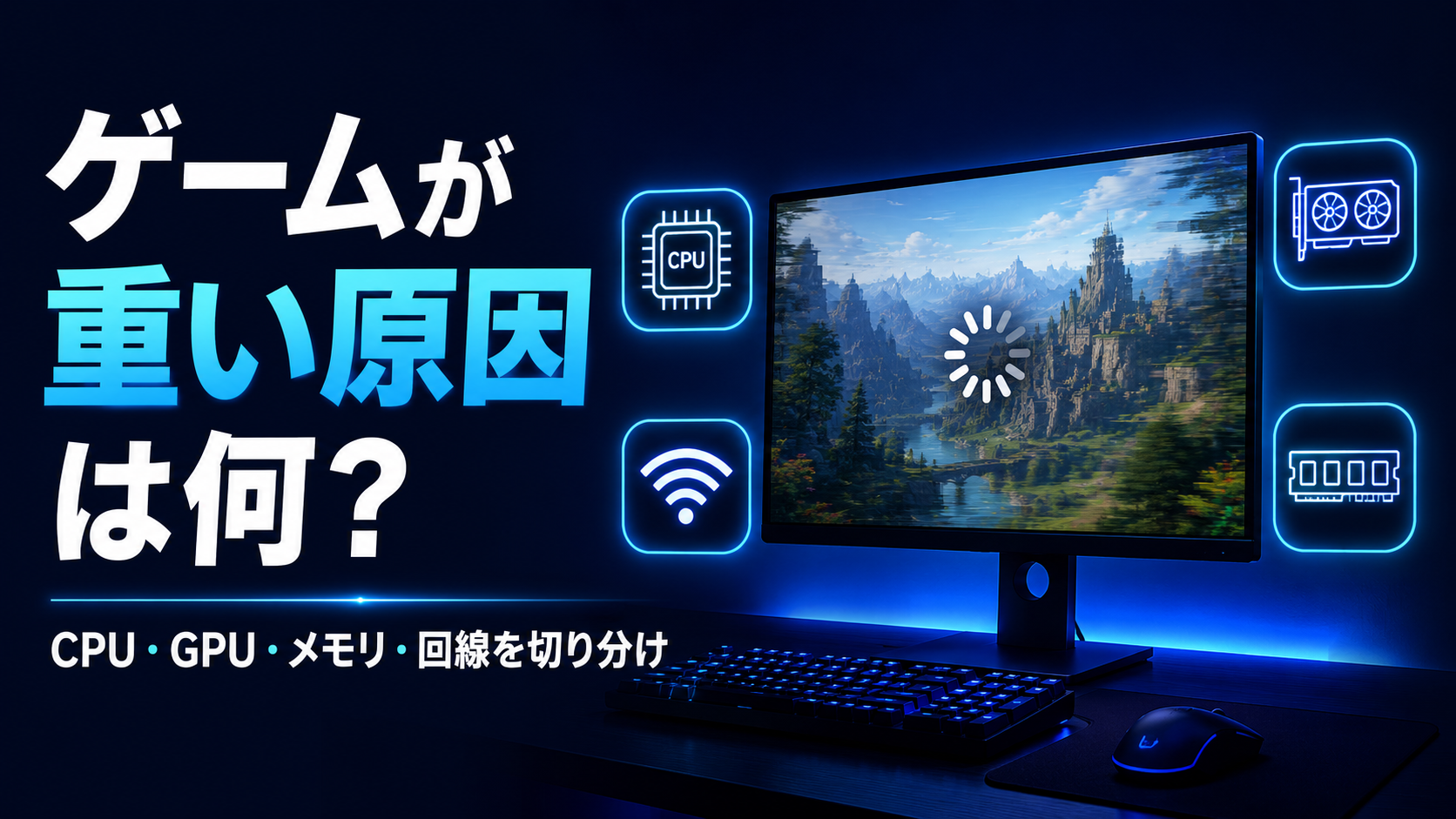
「ゲームが重い」という症状は、原因がひとつとは限りません。カクつきやFPS低下の裏には、GPU・CPU・メモリ・ストレージ・回線など、複数の候補があります。
| 症状 | 考えられる原因 |
|---|---|
| FPSが低い・映像がカクカクする | GPU不足 |
| 人が多い場面だけカクつく | CPU不足 |
| 一瞬止まる・アプリを開くと重くなる | メモリ不足 |
| ロード画面が長い | SSD/ストレージの問題 |
| オンライン対戦だけラグい | 回線・Wi-Fiの問題 |
「なんとなく重い」ではなく、「どんなときに重くなるか」を意識するだけで、原因の絞り込みがぐっとしやすくなります。
2. FPSが低いならGPU不足の可能性
映像がなめらかでなく、FPSが設定値に届かない場合は、GPU(グラフィックカード)が処理しきれていない可能性があります。
GPUはゲームの映像を描画するパーツです。画質設定が高すぎると、GPUが追いつかずFPSが低下します。
タスクマネージャーで確認する方法
Ctrl + Shift + Escでタスクマネージャーを開く- 「パフォーマンス」タブ → 「GPU」を確認
**GPU使用率がゲーム中に常に90〜100%**になっているなら、GPUがボトルネックのサインです。
まず試せる無料対策
- ゲームの画質設定を下げる(解像度・影・アンチエイリアスから)
- フルスクリーンモードで起動する
- グラフィックドライバーを最新版に更新する(メーカー公式サイトから無料)
GPUの詳しい解説はGPU(グラフィックボード)の選び方を用途別に解説|フルHD・4K・仕事で最適解は変わるをご覧ください。
3. 人が多い場面でカクつくならCPU不足の可能性
広いマップや乱戦シーンなど、登場人物やオブジェクトが増える場面だけカクつく場合は、CPUが限界に達している可能性があります。
CPUはゲーム全体の動きを計算するパーツです。場面が複雑になるほど負荷が増します。
タスクマネージャーで確認する方法
タスクマネージャーの「パフォーマンス」タブで「CPU」の使用率を確認します。カクつく瞬間に**CPU使用率が90〜100%**に張り付いているならCPUがボトルネックです。
GPU使用率は低いのにFPSも出ていない、というパターンもCPU起因のことがあります。
まず試せる無料対策
- バックグラウンドアプリを終了する(ブラウザ・Discord・更新プログラムなど)
- Windowsの電源プランを「高パフォーマンス」に変更する
- ゲームの「群衆密度」や「NPC数」の設定があれば下げる
4. 一瞬止まる・裏でアプリを開くと重いならメモリ不足の可能性
ゲーム中に一瞬だけフリーズする(スタッター)、ブラウザを開いたとたん重くなるという場合は、メモリ(RAM)が足りていない可能性があります。
メモリはPCが「今やっていること」を一時的に保持しておく場所です。容量が不足すると、処理をストレージに逃がす「スワップ」が発生し、それが「一瞬止まる」原因になります。
タスクマネージャーで確認する方法
「パフォーマンス」タブの「メモリ」の使用量を確認します。ゲーム中にメモリ使用率が80〜90%以上になっているなら容量不足のサインです。
最近のゲームは8GBでは厳しいものも増えており、16GBが現在の実用上の目安です。
まず試せる無料対策
- タスクマネージャーの「スタートアップ」タブから不要なアプリの自動起動を無効にする
- ゲーム中はブラウザのタブを最小限にする
- OSを最新状態に保つ(メモリ管理の改善が含まれることがある)
5. ロードが長いならSSDや空き容量を確認
ゲームのロード時間が他のPCより明らかに長い場合、ストレージの問題が考えられます。
HDDにゲームをインストールしていないか?
HDD(ハードディスク)はSSDより読み書き速度が大幅に遅く、ロードが長くなる原因になります。ゲームはSSDにインストールするのが基本です。
SSDの空き容量が少なくなっていないか?
SSDは空きが少なくなると(目安:残量15〜20%以下)速度が低下することがあります。不要なゲームやファイルを整理して余裕を作りましょう。
タスクマネージャーで確認する方法
「パフォーマンス」タブで「ディスク」の使用率を確認します。ロード中に**ディスク使用率が100%**が続いているならストレージがボトルネックです。
まず試せる無料対策
- プレイしていないゲームをアンインストールして空き容量を確保する
- Steamの「ストレージマネージャー」でインストール先を確認・整理する
- HDD内のゲームをSSDに移動する
SSD増設の手順についてはゲーミングPCのSSD・ストレージ増設ガイド|内蔵 vs 外付けの使い分けと手順を解説で詳しく解説しています。
6. オンラインだけラグいなら回線・Wi-Fiを確認
シングルプレイは快適なのに、オンライン対戦だけラグい場合は、ネットワーク環境が原因の可能性が高いです。「ラグ」はPCの性能とは別の問題です。
Wi-Fiで接続していないか?
Wi-Fiは電波干渉や距離の影響を受けやすく、オンラインゲームでは不安定になりやすいです。可能であれば有線LANへの切り替えが最も効果的です。
ping値(遅延)を確認する
「fast.com」や「Speedtest.net」などの無料ツールでping値を計測できます。ping値が高い(100ms以上など)と、対戦中にラグとして体感しやすくなります。
まず試せる無料対策
- 有線LANケーブルでルーターに直接接続する
- Wi-Fiルーターを再起動する
- ゲーム中に同じ回線で大容量ダウンロードや動画配信をしない
LANケーブルの選び方はLANケーブルの種類と違いとは?初心者向けに解説(CAT5e〜CAT8)、ルーターについてはWi-Fiルーターの選び方【ゲーム・在宅ワーク向け】初心者が後悔しないポイントを解説をご参照ください。
7. まず無料で試せる対策まとめ
買い替え・増設の前に、費用ゼロで試せる対策を一覧にまとめます。
| やること | 効果が期待できる症状 |
|---|---|
| バックグラウンドアプリを終了する | 全般的な重さ・メモリ不足 |
| グラフィックドライバーを更新する | FPS低下・画面の乱れ |
| ゲームの画質設定を下げる | FPS低下 |
| 電源プランを「高パフォーマンス」にする | CPU・全体的な応答速度 |
| スタートアップアプリを無効にする | メモリ不足・起動の遅さ |
| SSDの空き容量を増やす | ロードの遅さ |
| ゲームをSSDへ移動する | ロードの遅さ |
| 有線LANに切り替える | オンラインのラグ |
| Wi-Fiルーターを再起動する | オンラインのラグ |
これらを試したうえで改善しない場合に、ハードウェアの増設・買い替えを検討するのが賢い順番です。
8. 買い替えや増設を考えるタイミング
無料の対策を試しても解決しない場合は、ハードウェアの強化が必要なケースです。ただし、どこがボトルネックかを明確にしてから判断しましょう。やみくもに買い替えても改善しないことがあります。
| タスクマネージャーで見える状態 | 検討すべき対策 |
|---|---|
| GPU使用率が常に100%・FPSが低い | GPUのアップグレード |
| CPU使用率が常に100%・カクつく | CPUのアップグレード/BTO買い替え |
| メモリ使用率が常に80%超え | メモリ増設(8GB→16GBなど) |
| SSDの空き容量が常に足りない | SSD増設・換装 |
| 有線LANでも改善しないラグ | 回線プランの見直し |
パーツの優先順位の考え方についてはゲーミングPC パーツ優先順位診断が参考になります。
9. ボトルネック簡易診断で原因をチェック
「タスクマネージャーを見てもよくわからない」という方には、ゲームが重い原因を切り分けるボトルネック簡易診断を使ってみてください。
症状やパーツの使用率を入力するだけで、どこがボトルネックになっているかの目安を確認できます。
注意: この診断はあくまで目安です。正確な原因特定には、タスクマネージャーでの使用率・温度の確認、各パーツメーカーの公式情報や推奨スペックとの照合が別途必要です。「診断結果=確定」ではなく、「原因を絞り込むきっかけ」として活用してください。
また、GPUとCPUの関係やボトルネックの仕組みを詳しく理解したい方はGPUとCPUのボトルネックとは?初心者向けにやさしく解説もあわせてご覧ください。
10. まとめ
「ゲームが重い」は症状によって原因がまったく異なります。
- 映像がカクカク・FPSが低い → まずGPUをチェック
- 人が多い場面だけカクつく → CPUをチェック
- 一瞬止まる・アプリを開くと重い → メモリをチェック
- ロードが長い → SSDの状態と空き容量をチェック
- オンラインだけラグい → 回線・Wi-Fiをチェック
どの症状も、まずはタスクマネージャーで使用率を確認するのが基本です。費用のかかる買い替えは、無料でできる対策を試し、ボトルネックが明確になってから判断するのが後悔しないやり方です。
今のPCのスペックがゲームに合っているかどうか気になる方はあなたに合うゲーミングPC診断もご活用ください。
よくある質問
Q. FPSが低いのは必ずGPUが原因?
GPUとは限りません。CPUがボトルネックになっている場合も、FPSが頭打ちになることがあります。タスクマネージャーでGPUとCPU両方の使用率を同時に確認するのが大切です。
Q. タスクマネージャーのどこを見ればいいですか?
Ctrl + Shift + Esc でタスクマネージャーを開き、「パフォーマンス」タブを選択してください。CPU・メモリ・GPU・ディスクの使用率がリアルタイムで確認できます。ゲームをプレイしながら確認するのがポイントです。
Q. ゲームによって重さが違うのはなぜ?
ゲームによってGPU・CPU・メモリへの負荷のかかり方が大きく異なります。3Dグラフィックが重いゲームはGPU寄り、オープンワールドや多人数ゲームはCPU寄りの傾向があります。
Q. ノートPCでゲームが重い場合も同じ確認方法でいい?
確認方法は同じです。ただしノートPCは熱がこもりやすく、温度上昇によってCPU・GPUの性能が自動的に下がる「サーマルスロットリング」が起きやすい特徴があります。冷却台を使う・吸排気口をふさがないだけで改善するケースもあります。
関連記事
この記事と合わせて読むと理解が深まります。
- ゲームが重い原因を切り分けるボトルネック簡易診断|GPU・CPU・回線など原因を判定するツール
- GPUとCPUのボトルネックとは?初心者向けにやさしく解説
- GPU(グラフィックボード)の選び方を用途別に解説|フルHD・4K・仕事で最適解は変わる
- PCメモリ(RAM)は何GB必要?ゲーム・配信・作業用の選び方と増設方法を初心者向けに解説
- ゲーミングPCのSSD・ストレージ増設ガイド|内蔵 vs 外付けの使い分けと手順を解説
- ゲーミングPC パーツ優先順位診断|GPU・CPU・メモリ・SSDの配分を自動判定するツール
- BTOゲーミングPCの選び方|フロンティアRTX 3080ユーザーがコスパ重視で正直に解説