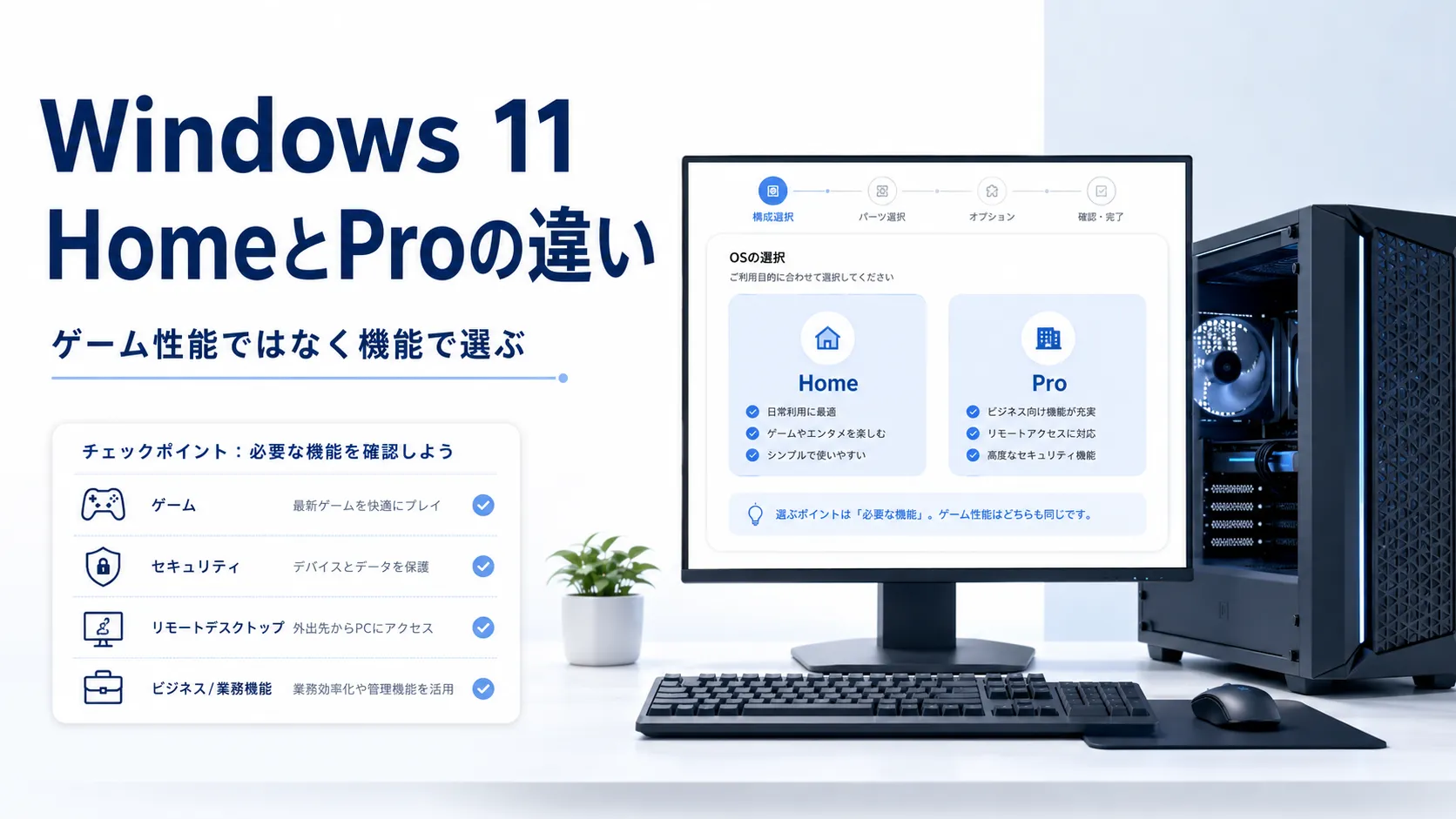
BTOゲーミングPCを注文するとき、OSの欄に「Windows 11 Home」と「Windows 11 Pro」が並んでいて、どちらを選べばいいか迷うことがあります。 Proのほうが価格が高いと、「高い方が高性能なのでは?」「Proにしないとゲームで損する?」と不安になりがちです。
先に結論をお伝えすると、ゲームの性能はエディション(HomeかProか)で大きく変わるものではありません。違いは主に「使える機能」の部分です。 そのため、選び方は「性能で選ぶ」のではなく、「自分に必要な機能があるかどうか」で考えるのが基本になります。
この記事では、Windows 11 Home と Pro の違いを初心者向けに整理します。 なお、エディションごとの機能や価格は変わる可能性があります。最終的には Microsoft の公式情報やBTOの注文画面で確認してください。
ゲーミングPCのOSはHomeとProのどちらを選べばいい?
最初に考え方の軸を整理します。HomeとProは、ゲームの動作そのものに大きな差が出るものではありません。同じPC構成であれば、ゲームの快適さはCPU・GPU・メモリといったパーツで決まり、OSのエディションで大きく変わるわけではない、という理解が出発点になります。
違いが出るのは、主にビジネス向け・管理向けの機能の部分です。 そのため、「高いProのほうがゲームに強い」という考え方ではなく、「自分はProの機能を使うのか?」という視点で選ぶと判断しやすくなります。
ゲーム性能はエディションで基本的に変わらない
「Proのほうが高いから、ゲームも速くなるのでは」と思われがちですが、HomeとProはゲーム性能を上げるためのエディション違いではありません。
- フレームレートや読み込み速度などは、基本的にパーツ構成で決まります
- ゲーム関連の基本機能は、Homeでも利用できるものがほとんどです
- 「Proにしたからゲームが快適になる」という性質のものではありません
もちろん、細かな仕様は将来変わる可能性もありますが、現状の一般的な理解として「ゲームのためにProを選ぶ必要性は高くない」と考えておくとよいでしょう。
予算をどこに使うかで迷う場合は、ゲーミングPC購入前チェックリストもあわせて確認すると、優先順位を整理しやすくなります。
Windows 11 Home と Pro のおもな違い
HomeとProの違いは、主に管理・セキュリティ・仮想化などの機能にあります。代表的なものを整理します(あくまで主な違いの例で、すべてを網羅するものではありません。最新の対応状況は公式情報で確認してください)。
| 機能の例 | Home | Pro |
|---|---|---|
| 基本的なゲーム・アプリの利用 | ◯ | ◯ |
| BitLocker(ドライブの暗号化) | △(一部機能のみ) | ◯ |
| リモートデスクトップの「ホスト」になる | ✕ | ◯ |
| グループポリシー(詳細な管理設定) | ✕ | ◯ |
| Hyper-V(仮想マシン機能) | ✕ | ◯ |
| 社内ネットワークへのドメイン参加 | ✕ | ◯ |
ポイントは、Proで増えるのは主に業務・管理向けの機能だということです。これらを使う予定がなければ、Homeでも日常的な利用やゲームに支障が出にくい、という考え方になります。
なお、リモートデスクトップは「接続される側(ホスト)」になるにはProが必要ですが、ほかのPCへ「接続する側」はHomeでも利用できます。この点は誤解しやすいので注意してください。
Pro が向いている人
Proは不要、と決めつける必要はありません。次のような機能を使う予定がある人には、Proが候補になります。
- BitLocker でドライブを暗号化したい(持ち出しPCの情報保護など)
- リモートデスクトップでこのPCに外部から接続したい(ホスト側として使う)
- グループポリシーで細かい管理設定をしたい(業務・複数台管理など)
- Hyper-V で仮想マシンを使いたい(開発・検証など)
- 会社のドメインネットワークに参加する必要がある
仕事でPCを使う人や、こうした管理・仮想化の機能を活用したい人にとっては、Proを選ぶ意味があります。 「自分の用途にこれらが含まれるか」を一度確認してみてください。
多くのゲーマーは Home で足りるケースが多い
一方で、ゲームや動画視聴、ネット、軽い作業が中心という使い方であれば、Homeで足りるケースが多いといえます。
- ゲームは基本的にHomeで問題なくプレイできます
- 普段使い(ブラウザ・動画・SNS・軽い作業)もHomeで対応できます
- 上で挙げたPro特有の機能を使わないなら、Proにする必要性は高くありません
ただし、これは「Homeで絶対に問題ない」と断定するものではありません。将来的に業務利用や管理機能が必要になる可能性がある人は、Proも選択肢に入れて考えてよいでしょう。あくまで「自分の用途に必要な機能があるか」で判断するのが基本です。
注文画面でどのオプションを優先すべきか迷う場合は、BTOの不要なカスタマイズ整理も参考になります。
迷ったときの考え方
それでも迷う場合は、次のように考えてみてください。
- Pro特有の機能(BitLocker・リモートデスクトップのホストなど)を使う予定があるかを確認する
- 思い当たらなければ、Homeを基準に考えてよい場合が多い
- 仕事や管理機能で必要になりそうなら、Proを検討する
また、後から必要になった場合に、Homeから Proへアップグレードする方法も用意されています(手続きや費用は時期によって変わるため、必要になったときに公式情報で確認してください)。「最初に必ずProにしておかないと取り返しがつかない」というものではない、と知っておくと判断が楽になります。
BTO注文画面での選び方
BTOの注文画面でOSを選ぶときは、次の点を意識すると選びやすくなります。
- 価格差だけで「高い方が良い」と判断しない
- Pro特有の機能を使う予定があるかを基準にする
- 迷ったら、まず自分の用途(ゲーム中心か、業務・管理も含むか)を整理する
- エディションの仕様や価格は変わる可能性があるため、注文画面の説明とMicrosoft公式情報で最終確認する
注文画面全体でどこを確認すればよいかは、BTOの注文画面で見るべき項目で整理しています。BTO購入の流れ全体はBTOゲーミングPC選び方ガイドも参考になります。
まとめ
Windows 11 の Home と Pro について整理すると:
- ゲーム性能はエディションで大きく変わるものではない(パーツ構成で決まる)
- 違いは主に業務・管理向けの機能(BitLocker・リモートデスクトップのホスト・グループポリシー・Hyper-V・ドメイン参加など)
- これらを使わないなら、Homeで足りるケースが多い
- ただし、必要な機能がある人にはProも正当な選択
- 「高い方が高性能」ではなく、必要な機能があるかで選ぶ
OSエディションは「性能の上下」ではなく「使える機能の違い」と考えると、自分に合った選び方がしやすくなります。 仕様や価格は変わる可能性があるため、最終的にはMicrosoftの公式情報やBTOの注文画面で確認してください。
OSと注文まわりを整理したいときは
OSの選び方とあわせて、注文まわりの確認も整理しておくと安心です。