筆者が最初に購入したBTOパソコンはHDDを搭載しており、ゲームの待ち時間が気になったため、あとからSSDを追加しました。この経験から、ストレージは最大速度だけでなく「何を、どれくらい保存するか」まで考えることが大切だと感じています。
現在のBTOゲーミングPCではSSDを選ぶ場面が多い一方、1TBと2TBのどちらにするか、NVMeの世代を上げるべきかなど、比較項目も増えています。
この記事では、特定の容量を一律に勧めず、遊び方・録画の有無・予算・あとから増設できるかを順番に確認して、自分に必要な構成を判断できるように整理します。
速さより先に保存量を考える
ストレージを比較すると、読み書き速度やPCIeの世代が目立ちます。しかし、初心者が先に決めたいのは「購入後に何を保存するか」です。
- 同時にインストールしておきたいゲーム
- アップデート時に必要になる空き容量
- 録画、スクリーンショット、配信素材
- 動画編集や画像編集の素材
- 古いPCから移す写真や文書
ゲームの必要容量はタイトルやアップデートによって変わります。購入前は、遊ぶ予定のゲームについて、配信ストアや公式案内に表示されている必要容量とSSD必須などの媒体条件を確認します。容量が足りるHDDでも、SSD指定のゲームの代用にはできません。
必要容量を足し算するときは、Windowsやアプリも同じストレージを使うこと、表示容量のすべてを自由に使えるわけではないことも考慮します。容量を使い切る前提ではなく、更新や追加データに対応できる余地を残して考えると管理しやすくなります。
確認資料(2026-10-10):The Last of Us Part II Remasteredの公式要件は最低・推奨とも150GBのSSDを指定しています。全ゲームへ一般化せず、遊ぶタイトルごとに確認します。
SSDとHDDの役割を分ける
SSDとHDDには、それぞれ使いやすい場面があります。
| 種類 | 候補にしやすい用途 | 確認したいこと |
|---|---|---|
| SSD | Windows、よく遊ぶゲーム、作業中のデータ | 公式要件の媒体条件・必要容量、接続規格、価格、PC側の対応 |
| HDD | 録画の保管、完成データ、使用頻度の低いファイル | 置き場所、動作音、衝撃、バックアップ方法 |
ゲームをHDDからSSDへ移すと待ち時間が変わる場合がありますが、SSDにしただけでGPUやCPUの性能が上がるわけではありません。フレームレート不足など別の困りごとは、どのパーツが制約になっているかを分けて確認します。
SSD必須などの媒体条件は容量とは別に照合します。HDDは保管用の候補でも、SSD指定のインストール先の代用にはできません。IntelのSSD/HDD案内も、用途と接続規格・PC側の対応を確認する考え方を示しています(2026-10-10確認)。
また、保存先を2台に分けても、それだけでバックアップになるわけではありません。失いたくないデータは、PCの故障や誤操作も想定して別の保存先を考えます。
SATAとNVMeは対応条件から選ぶ
SSDにはSATA接続とNVMe接続などがあり、製品ごとに速度の数字が異なります。ただし、数字の差がそのまますべてのゲームの体感差になるとは限りません。
ゲームの起動やロードには、ストレージからの読み込みだけでなく、CPUでの展開、メモリへの配置なども関係します。そのため、速度だけを理由に予算を増やす前に、次の順で確認します。
- 購入するPCが対応している規格
- 公式要件の媒体条件・必要容量、Windows・アプリ・更新用の空き容量
- ほかのパーツに必要な予算
- ストレージの変更差額
- 冷却やヒートシンクの条件
新しい世代ほど常に必要というわけではありません。BTOの標準構成が用途に合うなら、そのまま使う判断もできます。
SSD 1TBと2TBの判断基準
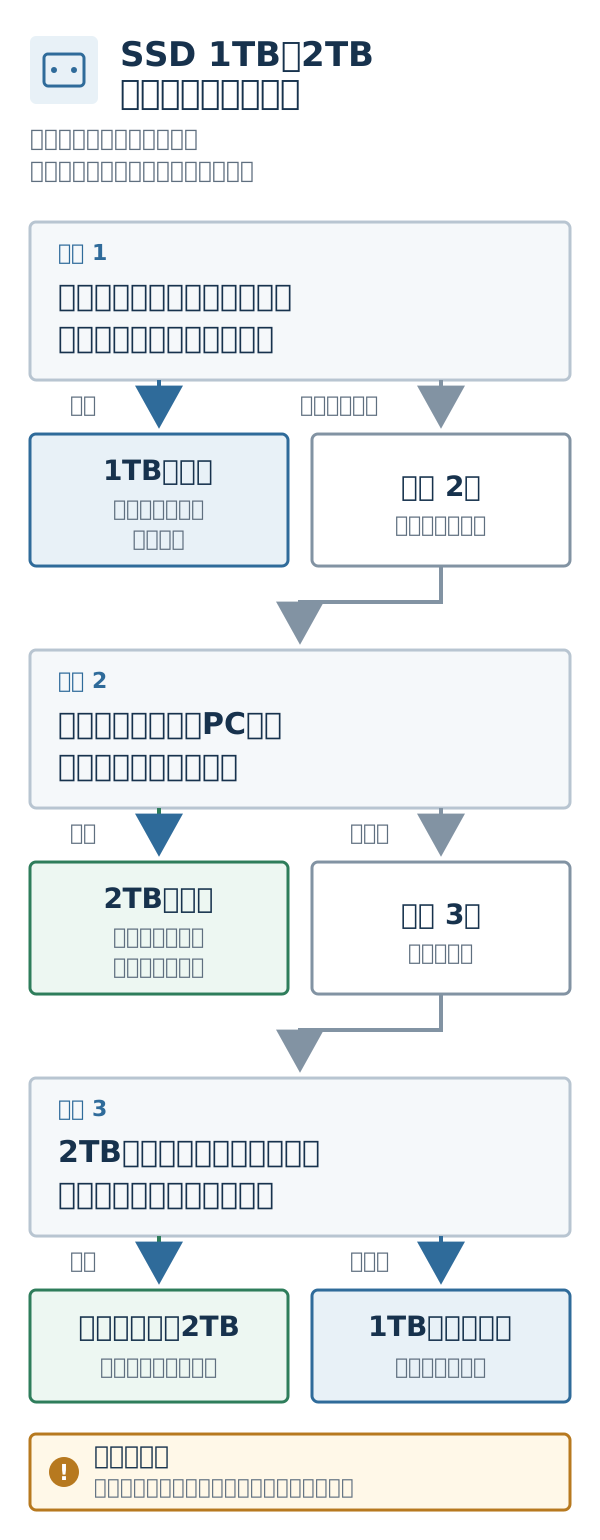
1TBと2TBは、公式要件の媒体条件・必要容量とWindows・アプリ・更新用の空き容量を満たす候補同士で比較します。必要条件を満たす範囲で、保存方法と予算を考えます。
| 確認する条件 | 1TBを候補にしやすい | 2TBを候補にしやすい |
|---|---|---|
| ゲームの管理 | 遊ぶものを入れ替えられる | 複数タイトルを残しておきたい |
| 録画・動画 | 別の保存先を使う | PC内にも一定期間残したい |
| 予算 | 必要条件を満たした上で他の必要費用を確保したい | 容量変更の差額を許容できる |
| 将来の追加 | 現在の必要条件を満たし、増設や外付けの適合も確認できる | 内部作業をなるべく避けたい |
2TBにしても使わない容量が多ければ、その差額を別のパーツや保証へ回す選択肢があります。一方、ゲームの入れ直しや録画整理を頻繁にしたくない場合は、購入時に容量を増やすことで管理の手間を減らせます。
予算全体とのバランスは、ゲーミングPC予算シミュレーターやパーツの優先順位ガイドでも確認できます。
録画や動画編集もする場合
ゲーム録画や動画編集では、ゲーム本体以外に素材、キャッシュ、書き出したファイルが増えます。ただし、必要容量は録画時間、解像度、画質設定、素材を残す期間によって大きく変わります。
「動画編集をするなら2TB以上」と決めるのではなく、次の点を確認します。
- 録画をどのくらいの期間残すか
- 編集前後のデータを同時に置くか
- 完成後に外付けストレージへ移すか
- クラウドや別のPCにもバックアップするか
- ゲームと素材で保存先を分けるか
素材を長く残す場合、すべてを高性能な内蔵SSDへ置く必要があるとは限りません。作業中のデータと保管用データを分けると、必要な速度と容量を整理しやすくなります。
BTOカスタマイズでの優先順位
BTOの注文画面では、容量だけでなくSSDの種類や追加ドライブが並ぶことがあります。項目が多いときは、次の順で確認します。
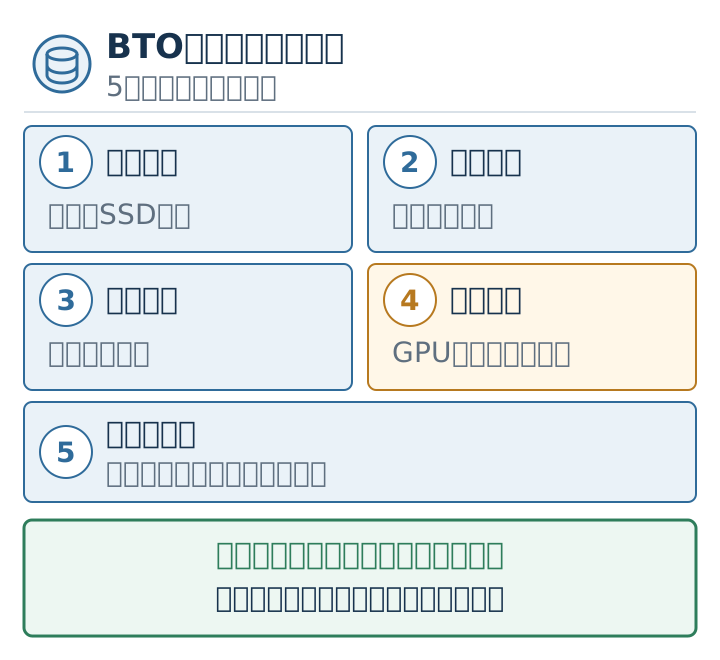
- 標準構成の容量と規格
- 公式要件の媒体条件・必要容量、Windows・アプリ・更新用の空き容量
- 1TBから2TBへ変更する差額
- GPU・メモリ・電源など他項目の優先度
- あとから追加できるか
容量増量だけでfps改善を保証するものではありません。まず公式要件の媒体条件・必要容量、Windows・アプリ・更新用の空き容量を確保します。他パーツや初日に必要な機器の費用も確保してから、任意の容量の余裕を残予算で検討します。必要容量も残予算で決めることはしません。
注文画面での考え方は、BTOカスタマイズの優先順位ガイドと購入前チェックリストも参考になります。
あとから増設する前提で選ぶ場合
現在の媒体・必要容量・更新余地を満たした後、将来の追加分を検討します。将来の増設を現在の必要条件の代わりにはしません。デスクトップPCでも必ず簡単に増設できるとは限りません。
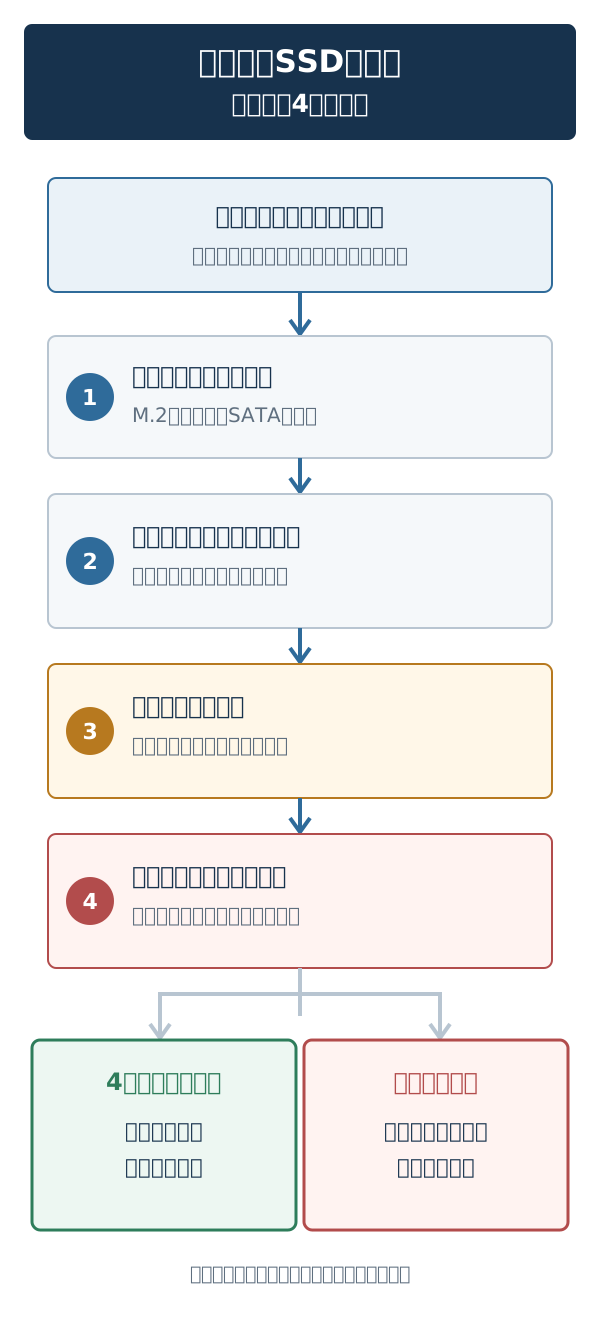
- M.2スロットやSATA接続先に空きがあるか
- 対応するSSDの規格とサイズ
- ほかの端子やスロットとの排他利用
- 固定部品やヒートシンクの有無
- ケース内部の作業スペース
- 自分で作業した場合の保証や修理の扱い
ノートPCや小型PCは増設方法が限られる場合があります。仕様だけで判断できないときは、購入するモデル名を伝えてメーカーや購入元へ確認してください。
購入後に容量が不足した場合の選択肢は、ゲーミングPCのSSD増設ガイドで整理しています。PC内部を開ける前に、対応規格や保証を確認する流れです。
購入前チェックリスト
- 遊ぶ予定のゲームの媒体条件(SSD必須等)・必要容量、Windows・アプリ・更新用の空き容量を確認した
- 同時に残しておきたいゲームを整理した
- 録画や動画素材の保存先を決めた
- 1TBと2TBの変更差額を確認した
- PCが対応するSSD規格を確認した
- あとから増設できるか、保証条件も含めて確認した
- 重要なデータのバックアップ方法を考えた
マザーボード側の接続条件を詳しく整理したい場合は、マザーボードの選び方を確認できます。メモリとの役割の違いは、メモリの選び方でも扱っています。
まとめ
ゲーミングPCのストレージは、公式要件の媒体条件・必要容量とWindows・アプリ・更新用の空き容量を先に確保します。SSD指定は容量の足りるHDDでも代用できません。必要条件を満たす範囲で保存量と管理方法を比較します。
- 必要条件を満たし、ゲームや録画を入れ替えられるなら1TBも候補になる
- 必要なゲームや素材・更新余地を含めて、条件を満たす2TB等の候補の差額を確認する
- SATAとNVMeは、PC側の対応と用途を先に見る
- 録画・動画編集は作業用と保管用を分けて考える
- あとから増設する場合も、規格・空きスロット・保証を確認する
容量不足になったあと何を整理するかは、ゲーミングPCの容量不足対策ガイドで確認できます。現在の必要条件と他の必要費用を確保した後、任意の容量の余裕を残予算で検討します。将来の増設を現在の不足の代わりにはせず、追加の規格・接続先・作業費・保証が不明なら購入元へ確認します。
関連する判断ガイド
最終確認:2026-07-26