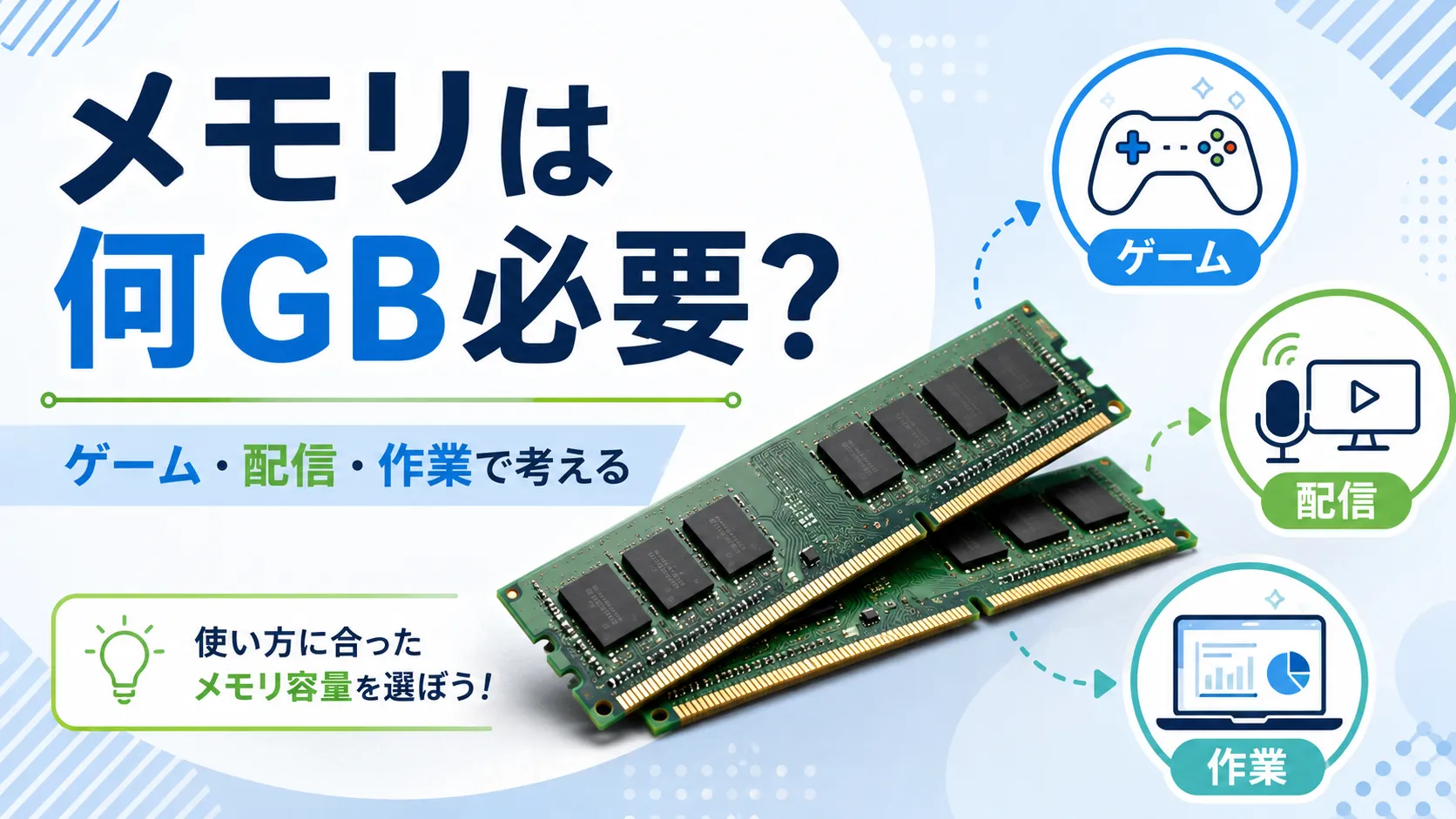
BTOパソコンのメモリ欄には、容量だけでなく「DDR5」「16GB×2」「空きスロット」など複数の情報があります。この記事では必要容量そのものではなく、候補を決めた後に仕様表で規格・枚数・増設可否を確認する方法を整理します。
結論:容量だけでなく、規格・枚数・空きスロット・保証条件まで確認する
必要容量はゲームやソフトの公式条件から決め、仕様表ではその容量がどの構成で搭載されているかを確認します。
1. そもそもメモリ(RAM)って何?
メモリ(RAM:Random Access Memory)は、PCが今作業している内容を一時的に置いておく「作業台」のようなものです。
- メモリ(RAM) = 作業台の広さ。広いほど同時にいろんな作業ができる
- ストレージ(SSD/HDD) = データの保存棚。保存するための場所
- CPU = 実際に作業する人。処理能力
メモリが少ないと、作業台が狭くてものがあふれた状態になり、PCの動作が遅くなります。
2. 先に必要容量を決める
必要容量は、遊びたいゲームや使うソフトの公式推奨環境を確認し、配信・録画・通話・ブラウザなど同時に使うものを加えて考えます。
16GBと32GBのどちらを選ぶかは、ゲーミングPCは16GBで足りるか確認する記事で詳しく整理しています。
BTOの仕様表で合計容量と枚数を見る
必要容量を決めたら、BTOの商品ページで合計容量と搭載枚数を確認します。
- 合計容量:16GB、32GBなど
- 搭載枚数:8GB×2、16GB×2など
- 規格:DDR4、DDR5など
- 空きスロットと最大容量
合計容量だけでは、購入後にどのような増設ができるかまでは分かりません。仕様欄に記載がない場合は、購入元へ確認します。
容量判断は専用記事で確認する
このページではメモリ構成の読み方に絞ります。同時作業量から必要容量を考える場合は、ゲーム・配信・作業を同時に使うときのメモリ容量の考え方を確認してください。
→ 予算全体のバランスを確認したい場合はゲーミングPC予算シミュレーターも活用できます。
3. DDR4とDDR5の違い
DDR4とDDR5はメモリの規格です。形状や電気的な仕様が異なるため、自由に入れ替えられるものではありません。
BTO完成品では標準構成を基準にできます。購入後の増設を考える場合は、PCやマザーボードの仕様で対応規格、対応速度、最大容量を確認します。
4. 合計容量と搭載枚数を見る
同じ合計容量でも「16GB×1枚」と「8GB×2枚」のように構成が異なる場合があります。対応する構成では複数枚を組み合わせてメモリ帯域を活かせますが、実際の差はCPU、マザーボード、用途によって変わります。
初心者がBTOを購入する場合は、メーカーが用意している標準構成を起点にし、枚数を変更する必要があるか分からなければ購入元へ確認します。
空きスロットと最大容量を確認する
あとから増設できるかは、デスクトップかノートかだけでは決まりません。次の項目を仕様表で確認します。
- メモリスロットの合計数と使用数
- 空きスロット数
- 対応するDDR規格と速度
- PCまたはマザーボードの最大容量
- メモリが基板に固定されていないか
5. 増設前に確認すること
この記事では内部への取り付け手順は扱いません。増設を考える場合は、作業前に次の順番で確認します。
- 現在の容量と使用状況を確認する
- PCの型番と仕様書を確認する
- 購入元・メーカーの増設案内と対応メモリを確認する
- ケースを開けた場合の保証条件を確認する
- 不明点があれば購入元へ相談する
ノートPCや小型PCには増設できない製品もあります。デスクトップBTOでも構成や保証条件は異なるため、「自分で取り付けられそう」という理由だけで作業を始めないようにします。
6. 失敗しないために確認すること
① 規格(DDR4 or DDR5)を間違えない
PCやマザーボードの仕様書で対応規格を確認します。
② 増設できると決めつけない
ノートPCや小型PCにはメモリが基板に固定されている製品があります。デスクトップでも空きスロットや最大容量は構成ごとに異なります。
③ 速度だけで選ばない
対応速度はCPUやマザーボードによって決まります。容量、枚数、規格、保証条件を含めて確認します。
7. よくある質問(FAQ)
Q. 8GBから16GBに増やすとゲームは変わりますか?
A. 現在の使用量が容量を超えている場合は改善する可能性があります。ゲームの公式推奨環境とタスクマネージャーの使用量を確認し、CPUやGPUなど別の原因も切り分けます。
Q. メモリは多ければ多いほど良いですか?
A. 必要量を超えた容量を搭載しても、すべての処理が速くなるわけではありません。用途と同時作業量から決めます。
Q. メーカーが違うメモリを混在させても大丈夫ですか?
A. 組み合わせによって動作条件が変わります。自己判断で購入せず、PC・マザーボード・メモリの対応情報と購入元の案内を確認してください。
8. まとめ
- 必要容量はゲームやソフトの公式条件から決める
- 仕様表では合計容量、規格、枚数を確認する
- 増設を考える場合は空きスロットと最大容量を見る
- 対応規格と保証条件を購入元・メーカーへ確認する
- 内部への取り付けは案内を確認してから判断する
✅ 結論まとめ
容量を決めた後に、DDR規格、搭載枚数、空きスロット、最大容量、保証条件を確認すると、購入後の変更まで見通しやすくなります。