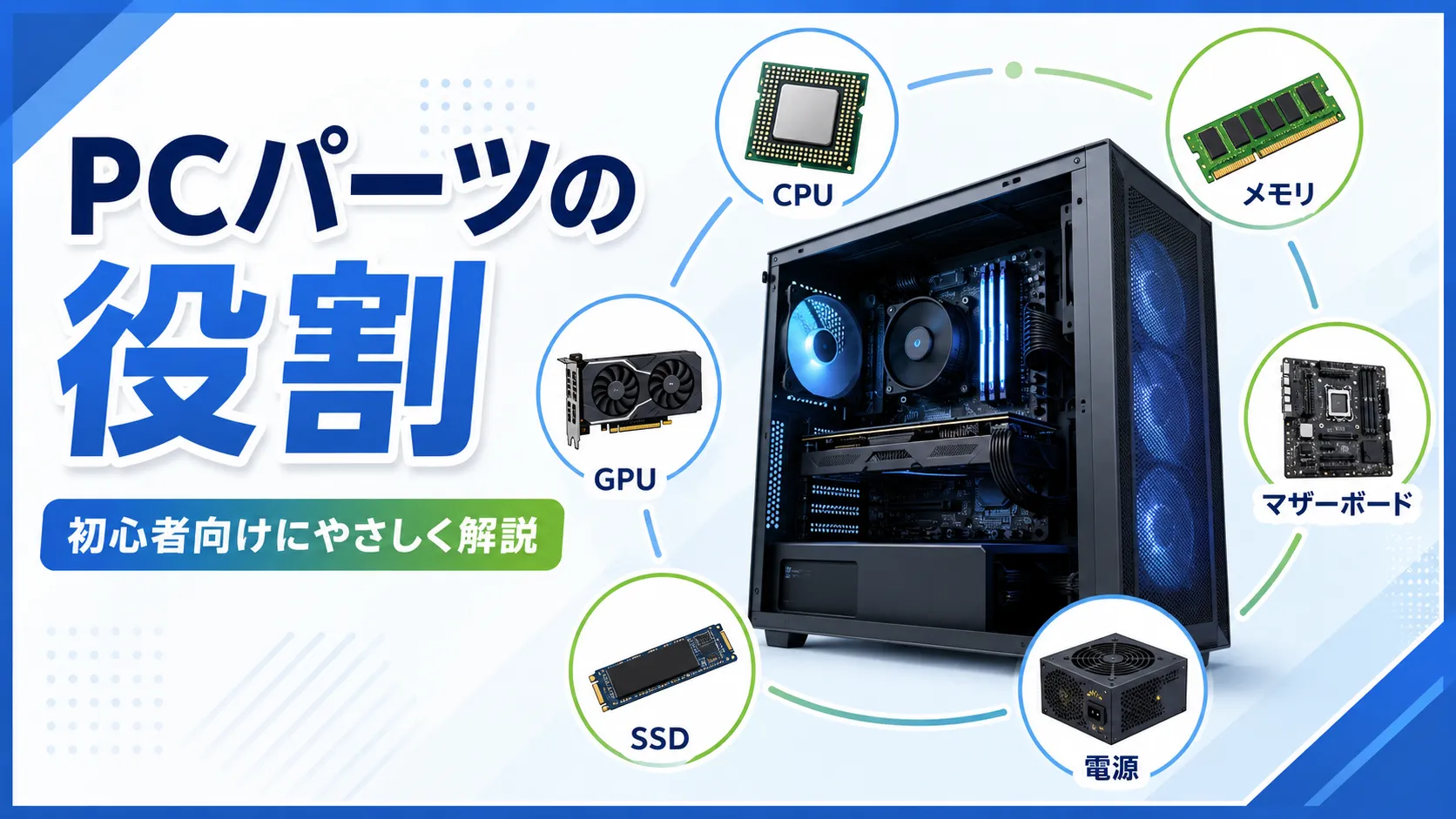
自分が初めてゲーミングPCを買ったとき(BTOのパソコン工房製)、「GPU・CPU・メモリ」という単語の意味すらよくわかっていませんでした。スペック表を見ても数字の羅列で、何を重視すればいいのか全く判断できなかった記憶があります。今でこそRTX 3070搭載機を使いこなせていますが、最初の一歩は「各パーツが何をしているのか」を理解するところから始まりました。
PCは“チーム”で動いている:パーツの役割を知ると失敗しない
「PCの中って難しそう…」と感じる一番の理由は、“各パーツが何を担当しているか”が見えにくいからです。
実はPCは、役割が分担されたメンバー(パーツ)が連携して働くチームのようなもの。
この記事では「会社にたとえ」で直感的に理解しつつ、買うときに見る指標と用途別の選び方までまとめて解説します。
先に結論だけ言うと、PC選びで失敗する人の多くは “強いパーツを1個だけ買って満足する” のが原因です。
大事なのは、用途に合う組み合わせと、困ったときにボトルネックを切り分けることです。
1.まず覚えておきたい対応表(超ざっくり)
- CPU=社長(司令塔):全体の指示出し・判断
- GPU=デザイン部(超高速デザイナー):映像/3D/AIの並列処理
- メモリ(RAM)=作業机:同時に広げられる作業量(余裕)
- ストレージ(SSD/HDD)=倉庫・本棚:データの保管と読み書き
- マザーボード=総務・配線:各部署をつなぐ土台とルール
- 電源(PSU)=発電所&配電盤:安定した電気供給
- 冷却=空調:温度管理で性能と静音を両立
2.最初に決める3つ(失敗を避ける基本方針)
- 用途ファースト:やりたいことを3つに絞り、優先順位をつける
- バランス主義:CPU×GPU、RAM×SSD、冷却×静音の釣り合いが体感を決める
- 将来の余裕:電源容量、ケースの空き、メモリ空スロットなど“伸びしろ”を残す
スペック表を読んでみる:説明用の1例
役割が分かったら、商品ページの数字を読んでみましょう。コツは、表に書かれた仕様と、自分の用途に足りるかを分けることです。
下の4項目は、読み方の練習用に組み合わせた架空の記載例です。おすすめ構成や最低条件ではなく、動作・互換性・快適さを保証するものでもありません。
| 項目 | 記載例 |
|---|---|
| CPU | Intel Core i5-14400F |
| GPU | NVIDIA GeForce RTX 4060(8GB) |
| メモリ | 16GB(8GB×2枚)・DDR5 |
| SSD | NVMe SSD・1TB |
この表から読み取れること
- CPU・GPU:型番を最後まで読めます。メーカーの仕様ページ(IntelのCPU仕様・NVIDIAのGPU仕様)で世代や詳しい仕様を調べる手がかりになります。GPU欄の8GBは映像処理用のVRAMで、下のメモリ16GBとは別です。
- メモリ:合計16GB、8GBが2枚、DDR5という規格です。「今使うデータを広げる作業机」に当たります。
- SSD:NVMe方式で、記載容量は1TBです。こちらはゲームやファイルを保管する「倉庫」です。購入後に使える空き容量そのものではありません。
この表だけでは、まだ分からないこと
- 遊びたいゲームで何fps出るか:ゲーム名・解像度・画質設定・目標fpsが必要です。公式の動作要件を確認し、CPUなどの構成や設定が近い測定結果も見ます。「Core i5」「RTX」という名前やVRAM容量だけで性能を決めないようにします。
- メモリ16GBで同時作業に足りるか:ゲームだけか、通話・ブラウザー・配信ソフトも開くかで変わります。同時に使うものを書き出し、各ソフトの要件を確認します。手持ちPCがあるなら、同じ作業中のメモリ使用状況も判断材料になります。
- SSDに入れたいものが収まるか:入れたいゲームの必要空き容量を公式ページで調べて合計します。OS・アプリ・録画などの保存分と、更新時に必要な空き容量も別に見込みます。「1TBだから何本入る」とは決められません。
この4項目だけでは、電源・冷却・マザーボードなども未確認です。PC全体の適合や動作は、構成全体の仕様で確かめます。
自分の候補表に置き換えるなら
- 候補のCPU・GPUは末尾までの型番、メモリ・SSDは容量と規格をそのままメモする。ノートPCならノート向けの型番かも確認する。
- 横に遊ぶゲームと設定/同時に開くもの/保存したいものを書く。
- 製品の仕様と公式要件を照合し、確認できた項目に印を付ける。記載のない仕様は「未確認」と残し、詳細仕様や説明書でその項目を調べる。
たとえば「メモリ16GBは確認済み。同時に使う配信ソフトの要件は未確認」のように書ければ、次に調べることが一つに絞れます。
3.CPU:社長(司令塔)
役割
CPUは全体の判断を行い、GPU・メモリ・ストレージへ指示を出して仕事を回します。
社長がキレ者なら、会社全体の判断も速く正確になります。
指標(まずは必須だけでOK)
必須(これだけ見ればOK)
- コア数/スレッド数:同時に動かせる“作業人数”
- クロック(ベース/ブースト):1人あたりの“処理スピード”
- TDP:発熱と消費電力の目安(冷却・電源選びに直結)
補足(余裕があれば)
- キャッシュ(L2/L3):手元メモの多さ(体感の滑らかさに影響)
- 内蔵GPUの有無:軽作業やトラブル時の保険
選び方(用途別)
- 事務・学習:使うアプリの推奨要件と、同時に開く作業を確認
- 写真現像・プログラミング:ソフトや開発環境の要件を確認。処理内容によって必要な性能が変わる
- 動画編集・配信・3D:ソフト、素材、エンコード方式を先に決め、冷却と電源も確認
- ゲーム:ゲームの推奨要件と、目標fpsに近い同条件の測定結果を見る
- 生成AI(入門):利用するソフトやモデルの要件を確認。クラウド利用かPC内で動かすかも分ける
よくある失敗(症状→原因→対策)
- 症状:ゲームのfpsが安定しない
原因候補:CPU負荷、温度、ゲーム設定、バックグラウンド処理など
確認:同じ場面・設定でfpsと負荷を比べ、原因を絞ってから対策する - 症状:パーツは揃えたのに起動しない
原因:マザーボードの対応(ソケット/BIOS/DDR規格)見落とし
対策:購入前に対応表とBIOS要件を確認
4.GPU(グラフィックボード):デザイン部(超高速デザイナー)
役割
映像・3D・AIのような「同時に大量の処理」を並列で一気に進めます。
CPUが指示し、GPUが画面づくりを高速で担当します。
指標(まずは必須だけでOK)
必須
- VRAM容量:高解像度・高画質・生成AIで重要
- 世代(アーキテクチャ):同じクラスでも体感差が出る
- 消費電力(TGP/TDP):電源容量と発熱に直結
- 物理サイズ(長さ/厚み):ケース干渉を左右
補足
- メモリ帯域・バス幅:高fps・高解像度で効きやすい
- 端子規格:HDMI/DPのバージョン、VRR対応など
選び方(用途別)
- ゲーム:目標の解像度&Hzを先に決める
- フルHD:遊ぶゲームの画質設定と目標fpsを確認
- WQHD:同じ解像度・画質設定の測定結果で候補を比較
- 4K/高画質 or レイトレ重視:VRAM容量だけでなく、その条件での処理性能を確認
- 動画編集:ソフトのGPU加速、素材の形式・解像度、必要なVRAMを確認
- 生成AI(入門):ソフトとモデルごとに対応GPU・VRAM要件を確認
よくある失敗(症状→原因→対策)
- 症状:カクつく/クラッシュする
原因候補:VRAM不足のほか、温度やドライバーなどもある
確認:同じ場面でテクスチャ品質などを一つずつ変え、症状と使用状況を比べる - 症状:買ったのに物理的に入らない
原因:ケース干渉(長さ/厚み)
対策:GPU寸法とケース対応寸法を購入前に照合
5.メモリ(RAM):作業机の広さ
役割
OSやアプリが「今使うデータ」を置く場所。広いほど同時作業が安定します。
指標(必須)
- 容量(GB):体感に直結(まずはここ)
- デュアルチャネル:同容量でも2枚組が有利
- 規格(DDR4/DDR5):マザボと一致が必須
補足
- 速度(MT/s)、レイテンシ(CL)、XMP/EXPO(メモリのオーバークロック用プロファイル)
容量は作業内容から確認する
- 事務・学習:アプリの推奨容量と同時に開く数を見る。詳しくはメモリの選び方へ
- 写真現像・動画編集・プログラミング:素材の大きさや同時作業量に合わせる
- 4K編集・3D・画像生成:ソフトやプロジェクトごとの要件を確認し、用途名だけで容量を決めない
よくある失敗
- 枚数だけで性能を判断する → 対応規格・スロットとメーカー指定の構成を確認
- XMP/EXPO未設定を失敗と思い込む → 通常使用の必須設定ではありません。標準仕様を超える動作では安定性や保証に影響するため、PC・CPU・メモリのメーカー条件と購入先の案内を確認。不明ならBIOS設定を変えず、標準設定のまま使います
- カクつくだけで容量不足と決める → 実際の使用量と症状を確認。増設前に対応容量・空きスロット・保証も確認
6.ストレージ(SSD/HDD):倉庫・本棚
役割
OS・アプリ・ゲーム・写真や動画などを保存します。起動やロードにも直結します。
指標(必須)
- 接続・通信方式:PCIe接続のNVMe SSDか、SATA接続のSSDか
- 形状・サイズ:M.2か2.5インチか、M.2なら2280などのサイズも確認
- 容量:OS・アプリ・ゲームの必要容量と、保存するデータ量を合計して考える
- 空き容量:更新や作業ファイルのための空きを確認。必要な余裕は製品と用途で変わる
M.2は形状の規格、NVMeは通信方式です。同じM.2でもNVMeとSATAがあり、SATAだから必ず2.5インチとは限りません。サイズが合うだけでは使えると判断せず、PC・マザーボードの対象スロットが対応する方式とサイズを説明書で確認します。分からなければ型番を控えてメーカーへ確認し、増設用SSDの購入は保留してください。KingstonのM.2とNVMe・SATAの説明とSSDの形状・互換性FAQも参考になります。
補足
- TLC/QLC、DRAM有無、TBW、発熱(ヒートシンク)
使い分けの基本
- OS/アプリ/よく使うゲーム:NVMe SSD
- 写真・動画の保管:HDD(または外付け)
- 動画編集のキャッシュ:速いNVMeを別ドライブに分けると快適
7.マザーボード:社内の配線・ルール(総務)
役割
各パーツを正しくつなぎ、拡張性と安定性を支える土台です。
まず決める3点(最重要)
- CPUソケット
- サイズ(ATX / micro-ATX / mini-ITX)
- メモリ規格(DDR4/DDR5)
指標(必須)
- M.2の本数、USB数、ネットワーク(2.5GbE/Wi-Fi)、VRMの強さ(高TDP CPUなら重要)
8.電源(PSU):発電所&配電盤
結論
電源は構成に合う容量・端子と、製品ごとの仕様を確認します。BTOでは、まず標準構成から見ていきましょう。
選び方(必須)
- BTOの標準構成と変更予定を確認。GPU公式の推奨システム電源は前提となるCPUなども読み、一律の上乗せ率では決めない
- 必要な端子・規格・寸法を搭載GPUと照合。将来交換したいGPUが決まっているなら、その条件も購入先へ確認
- 80PLUSは変換効率の区分で、品質や安定性を保証するものではありません。型番・保護機能・保証も別に見て、不明なら購入先へ相談
9.冷却:空調(性能と静音の土台)
最低限の考え方
- 風の流れは 前(吸気)→後ろ/上(排気)
- ホコリは性能と騒音を悪化させるので定期清掃
- 温度が原因でクロック低下すると体感が落ちる
10.ボトルネックの考え方:どこが“渋滞”している?
症状と同じ条件で手掛かりを集める
まず「どの場面で、何が困るか」と目標fpsを整理し、タスクマネージャー等でCPU/GPU使用率・RAM/VRAM・ディスクを確認します。温度はメーカーの対応ツールなどで確認します。使用率だけで不足や故障は確定できません。
- CPU使用率が高い/GPU使用率が低い:動いているアプリやfps上限を確認。CPU全体の使用率だけでは、一部のコアの負荷も見落とす
- GPU使用率が高い:目標fpsを満たし、症状がなければ、それだけで交換理由にはしない
- メモリ使用量が多い:不要なアプリを閉じ、使用量とカクつきが一緒に改善するか確認
- ディスク負荷や温度が気になる:症状が出る時刻と重なるか、製品仕様や空き容量も確認
同じゲーム・場面・解像度で設定を一つずつ変え、fpsと症状を比べます。原因が絞れるまでは増設や買い替えを急がず、ゲームが重いときの確認順を参考にしてください。
11.用途別に構成を考えるときの確認順
用途名だけで必要なコア数・容量・電源W数は決まりません。次の条件を決めてから、候補の構成と照らし合わせます。
事務・学習(静か&省電力)
- 使うアプリ、同時に開く数、つなぐ画面を整理
- アプリの推奨要件を確認し、標準構成で足りるかを見る
写真現像・プログラミング(マルチタスク快適)
- 写真のサイズ・枚数、開発環境や仮想環境の有無を確認
- ソフトの推奨要件と、作業・保管に必要な容量を照合
動画編集
- 編集ソフト、素材の解像度・形式、使う効果を決める
- CPU・GPU・メモリ要件と、素材・キャッシュ・書き出し先の容量を確認
ゲーム(フルHD/144Hz狙い)
- ゲーム名、画質設定、目標fpsを決める。144Hzモニターだけでは144fpsを保証しない
- 公式推奨要件と、同じ設定に近いCPU・GPUの測定結果を比較
ゲーム(4K高画質)
- 画質・レイトレーシング・アップスケーリングの条件と目標fpsを確認
- 搭載GPUが決まってから、電源・端子・ケース寸法・冷却を照合
生成AI(入門)
- クラウドサービスを使うのか、PC内でモデルを動かすのかを決める
- PC内で動かす場合は、利用ソフト・モデルの対応GPU、VRAM、メモリ、保存容量を確認
12.失敗しない買い方:互換性→体感→余白
互換性チェック(最低限)
- CPU×マザボ(ソケット/対応世代/BIOS)
- DDR4/DDR5の一致
- GPUのサイズと電源コネクタ
- ケースの対応寸法(GPU長/クーラー高/ラジエータ)
- M.2増設時の“共有レーン”注意書き
予算が足りない時の優先順位
- 用途に必要な性能と、周辺機器を含む総額を整理する
- CPU・GPU・メモリはゲームやソフトの要件と照合する
- ストレージは必要容量を見積もり、後から増やすなら対応条件と費用を確認する
- 電源・ケース・冷却は、選んだ構成に合うかを確認する
13.まとめ:PCは「強いパーツ」より「噛み合う設計」
- PCは役割分担されたチーム
- 体感は CPU×GPU×RAM×SSD×冷却 のバランスで決まる
- 迷ったらまず用途と目標を決め、ソフトの要件・互換性・標準構成を確認する
- PC販売サイトで売っている商品の中にも相性のあまりよくないパーツの組合せがあるので相性確認
なお、PC販売サイト(BTO)で売られている構成の中にも、用途に対して相性があまり良くないパーツの組み合わせが含まれている場合があります。
「セットだから安心」と思い込まず、CPU・GPU・メモリ・ストレージのバランス(相性)を一度確認してから選ぶことが、後悔しない近道です。