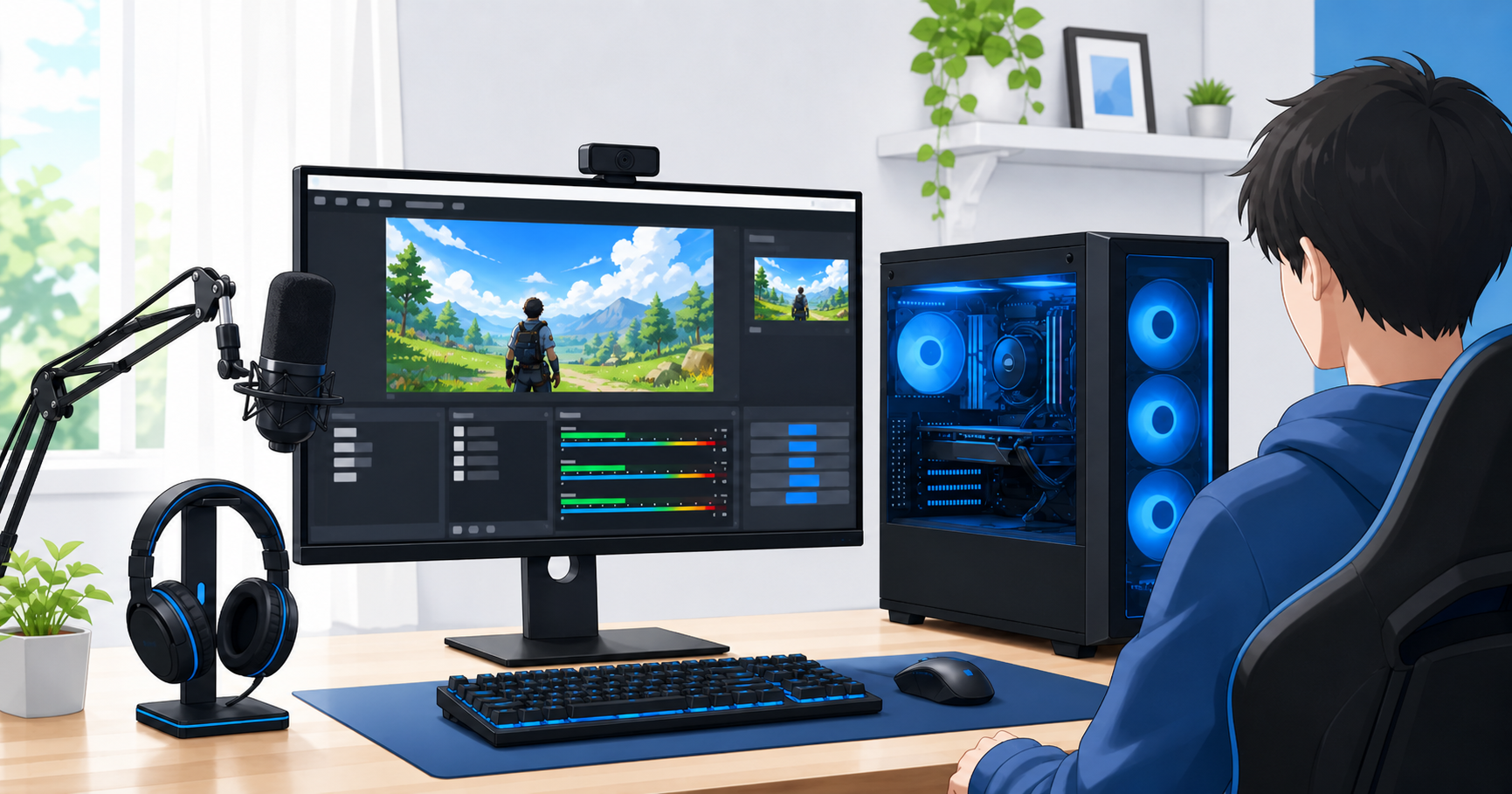
この記事でわかること
- ゲーミングPCでゲーム配信ができるかどうか
- 配信に必要なスペックの目安(ゲームしながら配信する場合)
- よくある「配信がカクつく」原因と対処法
- 配信向けのBTO選びで見るべきポイント
結論:ゲーミングPCで配信はできる。ただしスペックに注意
先に結論をお伝えします。
ゲーミングPCでゲーム配信はできます。
YouTubeやTwitchへのライブ配信も、録画してあとから投稿する形式も、どちらもゲーミングPCで対応可能です。
ただし、「ゲームをしながら配信する」のはかなりPCに負荷がかかります。 スペックが足りないと、ゲームがカクついたり、配信映像が乱れたりします。
この記事では「どのくらいのスペックがあれば快適に配信できるか」を中心に解説します。
配信がゲームより負荷が高い理由
ゲームだけするときと、配信しながらゲームするときでは、PCへの負荷がまったく違います。
通常のゲームプレイでは:
- GPU:ゲームの映像を処理
- CPU:ゲームの演算処理
配信しながらゲームすると、これに加えて:
- CPU or GPU:配信用に映像をリアルタイムでエンコード(圧縮)する処理
- 回線:エンコードした映像を配信サーバーへ送信
つまり、PCは「ゲームの処理」と「配信の処理」を同時にこなす必要があります。 これに耐えられるスペックかどうかが、配信の快適さを左右します。
配信に必要なスペックの目安
フルHD・30fps配信(入門レベル)
YouTubeやTwitchで1080p・30fpsで配信する場合の目安です。 配信を始めてみたい人はまずこのラインを目指しましょう。
| パーツ | 最低ライン | 快適ライン |
|---|---|---|
| CPU | Core i5 / Ryzen 5(6コア以上) | Core i7 / Ryzen 7 以上 |
| GPU | RTX 3060 以上 | RTX 3060 Ti 以上 |
| メモリ | 16GB | 32GB |
| SSD | 500GB NVMe | 1TB NVMe 以上 |
| 回線 | 上り10Mbps以上 | 上り30Mbps以上 |
フルHD・60fps配信(中級レベル)
滑らかな映像で配信したい場合は、30fpsより処理負荷が上がります。
| パーツ | 推奨スペック |
|---|---|
| CPU | Core i7 / Ryzen 7 以上(8コア以上) |
| GPU | RTX 3070 以上 |
| メモリ | 32GB |
| SSD | 1TB NVMe 以上 |
| 回線 | 上り50Mbps以上 |
ポイント: 配信の品質は「CPU・GPU・回線」の3つが揃って初めて安定します。PCスペックだけ上げても、回線が細いと映像が乱れます。
エンコード方式の違い:CPUとGPUどちらを使う?
配信ソフト(OBS Studio等)では、映像のエンコードをCPUで行うかGPUで行うかを選べます。
CPU エンコード(x264)
- 映像品質が高い
- CPUへの負荷が大きい → ゲームのfpsが落ちやすい
- Core i7以上を使っているなら選択肢になる
GPU エンコード(NVENC / AV1)
- CPUへの負荷が少ない → ゲームのfpsが落ちにくい
- NVIDIA製GPU(RTX 3060以上)に搭載されているNVENCが特におすすめ
- 品質もNVENCの世代が上がるほど向上している
- 初心者にはGPUエンコードがおすすめ
初めて配信する場合は、まずNVENC(GPU エンコード)で試してみてください。 ゲームのfpsを維持しながら配信しやすくなります。
よくある「配信がカクつく」原因と対処法
原因1:CPUの使用率が100%に張り付いている
配信中にタスクマネージャーでCPU使用率を確認してみてください。 常に90〜100%になっている場合は、CPUがオーバーロードしています。
対処法:
- エンコードをCPUからGPU(NVENC)に切り替える
- OBSの配信ビットレートを下げる(例:6000 Kbps → 4500 Kbps)
- ゲームのグラフィック設定を下げてCPU負荷を減らす
原因2:メモリが足りない
ゲーム+配信ソフト+ブラウザを同時に開くと、16GBでも足りなくなることがあります。
対処法:
- 配信中は不要なブラウザタブ・ソフトを閉じる
- メモリを32GBに増設する
原因3:上り回線が遅い
PCスペックが十分でも、インターネットの上り速度が遅いと映像が乱れます。
対処法:
- 有線LAN接続に切り替える(Wi-Fiより安定する)
- 配信ビットレートを回線速度に合わせて下げる
- 配信サーバーを近い地域に設定する(OBSの「自動設定」を使う)
原因4:SSDではなくHDDに録画している
録画先がHDDだと書き込み速度が追いつかず、フレーム落ちが起きることがあります。
対処法:
- 録画先をNVMe SSDに変更する
配信に必要な周辺機器
スペック以外にも、配信の質を高めるために揃えておきたいものがあります。
マイク
声を届けるために最も重要な機器です。 PCに内蔵されているマイクやヘッドセットのマイクでも配信はできますが、音質が気になるなら単体マイクへの投資がおすすめです。
ヘッドセット
ゲームの音を聞きながら配信するためのヘッドセットも重要です。 コンデンサーマイク内蔵のヘッドセットなら1台で両方まかなえます。
Webカメラ(任意)
顔出し配信をする場合に必要です。 最初はなくても問題ありません。
配信目的でゲーミングPCを選ぶときのポイント
BTOでゲーミングPCを買う際に、配信もしたい場合は以下を意識してください。
CPUのコア数を重視する ゲームと配信の並列処理にはコア数が重要です。 6コア以上、できれば8コア以上を選びましょう。
GPUはRTX 3060以上を選ぶ NVENCによるGPUエンコードを使うためにはNVIDIA製GPUが必要です。 RTX 3060以上であればNVENCの品質も十分です。
メモリは32GBにしておく 16GBでも始められますが、配信しながらゲームすると余裕がなくなりやすいです。 最初から32GBにしておくと後悔しにくいです。
回線環境を確認する 有線LANで接続できる環境かどうか確認してください。 Wi-Fiしか使えない場合は、安定した高速Wi-Fi(Wi-Fi 6対応)ルーターも検討しましょう。
よくある質問
Q. 配信と動画編集を両立できる?
できます。 ゲーミングPCは配信にも動画編集にも向いています。 特にRTX 3060以上のGPUがあれば、NVENCで配信しながらDaVinci Resolveで編集も可能です。 ただし同時には行わず、作業を分けたほうが安定します。
Q. ノートのゲーミングPCでも配信できる?
できます。 ただしノートPCは熱がこもりやすく、長時間の配信では熱暴走やスロットリング(処理速度の自動低下)が起きやすいです。 長時間配信するならデスクトップPCのほうが安定します。
Q. OBS Studio は無料で使える?
無料です。 OBS Studio(Open Broadcaster Software)は完全無料のオープンソースソフトです。 YouTubeへのライブ配信、Twitchへの配信、録画など幅広く対応しています。 初めて配信ソフトを選ぶならまずOBSをおすすめします。
Q. 最初に設定するビットレートはどのくらいがいい?
YouTubeなら4500〜6000 Kbps、Twitchなら3500〜6000 Kbpsが一般的な目安です。 まずは4500 Kbpsで始めて、回線やPCに余裕があれば上げていくのがおすすめです。
まとめ
ゲーミングPCで配信ができるか、改めて整理します。
- ✅ できる。 ゲーミングPCは配信にも十分対応できる
- ✅ 入門レベルならCore i7・RTX 3060・16GBが最低ラインの目安
- ✅ 快適にするならメモリ32GB・RTX 3060以上でGPUエンコード(NVENC)を使う
- ✅ 配信ソフトはOBS Studio(無料)から始めるのがおすすめ
- ⚠️ PCスペックだけでなく回線の上り速度も確認しておく
- ⚠️ カクつく場合はCPUエンコード→GPUエンコードへの切り替えを試してみる
配信はスペックさえ揃えば始めるハードルは意外と低いです。 まずはOBSをインストールして、テスト配信から試してみてください。
関連記事
この記事と合わせて読むと理解が深まります。