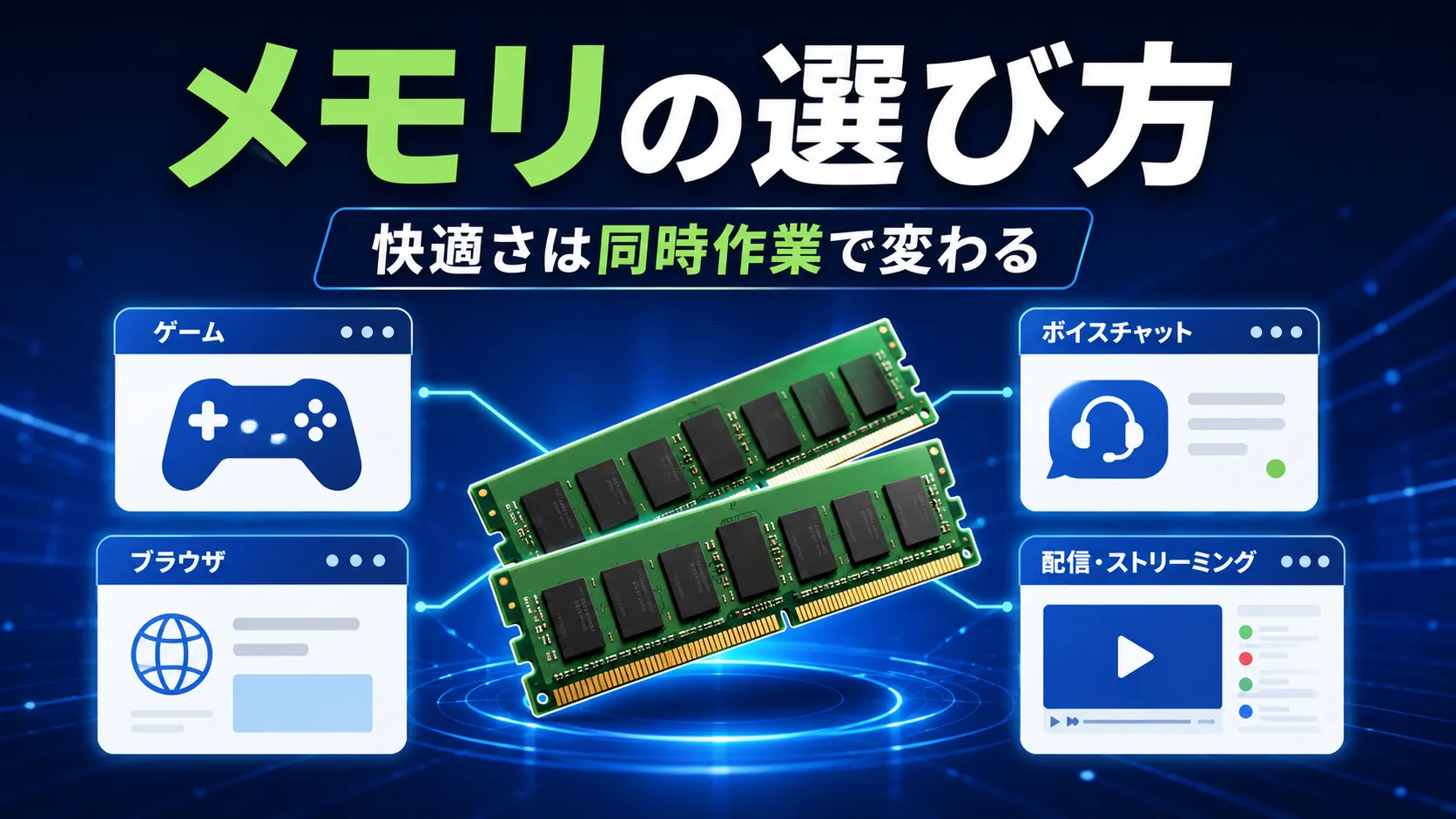
PCメモリの必要量は、ゲームだけでなく、配信・録画・通話・ブラウザなどを同時に使うかで変わります。最初から多い容量を選ぶのではなく、遊びたいゲームや使うソフトの公式推奨環境を確認し、同時作業を加えて考える順番を整理します。
1.メモリ選びの勘違いは「とりあえず多め」から始まる
- とりあえず32GBにしておけば安心
- 多ければ多いほど後悔しない
- 迷ったら容量を盛るのが正解
実はこれ、メモリ選びでよくある勘違いです。
なぜ誤解が生まれやすいのか?
理由はシンプルで、
メモリは「足りている間は体感差が出にくい」パーツだからです。
- 普段は問題なく動く
- 少し増やしても体感はほぼ変わらない
- でも足りなくなった瞬間だけ、一気に不快になる
カクつき、引っかかり、待ち時間。
この“極端な差”があるせいで、
「じゃあ最初から多めにしとけばいい」と考えやすくなります。
結論先出し
メモリ選びは、ゲームやソフトの公式推奨環境と、同時作業量から考えます。
- 迷ったら容量を増やす
ではなく - 迷ったら、どこが詰まっているかを確認する
これが、後悔しにくいメモリ選びの基本です。
2.メモリの役割をおさらい
メモリは何をしているパーツ?
メモリは、CPUが作業するための作業スペースです。
よくある例えで整理すると、
- CPU:作業する人
- メモリ:作業机
- ストレージ:倉庫
という関係になります。
足りないと何が起きる?
机(メモリ)が狭いと、
CPUはその都度、倉庫(SSD)へ取りに行く必要があります。
これが スワップ(ページング) です。
SSDは速いですが、
メモリよりはるかに遅いため、
- 一瞬止まる
- 引っかかる
- 動作が不安定になる
といった不快さが出ます。
メモリが不足すると待ち時間や引っかかりにつながる場合があります。ただし、似た症状はCPU・GPU・ストレージなど別の原因でも起こるため、メモリ使用量を確認して切り分けます。
3.ゲーム用途で確認すること
ゲーム用途でのメモリ選びは、
「解像度」そのものよりも「同時に何を動かすか」が重要です。
ゲーム名・公式要件、素材・設定、同時使用を先に整理します。フルHDかどうかだけでは必要容量は決まりません。
3-1. フルHDゲーム(1080p)
フルHDは、今でももっとも多いゲーム環境です。
この条件では、メモリ容量よりも先に
CPUやGPUがボトルネックになることも多くあります。
想定される構成
- フルHD
- 高〜中設定
- eスポーツ系/一般的なタイトル
構造的な特徴
- 必要量はタイトル・設定・MODで異なるため公式要件を確認する
- 体感差は「同時起動アプリ」に左右されやすい
容量を判断する目安
- 16GB:公式推奨環境を満たし、同時作業が少ない場合の候補
- 32GB:公式条件や同時作業で16GBを超える場合の候補
16GBの候補仕様と照合する条件
- ゲームに集中
- ブラウザや常駐が少なめ
- 配信・録画なし
同時使用の条件を確認したいケース
- ブラウザ大量タブ
- Discord常駐
- 録画・配信
- MOD使用
Discord常駐など一つの用途だけで不足とは決めず、同時使用の条件と公式要件を候補仕様へ照合します。手持ちPCは普段の症状と不要アプリを閉じた変化も確認します。
3-2. WQHD・4K・重めゲーム
ここで一度、よくある誤解を整理します。
解像度が上がると、メモリも一気に増える?
実際には、
解像度だけでメモリ使用量が爆増するわけではありません。
メモリが効き始める場面
- 大規模オープンワールド
- 長時間プレイによる常駐肥大化
- MODの多用
同時作業が重なると?
- 配信
- 録画
- ブラウザ
- ボイスチャット
これらが重なることで、
「同時作業量」が一気に増えます。
容量を判断する目安
- 16GB:公式推奨環境を満たし、ゲーム中心で使う場合の候補
- 32GBなど:公式要件や同時使用から16GBでは不足する根拠がある場合の候補
解像度だけで容量を決めず、ゲームの公式条件と同時起動アプリを確認します。カクつきがある場合も、メモリだけを原因と決めずに切り分けます。
3-3. クロック・レイテンシの考え方(ゲーム目線)
メモリ選びでは、
容量の次に「速度」が気になる人も多いと思います。
用語を超シンプルに
- クロック:データ受け渡しのテンポ
- レイテンシ:取り出しの待ち時間
ゲームで体感差は出る?
- 出ることはある
- ただし差は小さめ
- CPU・ゲームタイトル依存が大きい
そのため、ゲーム用途では次の順番が基本です。
- 容量が足りているか
- CPU・マザーボードの対応構成と指定スロットを満たすか
- 余裕があればクロックを気にする
容量不足のまま速度だけ上げても、
体感はほとんど変わりません。
ゲーム用途まとめ(容量の目安)
| ゲーム環境 | 確認の起点 |
|---|---|
| フルHD・ゲーム専念 | ゲームの公式推奨環境と同時起動アプリ |
| フルHD+配信・録画 | ゲーム・配信・録画ソフトの公式条件 |
| WQHD・4K・重めゲーム | 解像度ではなくゲームと同時作業の条件 |
容量を決める具体的な手順は、ゲーミングPCは16GBで足りるか、32GBを検討する条件で確認できます。
4.【失敗例】ゲーム用メモリでよくあるミス
失敗① 容量だけ見て選ぶ
「32GBにしたのにFPSが上がらない」
→ 原因はCPUやGPU側、というケースは多いです。
失敗② 枚数だけで適合や必要性を決める
増設は必要性を確認してから、PC型番・対応規格・上限容量・現在構成・メモリの組み合わせ・指定スロットを、商品ページ、PCやマザーボードの仕様書、購入元の増設案内で確認します。保証と作業費も含めて判断してください。空きスロットや枚数だけで適合・必要性は決まりません。デュアルチャンネルは対応するCPU・マザーボードの指定構成で帯域を活かす方式で、同容量2枚だけで速度向上を保証するものではなく、1枚挿しもそれだけで失敗とはいえません。
確認資料(2026-10-10):Microsoft Flight Simulator 2024の公式動作環境は最低・推奨・理想の条件を分け、Adobe Premiereの公式要件は素材の条件で推奨容量を分けています。特定ゲーム・ソフトの数字を全用途に当てはめません。Kingstonのメモリ構成案内も、CPU・チップセットごとの組み合わせと指定スロットの確認を案内しています。
失敗③ 相性や設定を無視
- CPU・マザーボードの対応規格や構成を確認せずに選ぶ
- メーカーの標準設定・保証条件を確認せずに設定を変える
XMP / EXPOが無効なだけで失敗とは限りません。これらは標準設定を超えるメモリのオーバークロック機能で、対応構成や安定性、保証への影響を確認する必要があります。メーカーの標準設定を基準にし、不明な場合は変更せず購入元へ相談しましょう。
5.仕事用途で確認すること
仕事用途でのメモリ選びは、
「何をどれくらい同時に動かすか」で必要量が大きく変わります。
ここでは用途ごとに、
体感が安定しやすい容量の目安を整理します。
5-1. 事務・ブラウジング中心の作業
想定作業
- Word / Excel
- ブラウザ
- メール
- Web会議(Zoom / Teams など)
構造的な特徴
- 重い処理はほぼ発生しない
- ボトルネックはCPU単発性能や回線になりやすい
確認する条件
- 使用するアプリの推奨メモリ容量
- ブラウザ、Web会議、資料を同時に開くか
軽作業でもタブ数やWeb会議の有無で使用量は変わります。容量だけを先に決めず、現在の使用量とアプリの公式条件を確認します。
5-2. 写真編集・軽い動画編集
想定作業
- RAW現像
- レイヤーを使った画像編集
- 短い動画編集(フルHD中心)
構造的な特徴
- 素材を展開して扱うため、見た目以上にメモリを消費
- プレビュー・履歴・キャッシュが机を占領する
確認する条件
- 編集ソフトが示す推奨メモリ容量
- 素材の解像度、レイヤー数、同時起動アプリ
編集と別アプリを使うだけで32GBが必要とは決まりません。編集ソフトのバージョンと公式要件、素材・設定、同時使用を候補仕様へ照合し、16GBでは不足する根拠がある場合に32GBなどを比較します。
5-3. 動画編集・開発・3D制作
想定作業
- 長尺動画編集
- 4K素材
- プログラミング(ビルド・仮想環境)
- 3Dレンダリング
構造的な特徴
- キャッシュ・プレビュー・同時起動が重なりやすい
- メモリ不足=待ち時間がそのまま増える
確認する条件
- 編集・開発・3Dソフトの推奨条件
- 扱う素材、仮想環境、同時処理の規模
この領域では、メモリ使用量が増えやすい場合がありますが、処理時間にはCPU・GPU・ストレージなども影響します。
特に、
- 編集しながら書き出し
- 仮想環境を複数起動
- 長時間連続作業
を行う場合は、使用ソフトの公式条件と実際の使用量を確認して容量を決めます。
仕事用途まとめ(容量の目安)
| 用途 | 確認する条件 |
|---|---|
| 事務・ブラウジング | アプリの公式条件と同時起動数 |
| 写真編集・軽い動画 | 素材の規模と同時起動アプリ |
| 動画編集・開発・3D | ソフトの公式条件と処理規模 |
具体的な容量は、用途名だけで決めず、使用ソフトと同時作業の条件から確認します。
6.【失敗例】仕事用メモリでありがちな選択ミス
- 事務用途という名前だけで容量を決める
- 編集作業で容量不足
- 実はSSDやCPUが詰まっている
メモリを増やしても、
ボトルネックが別にあれば解決しません。
7.ゲームと仕事を両立したい人へ
ここで一番大事なのは、
同時作業量で考えることです。
- ゲーム+配信+ブラウザ+通話
- 編集+素材整理+ブラウザ+同期
「普段は余裕、重い日でも破綻しない」
このラインを狙うのが、バランス型構成です。
8.最低限チェックすべきポイント
容量は、ゲーム・ソフトの公式要件、素材・設定、同時使用、現在と具体的な予定から判断します。フルHDという解像度や、Discordを起動することだけでは16GB・32GBのどちらが必要かは決まりません。
- 追加不要:候補容量が公式の推奨条件を満たし、同時使用を含めて不足する根拠がなければ、容量を増やすためだけの変更は不要です。
- 追加候補:公式要件や普段の実使用から候補容量では不足する根拠がある場合は、32GBなど必要条件を満たす構成を比較します。32GBでもすべての用途を満たすとは限りません。
- 確認待ち:要件や同時使用が不明なら、公式サイトの「動作環境」とBTO商品ページの容量を先に照合します。解決しなければゲーム・ソフト名、素材・設定、用途、商品URLを添えて購入元へ確認し、不明なまま上位へ変更しません。
手持ちPCの増設では、普段の使用状況・症状と、保存後に不要アプリを通常の方法で閉じた変化を確認します。タスクマネージャーの使用状況は手がかりとして見るの手順も参考になります。使用率の閾値だけで不足と断定せず、32GBで必ず解決するとも考えません。新規購入では実測を必須にせず、公式要件と候補仕様を照合し、同時使用の対応が不明なら購入元へ確認します。
- 用途(ゲーム/仕事/両方)
- 同時起動の多さ
- 容量(不足を防ぐ)
- 現在構成、組み合わせ、指定スロット
- 規格・安定動作
- 増設の必要性を確認してから、PC型番・規格・上限容量・現在構成・組み合わせ・指定スロット・保証と作業費
9.まとめ|メモリは“快適さの土台”
メモリ選びに、万能な正解はありません。必要条件を満たせば追加不要、不足の根拠があれば追加候補、情報不足なら確認待ちにします。商品ページ・仕様書で解決しなければ、ゲーム・ソフト名、素材・設定、用途、商品URLを添えて購入元へ確認し、不明なまま上位へ変更しません。
ただし、はっきりしていることがあります。
- 足りないと一気に不快になる
- 余らせても、動作が速くなるわけではない
だからこそメモリは、
容量・枚数・噛み合わせを優先して考えることが大切です。
まずは「不足しないライン」を作る
メモリは、
- CPUやGPUの性能を引き出すための
- 快適さを支える土台
です。
土台が不安定だと、
どれだけ高性能なCPUやGPUでも力を発揮できません。
一方で、デスクトップPCでも、後からメモリを増やせるかは機種と構成によります。
空きスロットだけでは適合は決まりません。必要性を確認してから、PC型番・規格・上限容量・現在構成・組み合わせ・指定スロット・保証と作業費を確認します。
ノートPCとデスクトップPCでは前提が違う
- ノートPC
- メモリが基板に固定されている機種が多い
- 後から増設できない場合が多い
- 増設・交換できない機種では、購入時の容量がそのまま上限になる
- デスクトップPC
- 空きスロット、最大対応容量、規格を機種ごとに確認する
- 全スロットが埋まっている場合は、追加ではなく既存メモリの交換が必要になることもある
- 部品代だけでなく、作業費や増設・交換時の保証条件も確認する
仕様表の見方は、PCメモリの規格・枚数・増設可否を確認する方法で整理しています。条件が分からないまま、「後で増やせるから」と購入時の容量を減らさないようにしましょう。
メモリ選びの基本スタンス
- ノートPC:増設・交換の可否を確認し、使うソフトに必要な容量を選ぶ
- デスクトップPC:現在の用途を満たし、条件が確認できれば将来の増設も検討する
メモリは、
現在の用途に必要な容量と、後から変更できる条件を分けて考えることが大切です。
使い方に合わせて、
「盛りすぎず、足りなさせない」
これが一番後悔の少ない選び方です。
📋 パーツ構成を整理したい方へ