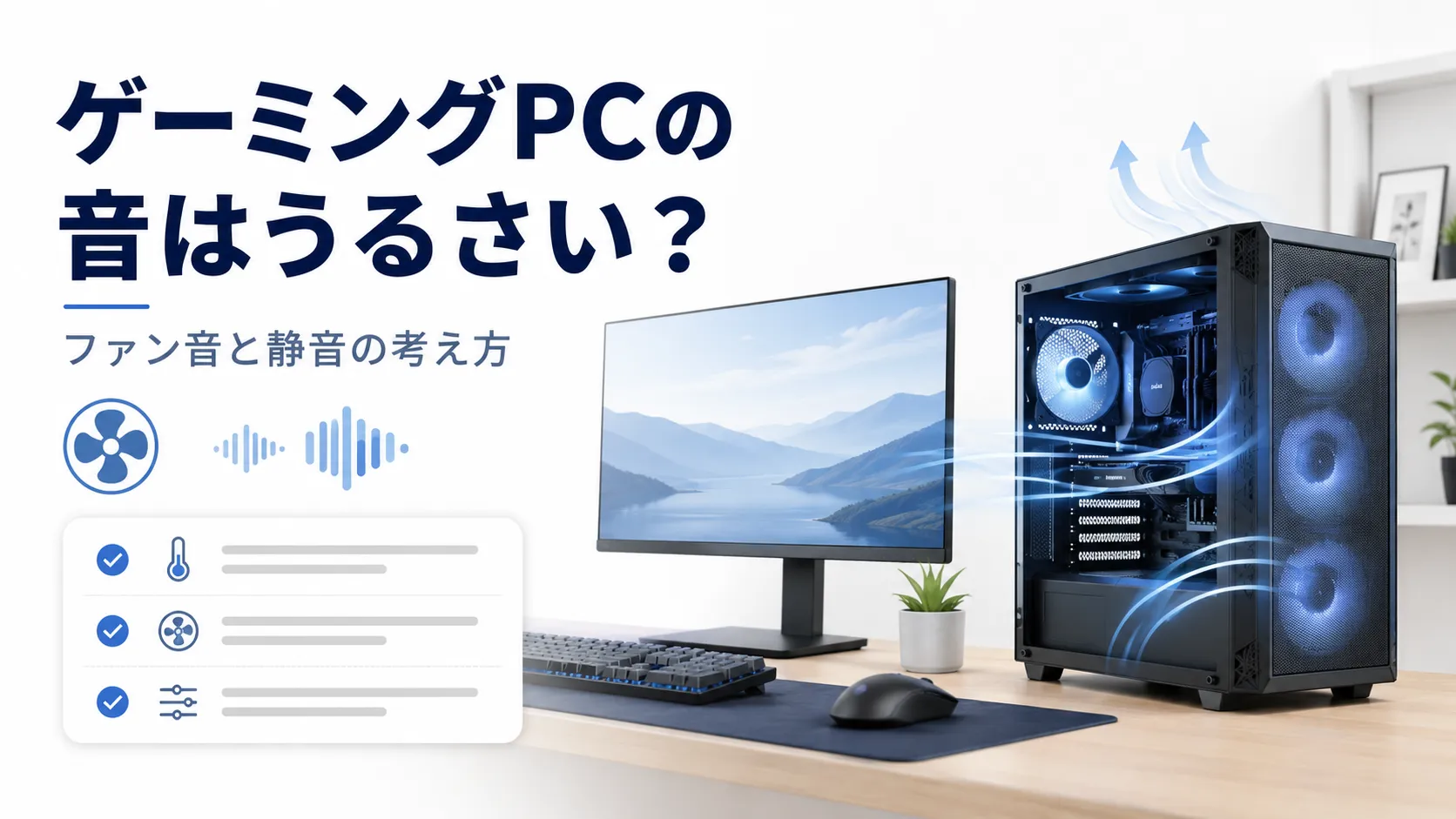
ゲーミングPCを買う前に、「ファンの音がうるさいんじゃないか」と心配する人は少なくありません。 家族と同じ部屋で使う場合や、静かな環境でゲームを楽しみたい場合は、特に気になるところです。
結論から言うと、ゲーミングPCは常にうるさいわけではありません。音が大きくなりやすいのは高負荷のときで、普段使いではそこまで気にならない場合もあります。
この記事では、ゲーミングPCの音がどんなときに大きくなるのか、設置場所でどう変わるのか、そして静音性と冷却のバランスをどう考えればよいかを整理します。
このページを使うのは、購入前に音の傾向を知りたいときや、使用中の音が負荷による変化か、相談したい異音かを分けるときです。暑い時期だけ音が大きい場合は夏の熱対策、ホコリが気になる場合は掃除・メンテナンス入門へ進めます。
なお、実際の音の大きさは構成・製品・設置環境によって大きく変わります。具体的な静音性は製品ごとに差があるため、数値は目安として捉えてください。
ゲーミングPCは常にうるさいわけではない
高性能なゲーミングPCは、内部のパーツを冷やすためにファンが回ります。負荷が高いほどパーツの発熱が増え、それを冷やすためにファンの回転が上がるので、音も大きくなりやすくなります。
ただ、これは「常に大きな音がしている」という意味ではありません。 PCにかかる負荷は、何をしているかで大きく変わります。普段使いのときと高負荷のときで、音はかなり違うというのが基本の考え方です。
「ゲーミングPC=いつもうるさい」というイメージだけで不安になる必要はありません。まずは「どんなときに音が大きくなりやすいか」を知っておくと、判断しやすくなります。
音が大きくなりやすい場面
ファンの音が大きくなりやすいのは、パーツに負荷がかかって発熱が増える場面です。代表的なものを挙げます。
- 重いゲームをプレイしているとき(特に高画質・高フレームレート設定)
- ゲームをしながら配信や録画を同時にしているとき
- 動画編集やエンコード(書き出し)をしているとき
- 夏場や室温が高いとき(冷えにくいぶんファンが回りやすい)
- 複数の重い作業を同時にしているとき
特に、ゲーム+配信+録画のように複数の負荷を同時にかけると、CPUやGPUがフル稼働してファンも強く回りやすくなります。 逆に言えば、こうした高負荷の場面でなければ、音は比較的おさえられることが多いです。
夏場は室温が高くなることでファン音が大きく感じやすい場合もあります。暑い時期の熱対策は夏のゲーミングPC熱対策で整理しています。
ゲーミングPCの音の主な原因
ゲーミングPCの音は、いくつかのパーツや要因から生まれます。どこから音が出ているかを知っておくと、対策も考えやすくなります。
- ケースファン:内部の空気を入れ替えるファン
- CPUクーラー:CPUを冷やすファン(または水冷)
- GPUファン:グラフィックボードを冷やすファン。高負荷時に回りやすい
- 電源ファン:電源ユニットを冷やすファン
- ケースのエアフロー:空気の流れが悪いと、冷やすためにファンが強く回りやすい
- 設置場所や周囲の反響:硬い壁や机に囲まれていると、音が反響して聞こえやすくなることがある
音は1か所だけでなく、これらが組み合わさって聞こえています。冷却の基本はPC用語集(冷却)でも整理しています。
普段使いではそこまで気にならない場合もある
ゲーミングPCでも、負荷の軽い作業のときはファンが強く回りにくく、音も控えめになることが多いです。
- Web閲覧・調べもの:負荷が低く、ファンは穏やかなことが多い
- 動画視聴:高画質でも、ゲームほどの負荷にはなりにくい
- 文書作成・軽い作業:パーツがフル稼働しないため、音は出にくい
つまり、「ゲーミングPCを買ったら一日中うるさい」ということにはなりにくく、音が気になりやすいのはゲームや重い作業をしている時間帯ということになります。 自分がどんな使い方をするかを思い浮かべると、音がどれくらい気になりそうかをイメージしやすくなります。
設置場所で音の感じ方は変わる
同じPCでも、置き場所によって音の聞こえ方は変わります。設置を少し工夫するだけで、気になりにくくなることがあります。
- 耳に近い場所に置くと気になりやすい:机の上で顔のすぐ近くにあると、同じ音でも大きく感じます
- 机の上・机の下・壁際で聞こえ方が変わる:置く位置で反響や距離が変わります
- 排気口をふさがない:壁や家具で排気をふさぐと、冷えにくくなってファンが強く回る原因になります
- 床に直置きする場合はホコリや振動に注意:ホコリを吸い込みやすく、振動が床に伝わることもあります
- 風通しを確保する:PCの周りに空間があると、冷却が効きやすく、結果的にファンの音もおさえやすくなります
初心者の方は、まず「排気スペースを確保できる置き場所か」を確認しておくと安心です。設置スペースの考え方はBTOゲーミングPCのケース選びも参考になります。
静音性だけを優先しすぎると冷却不足になることがある
「とにかく静かにしたい」とファンを弱くしすぎると、今度は冷却が足りなくなることがあります。
- ファンの回転を抑えすぎると、パーツの温度が上がりやすくなります
- 温度が上がると、PCが自分を守るためにかえってファンを強く回すことがあります
- 高温の状態が続くと、性能が一時的に下がる(サーマルスロットリング)こともあります
つまり、静音と冷却はどちらか一方だけを優先すると、逆効果になりやすい関係にあります。 大切なのは、静かさと冷却のバランスをとることです。冷却の考え方はPC用語集(冷却)、電源まわりはゲーミングPCの電源容量ガイドもあわせて確認すると整理しやすくなります。
BTOで静音性を考えるときに確認したいこと
BTOで購入するとき、静音性が気になる場合は、次のような点を確認しておくと判断しやすくなります。ただし、いずれも製品差が大きいため、詳細は公式ページで確認してください。
- ケースの通気性:空気の流れが確保しやすい構造か
- CPUクーラー:冷却に余裕のある構成か(空冷・水冷など)
- ファン構成:ケースファンの数や配置
- GPUの発熱:高性能なGPUほど発熱が大きくなりやすい
- 電源容量や品質:余裕のある電源は、無理なく動作しやすい
- 設置スペース:排熱できる置き場所を確保できるか
注文画面で何を確認すればよいかはBTOの注文画面で見るべき項目、購入前の全体確認はゲーミングPC購入前チェックリストで整理しています。
音が気になる人ができる対策
すでにゲーミングPCを使っていて音が気になる場合も、できることがあります。無理のない範囲から試してみてください。
- 設置場所を見直す:耳から少し離す、排気スペースを空ける
- ホコリをためない:ホコリは冷却を妨げ、ファンが強く回る原因になります
- 排気スペースを確保する:壁や家具との間に余裕を持たせる
- 電源設定やゲーム設定を調整する:必要以上に高い設定で動かしていないか見直す
- 必要以上に高い画質・フレームレートで動かさない:負荷を下げると発熱も音もおさえやすくなります
- 無理に分解しない:内部の清掃や改造は保証や故障のリスクがあるため、慣れていない場合は慎重に
設定で発熱や消費電力をおさえる考え方はゲーミングPCの電気代と消費電力でも触れています。
ファンまわりのホコリや吸気口・排気口の確認については、ゲーミングPCの掃除・メンテナンス入門も参考になります。
普段と違う音は使用を止めて相談する
ゲーム中にファン音が大きくなるだけなら、負荷に合わせて冷却している場合があります。一方で、こする音・断続的な大きな音・焦げたようなにおい・停止や再起動を伴う場合は、無理に原因を探してケースを開けません。
作業中のデータを保存できる状態なら保存し、安全に電源を切ります。発生した場面、音の変化、画面表示などをメモし、購入元やメーカーへ相談してください。相談前に整理する内容はゲーミングPCの修理・サポート相談ガイドで確認できます。
たゆたブログとしての考え方
ゲーミングPCの音について、このサイトとしての考え方を整理すると、次のようになります。
- 音だけでゲーミングPCを怖がりすぎる必要はない
- ただし、高負荷時にはファンの音が大きくなることがある
- ゲーム・配信・録画・動画編集などを同時にする人は、冷却と設置場所もあわせて考えたい
- 静音を優先しすぎるより、用途・設置場所・冷却のバランスで見る
- 初心者は、まず設置場所と排熱スペースを確認すると安心
音は「ゼロにする」ものではなく、「気になりにくい状態に整える」ものと考えると、気持ちが楽になります。 周辺機器を含めた環境づくりはゲーミングPCの周辺機器はセットで買うべき?も参考になります。
まとめ
ゲーミングPCの音について整理すると:
- ゲーミングPCは常にうるさいわけではない
- 音は負荷・構成・設置場所で変わる
- 普段使いでは気になりにくい場合もある
- 静音性と冷却はセットで考える(どちらかに偏らない)
- 用途・設置場所・冷却のバランスが大事
音が心配な場合も、まずは設置場所と排熱スペースを確認するだけで、気になりにくさが変わることがあります。 「うるさいかどうか」だけで判断するのではなく、自分の使い方と環境に合わせて整えていくのがおすすめです。
音・冷却・設置を整理したいときは
ファン音や冷却、設置環境について深めたいときは、次の記事もあわせて確認すると考えやすくなります。