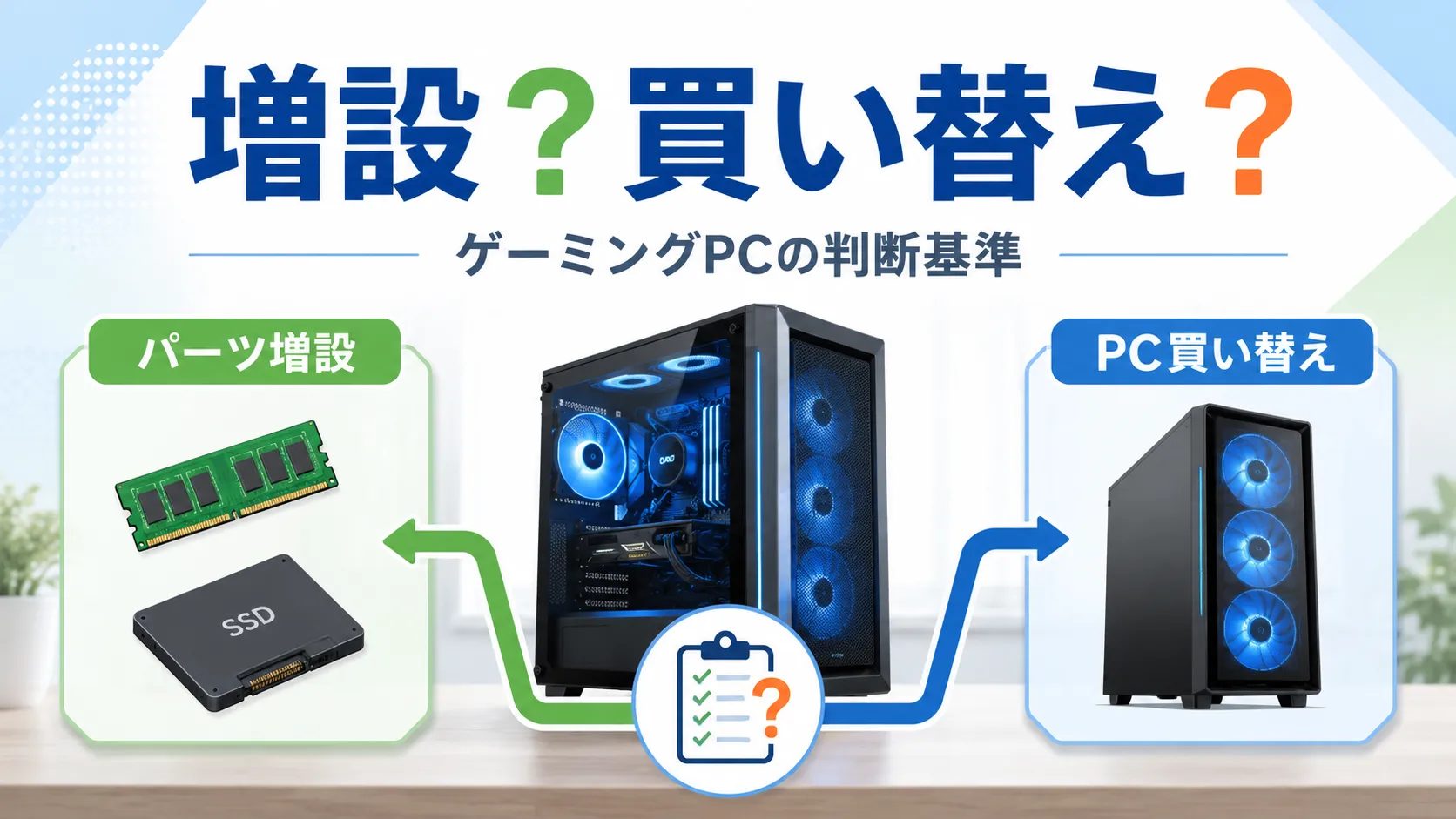
最近、ゲームが重くなってきた……フレームレートが落ちてきた……そう感じているなら、「増設や交換で直るのか、それとも買い替えた方がいいのか」という判断が必要です。
ただ、闇雲にパーツを交換しても改善しないことはよくあります。この記事では、初心者の方が後悔しないように、「何から確認すればよいか」「どこまでなら増設で対応できるか」「PCごと買い替えた方が現実的なケース」を順番に整理します。
1. この記事でわかること
- 今のPCが重い原因の確認方法
- メモリ・SSD・GPUそれぞれの増設・交換が効くケース
- CPUやマザーボードが古い場合の考え方
- BTOパソコンで増設するときの注意点
- 初心者向けの判断表と予算別の動き方
2. 結論:軽い不満なら増設、全体的に古いなら買い替えを検討
大まかな方向性を先に書いておきます。
| 状況 | おすすめの対応 |
|---|---|
| メモリが8GBで不足感がある | まずメモリ増設を検討 |
| HDDを使っていて起動・読込が遅い | SSDへの換装・増設を検討 |
| GPUだけが世代遅れ | GPU交換を検討(電源・ケース確認必須) |
| CPUが5年以上前・マザーボードが古い世代 | PCごと買い替えを検討 |
| 複数の症状が重なっている | 買い替えの方が結果的に安心なことが多い |
「重い」という症状一つとっても、原因によって対策がまったく違います。まず何が原因かを把握するところから始めましょう。
3. まず確認したいこと:何が原因で重いのか
増設・交換の前に、何が不足しているのかを確認することが最優先です。原因がわからないまま交換してもお金の無駄になります。
PCの重さには複数の原因がある
ゲームが重くなる原因は、大きく分けて以下のパターンがあります。
- GPU(グラフィックボード)が不足している → 画面描画が追いつかず、フレームレートが低下
- メモリが少ない → バックグラウンドアプリと競合してカクつく
- ストレージが遅い・容量不足 → ロード時間が長い、動作全般が重い
- CPUが非力または古い → AIや物理演算の処理が追いつかない
- 熱による性能低下(サーマルスロットリング) → 冷却不足でCPU・GPUが意図的に速度を落とす
どれが原因かを正確に把握するには、ボトルネック診断が役立ちます。
ゲームが重い原因についてより詳しく知りたい方はこちらも参考にしてください。
4. メモリ増設で改善しやすいケース
メモリ不足のサイン
- ゲーム中にタブやDiscordなどを同時に開くとカクつく
- ゲーム起動後にしばらく重くなる
- メモリ使用率がタスクマネージャーで常に80〜90%以上
何GBあれば十分か
現在のゲーミング用途では、16GBがひとつの基準です。
- 8GB:最近のゲームでは不足しやすい。増設を検討する価値あり
- 16GB:多くのゲームでは十分。重いなら別の原因を疑う
- 32GB:動画編集や配信もするなら検討
メモリ増設の注意点
- 現在のメモリの規格(DDR4・DDR5)を確認する
- マザーボードのスロット空き状況を確認する
- ノート型ゲーミングPCはメモリが基板に直付けの場合があり、増設できないことがある
メモリの選び方については以下で詳しく解説しています。
5. SSD増設・交換で改善しやすいケース
ストレージが原因のサイン
- PCの起動に1分以上かかる
- ゲームのロード画面が極端に長い
- ファイルのコピーや移動がもたつく
HDDをSSDに換装するだけで劇的に改善することがある
現在HDDを使っている方は、SSDに換装するだけで体感速度が大幅に向上します。フレームレートには直接影響しませんが、ロード時間の短縮やOS全体のキビキビ感が改善されます。
また、SSDの空き容量が少ない(10%以下)状態でも動作が重くなることがあります。
増設か換装かの選び方
- 空きスロットがある:SSDを増設してゲームをそちらに移す
- 空きスロットがない:既存ドライブをSSDに換装する
- ノートPC:換装できる機種とできない機種がある
SSD増設の詳しい手順や選び方はこちら。
6. GPU交換で改善しやすいケース
GPU交換が効く状況
- タスクマネージャーでGPU使用率が常に95〜100%になっている
- ゲームの画質を下げると急激に軽くなる
- 最近のゲームで推奨スペックのGPU要件を満たしていない
GPU交換の注意点:電源・ケース・CPUのバランス確認が必要
GPU交換は効果が大きいですが、以下を必ず事前に確認してください。
① 電源容量が足りるか 新しいGPUは消費電力が増える場合があります。電源ユニットの容量(W数)が足りないと、起動しない・電源が落ちるといったトラブルが起きます。
② ケースに物理的に入るか ハイエンドGPUは大型化しており、ケースの奥行きに収まらないことがあります。購入前に自分のケースとGPUのサイズを確認してください。
③ CPUとのバランスはとれているか GPUだけをハイエンドに変えても、CPUが古ければボトルネックになり、性能が活かしきれません。GPUとCPUのバランスについては以下で解説しています。
④ 相性・在庫・価格の確認 マザーボードや電源との相性問題が起きることもあります。購入前にメーカー情報や口コミも確認しておきましょう。
7. CPU・マザーボードまで古いなら買い替え候補
CPUが原因のサイン
- GPU使用率はそれほど高くないのにゲームが重い
- CPUが古い世代(4〜5年以上前)で、現行世代のGPUと組み合わせている
- CPU使用率が常に90%以上になっている
CPUだけを交換するのが難しい理由
CPUを交換するには同じソケット規格のマザーボードが必要です。しかし、CPUが古い世代の場合、対応するマザーボードも古く、新しいCPUをそのまま載せることができません。
結果として、「CPU交換→マザーボードも交換→メモリの規格も変わって交換→費用がかさむ」という連鎖になりがちです。
この状況では、PCごと新しいBTOに替えた方が、費用面でも手間面でも現実的なことが多いです。
マザーボードについて詳しく知りたい方はこちら
8. BTOパソコンで増設するときの注意点
保証期間中の改造に注意
BTOパソコンは、メーカー保証期間中に自分でケースを開けて内部パーツを交換すると、保証が無効になる場合があります。購入時の規約を確認してから作業してください。
保証期間が切れている場合でも、作業ミスによる故障は自己責任です。
ノート型ゲーミングPCは増設できる範囲が限られる
ノートPCはデスクトップと違い、内部スペースが非常に小さく設計されています。
- メモリ:直付け(オンボード)の場合は増設・交換不可
- ストレージ:換装できる機種も多いが、構造によっては困難
- GPU・CPU:基本的に交換不可
ノートのゲーミングPCを使っていて性能不足を感じている場合は、増設より買い替えを検討した方が早いことがほとんどです。
冷却・熱対策も忘れずに
パーツを増設・交換しても、冷却が追いついていないと性能が発揮されません。エアフローや冷却についても合わせて確認しておきましょう。
9. 初心者向け判断表:増設・交換・買い替えの目安
| 症状・状況 | 推奨対応 | 費用感 |
|---|---|---|
| メモリ8GBでカクつく | メモリ増設(16GBへ) | 5,000〜15,000円 |
| HDDで起動・ロードが遅い | SSDへの換装・増設 | 5,000〜15,000円 |
| GPU使用率が常に100% | GPU交換(電源・ケース確認必須) | 30,000〜100,000円以上 |
| CPU使用率が高く世代も古い | PCごと買い替えを検討 | 100,000円前後〜 |
| 複数症状・PC全体が5年以上前 | 買い替えを優先検討 | 100,000円前後〜 |
| ノートPCで性能不足 | 買い替えを優先検討 | — |
10. 予算別に考えるおすすめの動き方
予算1〜2万円:まずメモリ・SSDの改善から
この予算で試せる最初の一手は、メモリ増設またはSSD換装です。費用対効果が高く、失敗リスクも比較的低いです。
HDDを使っているなら、SSDへの換装だけで体感が大きく変わることがあります。
予算3〜10万円:GPU交換を検討する
GPU交換は効果が大きいですが、電源・ケース・CPUとのバランス確認が必要です。この予算帯では、電源交換とGPU交換をセットで行う必要が出てくることもあります。
古いPCに高額なGPUを追加するより、予算をまとめて新しいBTOを購入した方が長く快適に使えることもあるため、BTOとの比較も検討してみてください。
予算10万円以上:新しいBTOも選択肢に入る
PC全体が古く、複数のパーツ交換が必要なら、新しいBTOゲーミングPCへの買い替えが現実的な選択肢です。
予算内で自分に合ったスペックを確認するには、予算シミュレーターも活用してみてください。
11. 診断ツールで自分の状況を整理しよう
「自分のPCが増設で改善できるのか、買い替えた方がよいのか」迷っている方は、診断ツールを使って整理するのがおすすめです。
また、パーツの優先度がわからない方には以下も参考になります。
12. よくある質問
Q. メモリを増設すればゲームのフレームレートが上がりますか?
A. 8GBから16GBへの増設は、メモリ不足が原因のカクつきには効果的です。ただし、GPUやCPUが原因のフレームレート低下にはほとんど効きません。まず原因を特定してから増設を判断してください。
Q. SSDに換装するとゲームのフレームレートは上がりますか?
A. フレームレートへの直接的な影響は限定的です。ただし、ゲームのロード時間やOS全体の動作は大幅に改善されます。HDDからSSDへの換装は費用対効果が高い改善策のひとつです。
Q. GPUだけ交換しても意味ありますか?
A. CPUが古い世代の場合、GPUを高性能なものに替えても性能が発揮されないことがあります(CPUボトルネック)。交換前に現在のCPUとの相性確認をおすすめします。
Q. BTOのパソコンは自分でパーツ交換できますか?
A. 技術的には可能ですが、保証期間中に内部を開けると保証が無効になる場合があります。購入先の規約を確認してから作業してください。
Q. ノートのゲーミングPCにGPUを追加できますか?
A. 基本的にはできません。ノートPCのGPUは基板に直付けされており、交換・追加は不可能なケースがほとんどです。外付けGPU(eGPU)という選択肢もありますが、費用対効果が低いことが多く、初心者には推奨しません。
Q. 増設より買い替えた方がいいタイミングはいつですか?
A. PCが5年以上経過していて複数のパーツを交換する必要がある場合、交換費用の合計がBTO購入費用に近づくことがあります。また、CPUやマザーボードが古い世代の場合は、PCごと買い替えた方が結果的に安心です。
13. まとめ
ゲーミングPCが重くなったとき、最初にやるべきことは「何が原因か確認すること」です。
- メモリ不足が原因なら、増設で改善できる可能性が高い
- HDD使用・容量不足が原因なら、SSD換装・増設が効果的
- GPU不足が原因なら、交換を検討するが電源・ケース・CPUバランスの確認が必須
- CPUやマザーボードが古い場合は、パーツ交換より買い替えが現実的なことが多い
また、BTOパソコンの保証期間中は改造に注意し、ノートPCは増設できる範囲が限られることも覚えておきましょう。
「古いPCに高額なパーツを足すより、新しいBTOにした方が長く快適に使える」というケースも少なくありません。焦らず、費用と改善効果を比較してから判断するのがおすすめです。
