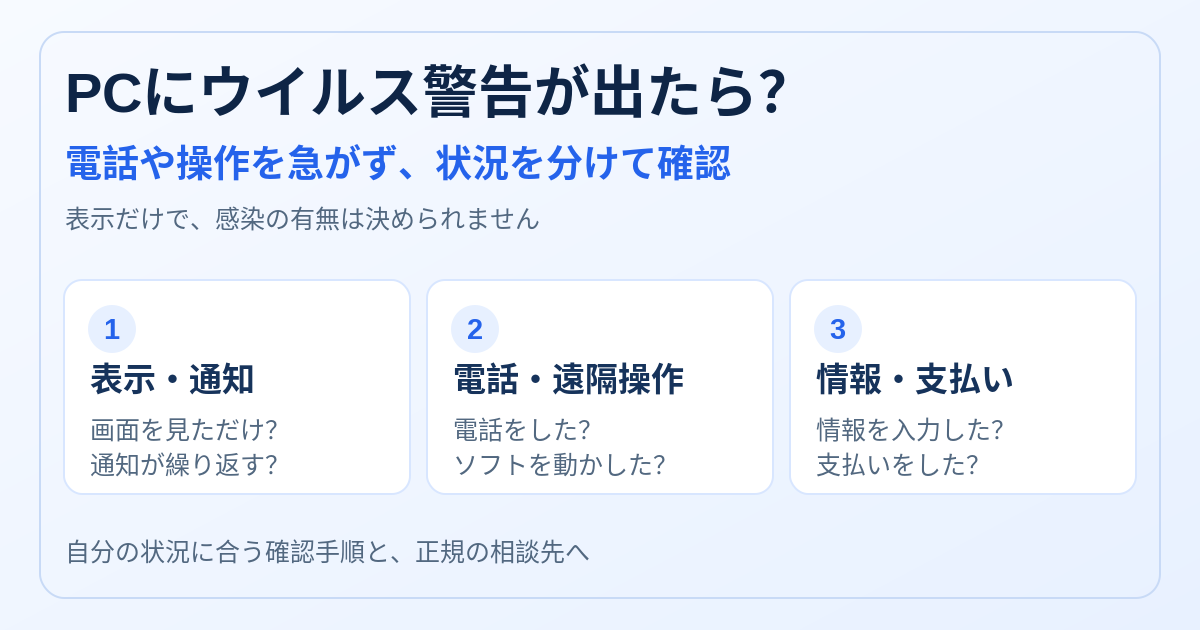
突然の警告に表示された電話番号へ電話せず、画面内のボタンや、ソフトの導入・コマンド実行の指示に従わないでください。 音が大きければ音量を下げ、まず相手の指示から離れましょう。
「感染した」という表示だけでは、感染の有無は決められません。実在する会社のロゴも判断材料にはなりません。ここではWindows PCで、自分がどこまで操作したかを分けて次の行動を整理します。
会社・学校のPCは、自己判断で削除・復元・初期化せず、管理者へ連絡してください。遠隔操作中なら、まず通信を切り、管理者の指示を受けます。
今の状況に近いところへ進む
- 電話・ダウンロード・入力はせず、画面を見ただけ
- 画面の右下などに通知が繰り返し出る
- 電話した・ソフトを動かした・遠隔操作を許可した
- パスワードやカード情報を入力した・支払った
- 閉じられない・再起動後も続く・何を実行したか分からない
- Windowsや対策ソフトの正規の警告か確かめたい
複数に当てはまる場合は、遠隔操作の切断や支払い先への連絡を優先してください。画面が消えたことと、端末やアカウントの安全確認は別です。
表示を見ただけなら、警告の指示を使わず閉じる
ブラウザでサイトを見ていたときに突然、電話を求める画面が出た場合は、偽警告の可能性を疑います。Microsoftは、正規のエラーメッセージに電話をかけるための番号を含めないと説明しています。Microsoftの案内
- 全画面なら Escキーを3秒ほど長押しします。
- ブラウザの枠が見えたら、警告の絵の中の「閉じる」ではなく、ブラウザ自体の「×」で閉じます。
- 閉じられなければ Ctrl+Alt+Delete を同時に押し、Windowsの画面から再起動します。未保存の作業は失われる場合があります。 再起動を何度も繰り返さないでください。
ブラウザを開き直す際に「ページを復元」などが出ても、警告のタブを復元しません。閉じられない場合や再起動後も続く場合は、操作を止めて相談する手順へ進みます。
この閉じ方は、IPAが案内するブラウザ型の偽警告への対処です。ファイルやコマンドを実行した場合は、表示だけのケースとして扱わず、遠隔操作・実行後の対応へ進んでください。IPAの警告画面の閉じ方・対処
繰り返す通知は、送信元と通知の許可を確認する
右下に出る警告には、サイトに許可したブラウザ通知が使われる場合があります。通知の位置や文面だけで偽物とは断定できません。通知内のボタンを押さず、表示されているブラウザ名や送信元を分かる範囲で確認します。
Chromeの場合は、自分でブラウザのメニューから 設定 → プライバシーとセキュリティ → サイトの設定 → 通知 を開き、通知を許可したサイトを確認します。不審な送信元はブロックします。警告に出たサイトへアクセスし直す必要はありません。全サイトの通知やWindows全体の通知を一律に止める前に、該当する送信元から見ます。Chromeの通知設定
Edgeなど別のブラウザでは画面が異なります。使っているブラウザに対応したIPAの通知対処手順を確認してください。送信元が分からない、設定変更後も続く場合は、削除を繰り返さず相談します。
通知を止めても、実行したソフトや渡した情報への対処は終わりません。心当たりがあれば以下も確認してください。
電話・ソフト実行・遠隔操作まで進んだら
電話中なら通話を切り、追加の操作や支払いを止めます。電話しただけで感染した、遠隔操作されたとは決められません。ただし、相手に何を伝え、何を実行したかを整理する必要があります。
遠隔操作中、またはソフトやコマンドを実行した可能性がある場合は、PCのネット接続を止めます。 有線LANはPCにつながるLANケーブルを抜き、Wi-Fiは操作できれば切断します。操作できない場合の切断方法はIPAの案内を安全な別端末で確認してください。ルーターを止める場合は、ほかの利用者や機器への影響にも注意します。
そのPCで買い物やネットバンキングを続けず、安全な別のスマートフォンなどから、購入元・メーカーの公式窓口やIPAへ相談してください。警告画面や相手が紹介した窓口は使いません。窓口の探し方は修理・サポートへ相談するときのガイドでも確認できます。
相談時は、実行したソフト名、入力したコマンドが分かる記録、操作を許可した時刻、渡した情報を伝えます。分からないものは「不明」で構いません。確認のために再実行しないでください。
IPAは遠隔操作後の対処としてソフトの削除やシステムの復元などを案内していますが、端末の状態によって対応が変わります。一覧にソフトがない場合もあり、スキャンで検出がないことだけでは安全を断定できません。自己流で削除や初期化を進めず、IPAの遠隔操作後の説明を踏まえて正規窓口と復旧方法を決めましょう。
情報入力・支払い済みなら、公式窓口へ早めに連絡する
遠隔操作の疑いがあるPCの通信を切ったうえで、安全な別端末から連絡先を確認します。警告や相手から届いたリンクは使わず、カード裏面、契約書類、普段使う公式アプリなどを使ってください。
- パスワードを入力・伝達した: 該当サービスの公式窓口に相談し、安全な別端末から変更します。同じパスワードを使い回したサービスも確認します。
- カード情報を渡した・カードで支払った: カード会社へ連絡し、不正利用の懸念を伝え、利用・支払いの停止について相談します。
- 電子マネーやギフトカードで支払った: 発行・管理会社へ被害を伝え、決済の停止や救済措置を相談します。カードやレシートは保存します。
- 銀行でログイン・送金した: 自分の銀行へ連絡します。送金した場合は振込先銀行にも至急連絡し、警察へ相談します。
支払い履歴、やり取り、相手の番号、警告画面、ソフト名が分かる資料を、追加操作をせず残せる範囲で保存します。記録のために接続し直したり、相手に連絡し直したりしません。資料を持って最寄りの警察署にも相談してください。返金や被害回復が必ずできるとは限りません。警察庁の被害後の対応・IPAの銀行利用後の対応
閉じられない・再起動後も続くなら、操作を止めて相談する
キーボードやマウスが反応しない、再起動しても警告が続く、何を実行したか分からない場合は、ブラウザの表示だけと考えて操作を続けないでください。IPAはソフト由来で操作不能になる別の手口も報告しています。
ネット接続を止め、安全な別端末から正規窓口へ相談します。何度も再起動する、見知らぬソフトを片端から消す、警告の指示でコマンドを入力する、といった対処は避けます。会社・学校のPCは管理者へ連絡し、調査前に初期化しません。IPAの操作不能になる手口と対処
相談先が分からないときは、IPA 情報セキュリティ安心相談窓口の公式ページで受付方法を確認できます。支払い被害はカード会社・銀行などへの連絡と警察への相談も進めます。
正規の保護状態は、スタートから自分で確認する
警告をすべて無視するのではなく、表示元を確かめます。遠隔操作や不審なソフト実行の疑いがなく通常操作できる場合は、警告内のリンクを使わず、Windowsのスタートから「Windows セキュリティ」を検索して開きます。「ウイルスと脅威の防止」などで保護状態・提供元・検出内容を確認してください。
別の対策ソフトが有効な場合、Microsoft Defenderがオフになることがあります。オフ表示だけで無保護とは判断せず、利用中の提供元の公式案内を確認します。正規アプリにも警告が残る、保護が無効、判断がつかない場合は、対策ソフトの公式サポートや購入元へ相談してください。保護を停止したり、検出項目を安易に許可したりしません。MicrosoftのWindows セキュリティの説明
落ち着いて通常の設定を整える段階になったら、Windows初期設定の確認順へ進めます。ほかの症状は困ったときの確認ガイドから探せます。