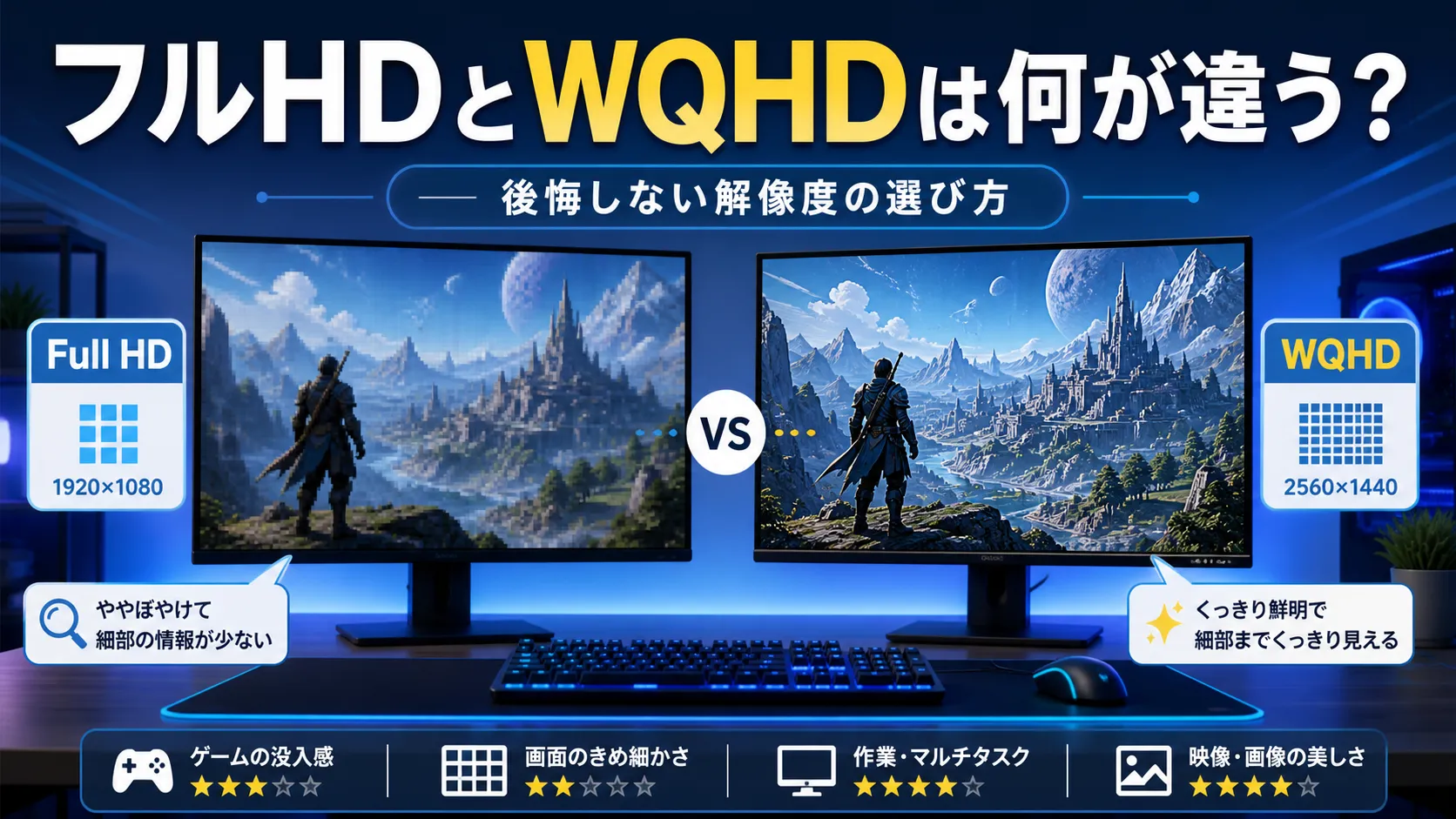
フルHDとWQHDは、どちらが上かではなく、何を優先するかで選びます。WQHDは表示できる情報量が増える一方、ゲームではPC側の描画負荷やモニター価格も考える必要があります。
このページでは、特定GPU型番を基準にせず、ゲーム、仕事、画面サイズ、視聴距離、PC性能、予算から解像度を決める手順を整理します。モニター全体の選び方はゲーミングモニター総合ガイドで確認できます。
1. フルHDとWQHDの違い
表は横にスクロールできます。
| 解像度 | 画素数 | 27インチの画素密度 | 選ぶときの主な特徴 |
|---|---|---|---|
| フルHD 1920×1080 | 2,073,600画素 | 約81.6ppi | ゲームの描画負荷を抑えやすく、製品候補を探しやすい |
| WQHD 2560×1440 | 3,686,400画素 | 約108.8ppi | 細かく表示しやすく、作業領域を広く取りやすい |
画素数は横×縦で求めるため、WQHDはフルHDの約1.78倍です。ppiは1インチあたりの画素数で、横・縦の画素数から求めた対角方向の画素数を、画面の対角インチ数で割ります。表は同じ27インチとしての計算値であり、実機測定ではありません。見た目の良さや必要なGPU性能が1.78倍という意味ではありません。
27インチ・2560×1440の仕様例はEIZOのEV2760製品情報で確認できます。製品の推奨ではなく、画面サイズと解像度を確認する資料として参照しています。
2. 見え方と作業領域はどう変わるか
解像度を上げると、文字や画像を細かく表示しやすくなり、複数のウィンドウも並べやすくなります。ただし、実際の見え方は画面サイズ、視聴距離、Windowsの表示倍率、本人の視力によって変わります。
- 文字や画像:輪郭の細かさと読みやすさを実物または同条件の表示で確認する
- 作業領域:ブラウザ、資料、編集ソフトをどのように並べたいか確認する
- 表示倍率:文字を読める大きさにしたうえで、必要なウィンドウを並べられるか確認する
次の表は、Windowsの表示倍率に対応した配置領域の計算例です。解像度の各辺を表示倍率(100%は1、125%は1.25、150%は1.5)で割った値を示しています。
| 画面の解像度 | Windowsの表示倍率 | 配置領域の計算例 |
|---|---|---|
| フルHD 1920×1080 | 100% | 1920×1080相当 |
| WQHD 2560×1440 | 100% | 2560×1440相当 |
| WQHD 2560×1440 | 125% | 2048×1152相当 |
| WQHD 2560×1440 | 150% | 約1707×960相当 |
これは配置領域の目安で、倍率を変えてもパネルの解像度は変わりません。タスクバーなどを除いた実際の作業領域や、全アプリの表示を保証する値ではありません。アプリの表示倍率への対応や、ブラウザ独自の拡大率も影響します。Windowsの倍率とアプリ側の扱いはMicrosoftのDPIと表示倍率の説明で確認できます。
判断点は、読める倍率で必要なウィンドウを並べられるかです。「WQHDなら必ず広く使える」「大きい画面ならフルHDは粗い」と一律には決めず、文字の読みやすさと配置の広さを分けて比べます。
3. ゲーム用途で確認すること
ゲームでは、解像度を上げるほどPC側の描画負荷が増える傾向があります。次の条件をセットで確認します。
- 遊びたいゲームの公式要件
- 希望する画質設定とフレームレート
- 希望する条件に対応する実測情報(比較条件は下記)
- モニターのリフレッシュレートをどこまで活用したいか
解像度の違いによるゲーム性能を比べるときは、比較したい解像度以外のCPU・GPU・メモリ、ゲームの同じ場面、画質設定をそろえます。アップスケーリング(低い解像度で描画して拡大する機能)やフレーム生成の有無・設定も合わせ、同じ種類のfpsを比べてください。
CPUやGPUのどこが処理を制限しているか、ゲームの場面や設定によって結果が変わるため、画素数の比だけではfps低下幅を計算できません。再現できる場面で比較し、CPUとGPUの制約を分ける考え方はAMDの開発者向け性能ガイドでも説明されています。このページは実測結果を示したものではありません。
動きの滑らかさを優先する場合は、解像度を上げるよりフレームレートを確保したいことがあります。画面の細かさを優先する場合は、画質設定や目標フレームレートとの調整が必要になることがあります。Hzとfpsの関係はリフレッシュレートの解説へ進んでください。
4. 仕事や普段使いで確認すること
文書作成、表計算、プログラミング、動画編集などでは、作業領域が広いことが役立つ場合があります。一方、画面から距離を取れない環境や文字を大きく表示したい場合は、解像度だけで使いやすさを判断できません。
- 同時に並べたいウィンドウの数
- 文字を無理なく読める表示倍率
- 編集ソフトのタイムラインやプレビュー領域
- ゲームと仕事で使う時間の割合
ゲームと仕事を1台で兼用する場合は、ゲーム・仕事別モニターの選び方で、どちらの条件を優先するか整理できます。
5. 画面サイズと視聴距離を確認する
同じ解像度でも、画面サイズが大きくなると1画素あたりの大きさが変わります。ただし、粗さや文字サイズの感じ方は視聴距離でも変わるため、インチ数だけで決めません。
- 机の奥行きと、目から画面まで取れる距離
- スタンドを含む幅・高さ・奥行き
- ゲーム中に画面全体を見渡しやすいか
- 仕事で文字やUIを読みやすいか
実機を比べるときは、店頭で操作する前にスタッフへ確認してください。そのうえで、次の順に確認します。
- 同じ画面サイズを用意し、普段の視距離に近い位置から見ます。各画面の本来の解像度(フルHDなら1920×1080、WQHDなら2560×1440)で表示します。
- 同じ文書を同じアプリで開きます。ブラウザを使う場合は、ブラウザ独自の拡大率もそろえて記録します。
- それぞれで文字を無理なく読めるWindowsの表示倍率を記録します。100%に固定して、読みづらさを我慢する必要はありません。
- その倍率で、文字の輪郭と、必要なウィンドウを並べられる広さを分けて確認します。普段の資料やブラウザを並べたときに、文字を読めるか、作業に必要な部分が見えるかを確認してください。
Windowsでは「設定→システム→ディスプレイ」で対象の画面を選び、表示倍率と解像度を確認します。本来の解像度と異なる設定では表示のされ方が変わることを含め、Microsoftの画面解像度とレイアウトの案内を確認してください。
縮小画像をFull HD画面で見るだけでは、WQHDの細かさをそのまま再現できません。WQHD画面をFull HD設定にした表示も、実物のFull HD画面と同じではありません。パネルや文字描画の差もあるため、見え方の差すべてを解像度だけの違いと考えないようにします。
実機を比べられない場合は、今の文字やウィンドウ配置で困る点を購入前の確認項目にしてください。たとえば「読める文字の大きさでは、資料とブラウザを並べると必要な部分が隠れる」と記録しておくと、候補の画面を確認するときや相談するときに条件を伝えやすくなります。
6. PC性能と予算を確認する
特定のGPU型番だけで「WQHDに足りる」とは判断できません。同じGPUでも、ゲーム、画質設定、CPU、メモリ、目標フレームレートによって結果が変わります。
- 遊びたいゲームと希望する画面条件を決める
- ゲームの公式要件を確認する
- 近い構成・設定・解像度の実測情報を探す
- PC本体とモニターを含む総予算で比較する
必要なPC性能の作り方はゲーミングPCの必要スペック、本体とモニターへの予算配分は予算をどこにかけるか決める方法で確認できます。
7. 自分に合う解像度を決める手順
| 質問 | フルHDを検討しやすい条件 | WQHDを検討しやすい条件 |
|---|---|---|
| ゲームでは何を優先する? | PC負荷を抑え、滑らかさを優先したい | 細かい表示や画面情報を優先したい |
| 仕事にも使う? | 単一作業が中心で、広い領域を必要としない | 複数ウィンドウや編集画面を広く使いたい |
| PC性能は確認した? | 希望するゲーム条件をフルHDで確認できた | 希望するゲーム条件をWQHDで確認できた |
| 予算は収まる? | モニター以外の必須機器へ予算を残したい | PC性能を含めても無理のない総額に収まる |
すべてが片方へ揃わなくても問題ありません。最も妥協しにくい条件を1つ決め、次にPC性能と総予算で候補を絞ります。
決めた解像度・目標fpsをメモし、本体に使える予算が決まったら、PC診断の「モニター解像度」「目標フレームレート」に同じ希望を選びます。未定なら「まだ決めていない」「まだわからない」のままで構いません。個別のゲーム名や画質は診断の入力項目にないため、候補PCの動作例と照合するメモに残してください。本体予算が未定なら、先に手持ち品と必要な費用を整理します。
8. まとめ
フルHDとWQHDは、上位・下位ではなく用途の違いとして選びます。ゲームの滑らかさ、仕事の作業領域、画面サイズと視聴距離、PC性能、総予算を順に確認すれば、解像度だけで迷い続けずに済みます。
候補が決まったら、モニターの端子、リフレッシュレート、スタンド寸法まで含めて最終確認してください。