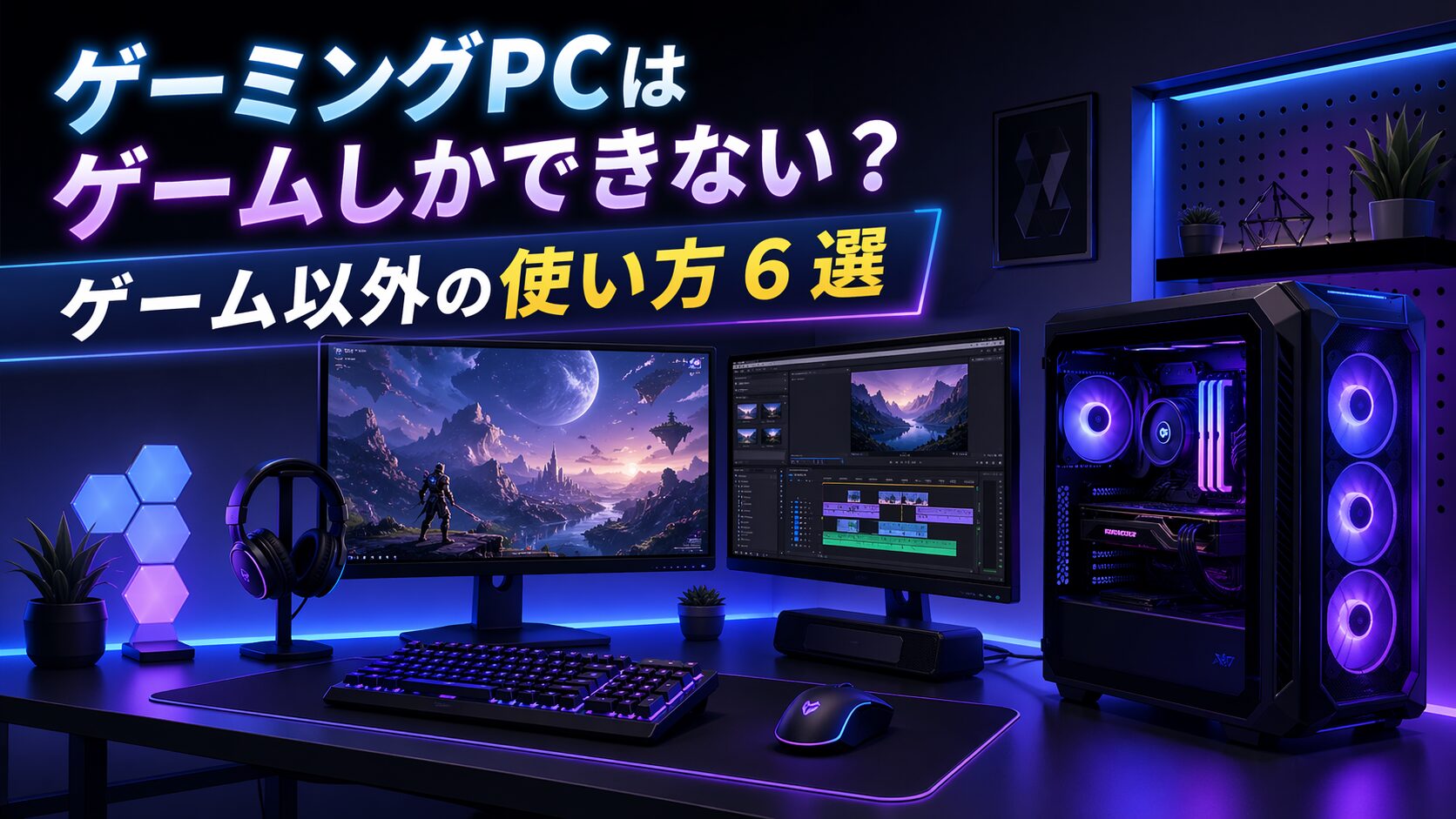
ゲーミングPCを検討していると、「ゲーム以外に使わないなら、もったいないのでは」と迷うことがあります。
ゲーミングPCはゲーム専用機ではありません。一般的なPCとして仕事や動画視聴にも使えます。ただし、何に使っても高性能の恩恵が大きいわけではなく、用途によって必要なCPU・GPU・メモリ・ストレージは変わります。
この記事では、ゲーム以外を含む6つの使い道について、ゲーミングPCの性能が役立ちやすい場面と、普通のPCでも足りる場面を分けて整理します。
ゲーム専用機ではなく一般的なPCとして使える
多くのゲーミングPCはWindowsを搭載し、一般的なデスクトップPCやノートPCと同じようにアプリをインストールして使います。「ゲーミング」という名前は、ゲーム向けのGPUや冷却、電源などを備えた構成を表すもので、用途をゲームだけに制限するものではありません。
一方で、使いたいアプリがWindowsに対応しているか、必要な端子や周辺機器がそろっているかは別の確認事項です。ゲーミングPCという名前だけで、すべてのアプリや機器が使えるとは判断できません。
1. ゲームプレイを録画する
プレイ中の映像を残して、あとで見返したり短いクリップを作ったりできます。録画機能はGPUの付属ソフトや録画アプリなど複数の方法があり、対応状況は構成とゲームによって異なります。
ゲームと録画を同時に動かすため、遊ぶだけの場合よりPCへの負荷が増えることがあります。録画したい解像度やフレームレート、保存先の空き容量を確認してから、必要な性能を考えましょう。
2. ゲームを配信する
配信ではゲームの処理に加えて、映像の取り込み、音声、エンコード、通信を同時に扱います。GPUやCPUの性能だけでなく、配信ソフトが対応するエンコーダー、上り回線、マイク、必要に応じてキャプチャー機器も確認が必要です。
雑談中心の配信と、高い画質・フレームレートでゲームを配信する場合では条件が違います。配信を考えている場合は、ゲーミングPCで配信するときの必要スペックで確認項目を分けられます。
3. 動画を編集する
録画したゲーム映像の切り抜き、字幕入れ、色調整、書き出しにも使えます。編集ソフトによってCPU・GPU・メモリの使い方が異なり、扱う映像の解像度、長さ、エフェクトの量でも必要な性能は変わります。
GPUを利用できる処理ではゲーミングPCの構成が役立つ場合がありますが、短いフルHD動画の簡単な編集なら、高性能なGPUを必要としないこともあります。用途別の確認順は動画編集向けゲーミングPCの考え方で整理しています。
4. 写真編集や3D制作などを試す
写真編集、イラスト制作、3Dモデリング、音楽制作などにも利用できます。ただし、どの作業でもGPUが最優先とは限りません。
- 写真・イラスト:画像サイズ、レイヤー数、利用ソフトの推奨環境を確認する
- 3D制作:表示やレンダリングで使うGPU、必要なVRAM、ソフトの対応状況を確認する
- 音楽制作:CPU、メモリ、保存容量、オーディオ機器との接続を確認する
始めるかまだ分からない用途のために、最初から大きく予算を増やす必要はありません。今使うソフトと、近いうちに試したい作業を分けて考えると選びやすくなります。
5. 仕事や学習に使う
文書作成、表計算、オンライン会議、プログラミング、ブラウザでの調べものにも使えます。ゲーム用に用意したモニターやキーボードを、仕事や学習でも共有できます。
ただし、文書作成やオンライン会議が中心なら、高性能なGPUは通常必要ありません。持ち運び、バッテリー、静かさ、省スペース性を優先するなら、一般的なノートPCの方が合う場合もあります。設置と持ち運びの違いはゲーミングノートPCとデスクトップの比較も参考になります。
6. 動画や音楽を楽しむ
動画配信サービス、音楽、写真の閲覧にも一般的なPCと同様に使えます。画面の見え方や音は、PCの価格だけでなく、モニター、スピーカーやヘッドセット、配信される映像・音声の条件にも左右されます。
高いリフレッシュレートのモニターを使っても、元の動画のフレームレートや配信品質が自動で上がるわけではありません。動画視聴だけを目的に、ゲーミングPCの性能を上げる必要性は低いと考えられます。
高性能が必要とは限らない用途
| 用途 | 利用できるか | 高性能が役立ちやすい条件 |
|---|---|---|
| ゲーム録画 | 利用できる | 高解像度・高フレームレートでゲームと同時に録画する |
| ゲーム配信 | 利用できる | ゲーム、映像、音声、エンコードを同時に扱う |
| 動画編集 | 利用できる | 長い動画、高解像度素材、多数のエフェクトを扱う |
| 写真・3D・音楽制作 | 利用できる | 利用ソフトがCPU・GPU・メモリを多く使う |
| 仕事・学習 | 利用できる | 3D、映像、解析など負荷の高い作業を含む |
| 動画・音楽視聴 | 利用できる | PC性能よりモニター、音響、配信品質の確認が重要 |
「できることが多い」だけでは、ゲーミングPCを選ぶ理由にはなりません。ゲーム以外の用途でも高い処理性能を使うか、価格、設置場所、消費電力、動作音とのバランスに納得できるかを確認しましょう。
購入前に用途から確認したいこと
- 最も優先したいゲームや作業を一つ決める
- 使うゲーム・アプリの公式要件を確認する
- 同時に動かすものがあるか整理する
- 必要な保存容量、端子、周辺機器を確認する
- 本体だけでなくモニターや周辺機器を含む予算を決める
ゲーム以外の用途がまだ曖昧なら、将来の可能性だけで高性能な構成へ広げず、まずゲームと現在使うアプリを基準にすると過剰購入を避けやすくなります。費用の配分はゲーミングPCの予算ガイドで整理できます。
まとめ
ゲーミングPCはゲーム専用機ではなく、録画、配信、動画編集、制作、仕事、動画視聴などにも使えるPCです。ただし、すべての用途でゲーム向けの高性能が必要になるわけではありません。
「他にも使えるから買う」と考える前に、実際に使うゲームやアプリ、同時作業、保存容量、周辺機器を確認しましょう。必要な条件が整理できれば、ゲーミングPCが自分に合うか、一般的なPCでも足りるかを判断しやすくなります。
よくある質問
Q. ゲーミングPCでオンライン会議や文書作成はできますか?
A. 対応するアプリ、カメラ、マイク、通信環境があれば利用できます。ただし、これらの用途だけなら高性能なGPUは通常必要ありません。
Q. ゲームをしなくなっても使い続けられますか?
A. 一般的なPCとして使えます。仕事や制作に使う場合は、必要なアプリがOSと構成に対応しているかを確認してください。
Q. 動画編集にも使うなら、どの構成が必要ですか?
A. 編集ソフト、映像の解像度と長さ、エフェクト、書き出し方法によって変わります。ゲーム用の構成だけで判断せず、利用する編集ソフトの公式要件も確認しましょう。
Q. 電気代は一般的なPCより高くなりますか?
A. 構成、負荷、使用時間、電力設定によって変わります。ゲームや動画編集などの高負荷時は消費電力が増えやすいため、具体的な見方はゲーミングPCの電気代ガイドで確認できます。